Usare i filtri di Search Console – Come applicarli, combinarli, filtrare e altro ancora
Scopri come usare i filtri dei dati di Google Search Console in SEO Stack, tra cui il filtraggio a livelli, l'applicazione di più condizioni, il salvataggio dei filtri e altro ancora.
Stratifica i filtri per isolare i dati che ti servono
SEO Stack ti permette di combinare regole di inclusione ed esclusione, costruire elenchi di query o URL in blocco e salvare le combinazioni per riutilizzarle. Parti da SEO Workspace > Search Console Data > Add Filters, poi scegli Query o Page.
 image
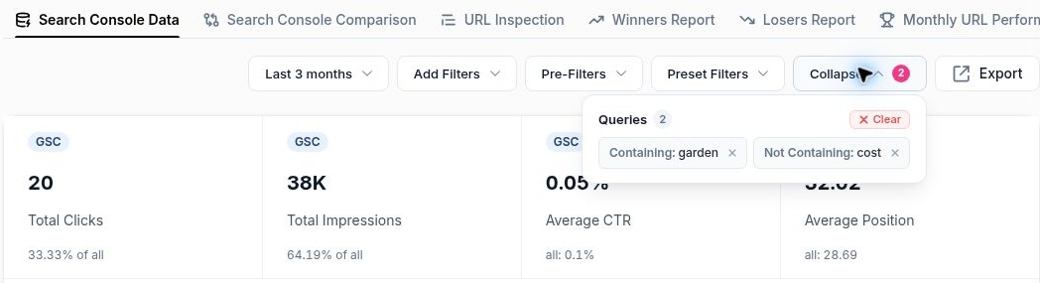
Esempio dal vivo: due filtri query applicati insieme. Expand mostra le regole attive.
Esempio: contiene “garden”, esclude “cost”
1. Aggiungi un filtro Query. Imposta Containing, scegli Must, inserisci garden e fai clic su Apply. 2. Aggiungi un altro filtro Query. Scegli Not Containing, inserisci cost e fai clic su Apply. 3. Apri Expand per verificare che entrambe le regole siano presenti.
Il risultato include query come “garden designers near me”, mentre query come “garden design cost per m2” vengono escluse. La seconda regola si somma alla prima: non devi sostituire il filtro esistente.
MUST e SHOULD: la distinzione utile
MUST = tutte le condizioni di inclusione richieste. Con due termini contains, una query deve contenerli entrambi. SHOULD = una qualsiasi delle condizioni di inclusione alternative. Con un elenco di query esatte, una riga può corrispondere a una qualsiasi delle voci.
Costruisci ogni esempio partendo da uno stato filtri pulito. Usa Expand > Clear per azzerare le regole query o page interessate. I tipi di corrispondenza di esclusione nascondono il selettore Operator in questa interfaccia: scegli direttamente la corrispondenza negativa.
Suggerimento: controlla Match type, Operator, Bulk e Case-sensitive prima di Apply. L'interfaccia può conservare le selezioni precedenti e il cambio del match type può resettare l'operatore.
Mostra solo un insieme specifico di query o pagine
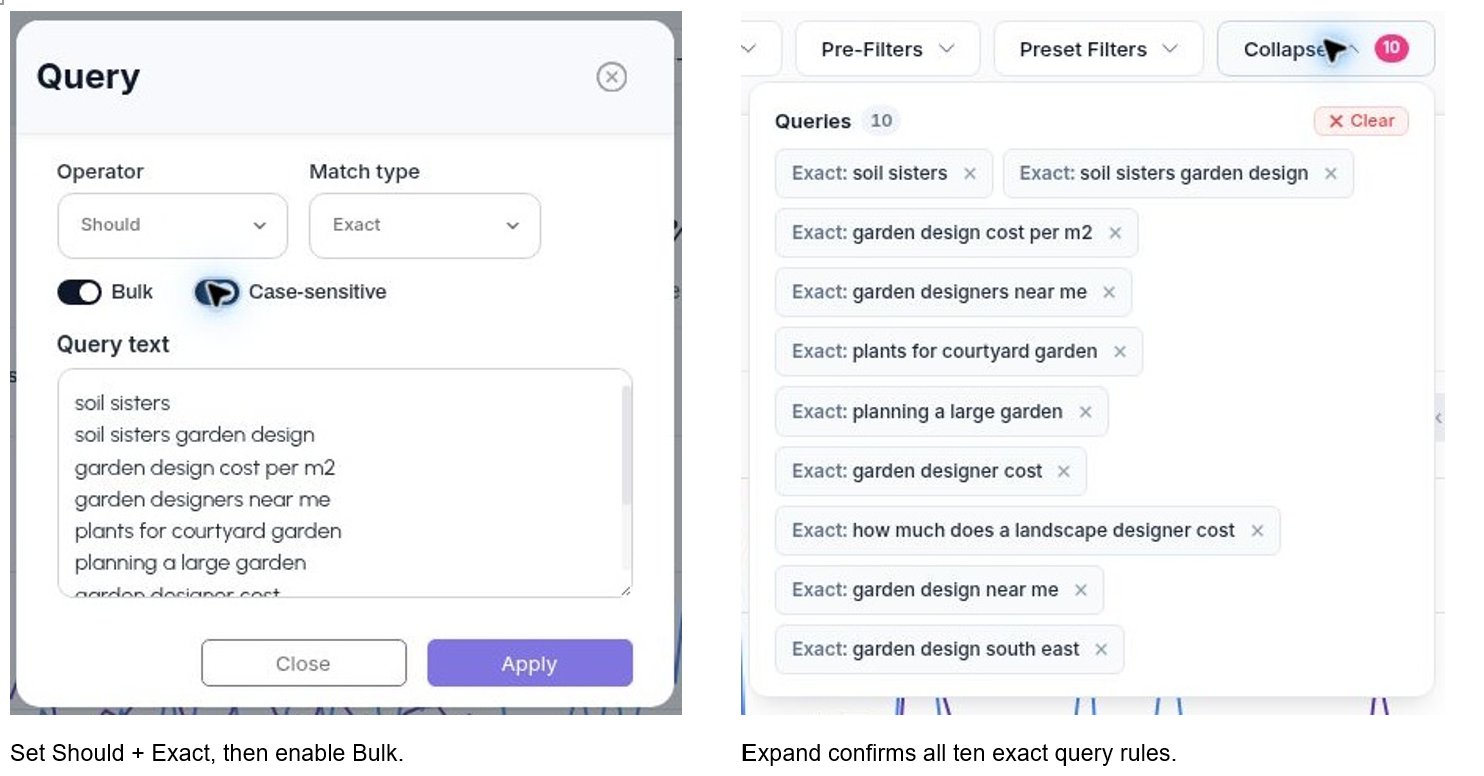
Usa SHOULD > EXACT quando vuoi fare report su un elenco definito. Per dieci query diverse, ogni riga deve corrispondere a una delle dieci; non può essere uguale a tutte e dieci contemporaneamente.
 image
| Imposta Should + Exact, poi attiva Bulk. | Expand conferma tutte e dieci le regole query esatte. |
Applica un elenco di dieci keyword
1. Azzera le regole query precedenti. 2. Apri Add Filters > Query e imposta Exact, poi Should. 3. Attiva Bulk. Incolla una query completa per riga. 4. Verifica la sensibilità alle maiuscole, poi fai clic su Apply. L'esempio dal vivo ha restituito 1-10 of 10 righe query corrispondenti.
Tra le voci di esempio ci sono “soil sisters”, “garden design cost per m2” e “garden designers near me”. Exact corrisponde al testo completo della query; Containing ammetterebbe anche query più lunghe che contengono quel testo.
Usa lo stesso approccio per un elenco di pagine
Scegli invece Add Filters > Page. Imposta Exact > Should > Bulk e incolla un URL completo per riga. Usa l'URL completo memorizzato, inclusi https://, l'host corretto e l'eventuale slash finale. La tabella Pages può mostrare un percorso abbreviato anche se il filtro è applicato all'URL completo.
Utile per: un elenco di landing page di campagna, dieci pagine di servizio prioritarie, un gruppo di contenuti da aggiornare o un set fisso di keyword. Compariranno solo gli elementi elencati che hanno dati nel periodo selezionato; inserire dieci valori non garantisce dieci risultati.
Bulk contains: scegli ANY o ALL
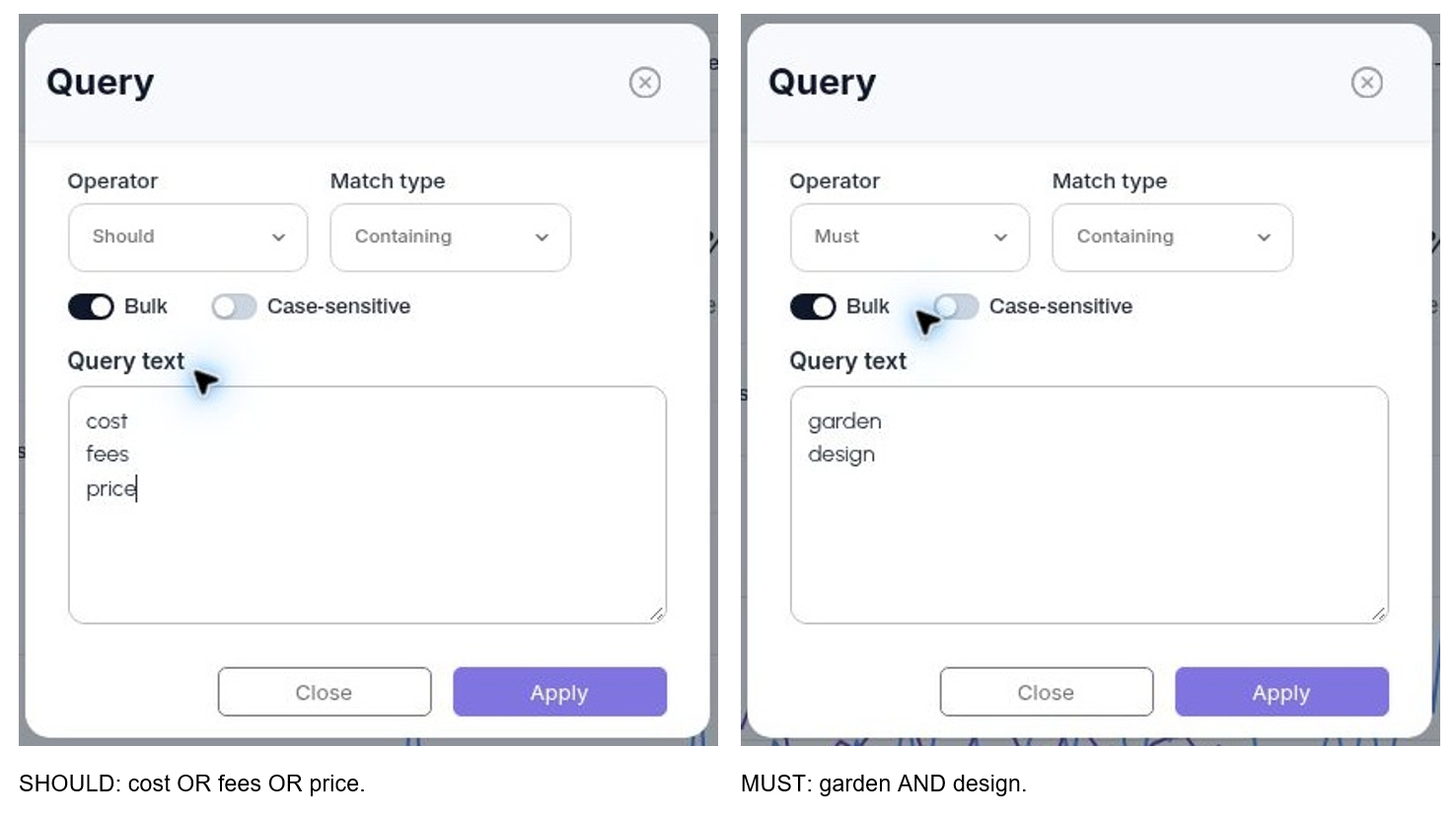
Bulk trasforma ogni nuova riga in una condizione separata. L'operatore determina se la query deve contenere uno qualsiasi dei termini elencati o tutti. Imposta il match type prima di controllare l'operatore.
 image
| SHOULD: cost OR fees OR price. | MUST: garden AND design. |
SHOULD + Containing: uno qualsiasi dei termini elencati
Azzera le regole query precedenti. Scegli Containing > Should, attiva Bulk, poi inserisci cost, fees e price su righe separate. Fai clic su Apply. Questo crea un segmento legato ai prezzi: una query può contenere una qualsiasi di quelle stringhe. I risultati testati includevano “garden designer cost” e “landscape prices”.
MUST + Containing: tutti i termini elencati
Azzera le regole query precedenti. Scegli Containing > Must, attiva Bulk e inserisci garden e design su righe separate. Fai clic su Apply. Una query deve contenere entrambe le stringhe, in qualsiasi ordine, come “garden designer cost”.
Containing è una corrispondenza su sottostringa. “Design” può corrispondere a “designer” e “price” può corrispondere a “prices”. Usa Exact per una corrispondenza completa della query, oppure una regex scelta con cura quando ti servono confini più specifici. Non incollare keyword complete alternative separate sotto MUST + Exact: una query non può essere uguale a più stringhe diverse contemporaneamente.
Filtra per inizio o fine di un URL
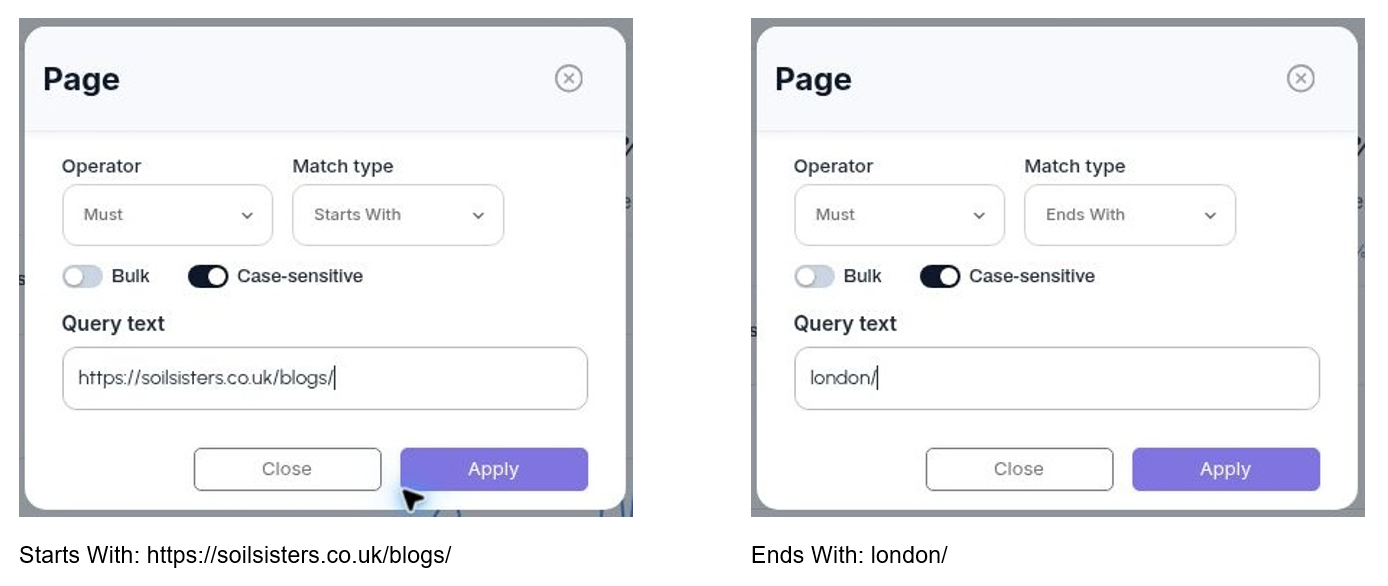
Usa Add Filters > Page. Ogni esempio qui sotto è stato applicato nel report dal vivo. Copia il prefisso URL completo quando usi Starts With; il percorso abbreviato nella tabella è una scelta di visualizzazione.
 image
| Starts With: https://soilsisters.co.uk/blogs/ | Ends With: london/ |
Includere una directory e un suffisso: applica Starts With usando il prefisso URL del blog qui sopra. Aggiungi Ends With usando london/. Entrambe le regole positive usavano Must. Insieme hanno restituito URL del blog che terminano con london/, incluso /blogs/garden-design-cost-london/.
 image
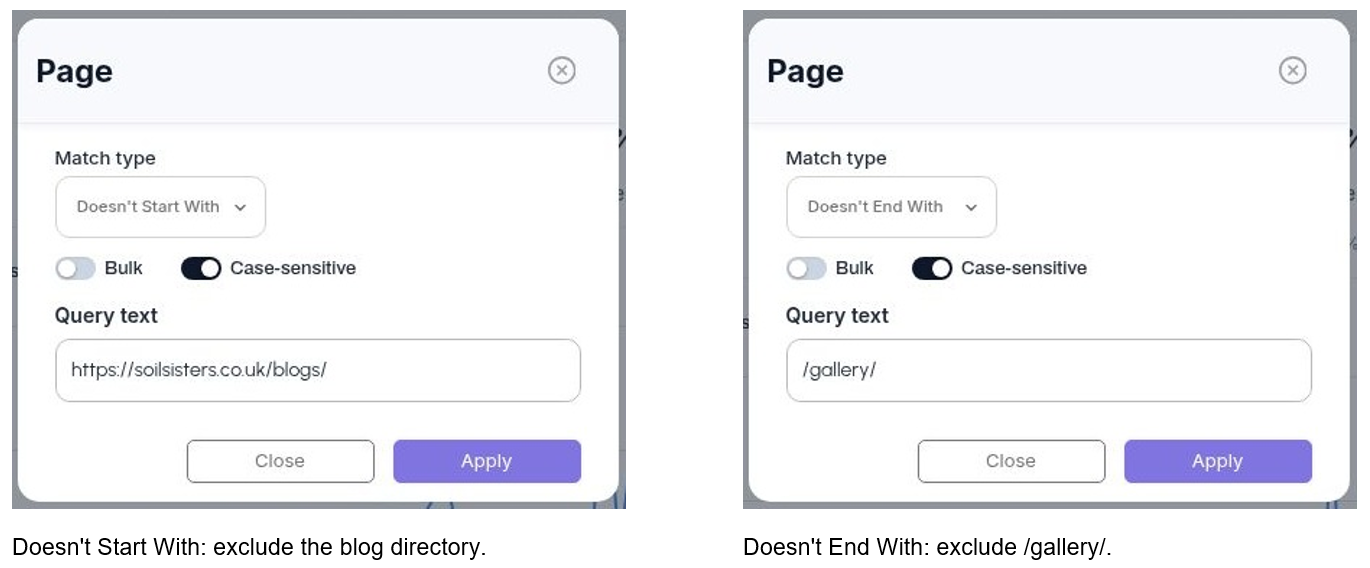
| Doesn't Start With: esclude la directory del blog. | Doesn't End With: esclude /gallery/. |
Escludere una directory e un suffisso: azzera le regole page precedenti. Applica Doesn't Start With usando https://soilsisters.co.uk/blogs/, poi aggiungi Doesn't End With usando /gallery/. La vista pagine risultante escludeva gli URL del blog e il suffisso gallery, mantenendo pagine come /garden-design/.
Sii preciso: Ends With london/ è diverso da Containing london. Un URL che termina con london-and-beyond/ non termina con london/. Gli slash finali e i parametri URL possono influire sulle corrispondenze di suffisso. Apri Expand per confermare le regole che hai stratificato.
Salva i filtri come preset riutilizzabili
Costruisci e verifica prima la combinazione di filtri attiva. Un preset salvato dà al segmento un nome riconoscibile, così puoi tornarci senza reinserire ogni regola.
 image
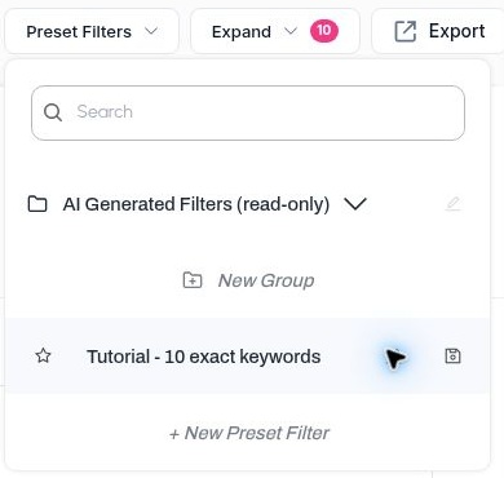
| Digita il titolo del preset e fai clic sull'icona di salvataggio. | Il preset salvato compare come voce selezionabile. |
Salva l'elenco di dieci keyword
1. Applica l'esempio Should + Exact con dieci query. 2. Apri Preset Filters. 3. Fai clic su + New Preset Filter nell'elenco principale dei preset. 4. Inserisci un nome chiaro, come Tutorial - 10 exact keywords. 5. Fai clic sull'icona di salvataggio accanto al titolo. Attendi che compaia il preset nominato.
Per riutilizzarlo, apri Preset Filters e fai clic sul nome salvato. Nella dimostrazione questo preset è stato salvato e riapplicato dopo aver azzerato gli altri filtri. Controlla separatamente il periodo di riferimento ogni volta che carichi un segmento.
Pre-Filters e Preset Filters sono cose diverse
Pre-Filters contiene scorciatoie già pronte. Preset Filters è la libreria dove salvi e organizzi le tue combinazioni. La libreria contiene anche un gruppo AI Generated Filters contrassegnato come di sola lettura; crea un tuo gruppo modificabile per i tuoi filtri.
Nomina in base allo scopo: “Pagine di servizio prioritarie”, “Query sui prezzi” o “Ricerche garden non brand” è più facile da riutilizzare di “Filtro 1”.
Organizza un altro preset dentro una cartella
 image
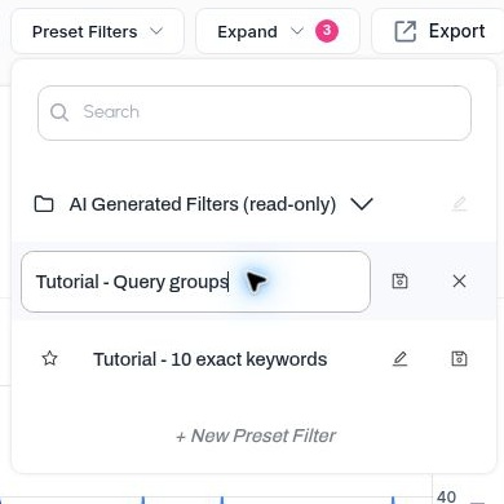
| New Group crea una cartella nella libreria dei preset. | Il preset sui prezzi salvato dentro il nuovo gruppo. |
1. Applica il segmento prezzi: Should + Containing + Bulk, con cost, fees e price su righe separate. 2. Apri Preset Filters > New Group. 3. Inserisci Tutorial - Query groups in Group Title, poi fai clic sulla relativa icona di salvataggio. 4. Fai clic sul nome del nuovo gruppo per aprirlo. 5. Fai clic su + New Preset Filter all'interno di quel gruppo, non su quello nell'elenco principale. 6. Inserisci Pricing queries - cost OR fees OR price e fai clic sull'icona di salvataggio. 7. Verifica che il filtro nominato compaia nella cartella. Fai clic su di esso in seguito per riapplicare il segmento.
Perché questo semplifica il reporting complesso
Puoi combinare condizioni di inclusione/esclusione leggibili, incollare elenchi esatti, scegliere la corrispondenza ANY o ALL e organizzare segmenti riutilizzabili in cartelle nominate. Anche GSC supporta i filtri contains, excludes, exact e regex; il vantaggio pratico di SEO Stack qui è assemblare e riutilizzare queste combinazioni tramite regole esplicite ed elenchi in blocco.
Verifica finale: property e date corrette; ambito Query o Page corretto; match type e operatore corretti; un valore bulk per riga; sensibilità alle maiuscole voluta; regole attive controllate in Expand.
Altro in Search Console
Guida all'uso degli strumenti per i dati di Google Search Console
In questa KB ti mostriamo come utilizzare gli strumenti per i dati di Google Search Console.
LeggiDati Search Console: analizza query, pagine e traffico di ricerca
Filtra i dati di Google Search Console, esamina le singole pagine e trasforma il rendimento in ricerca in azioni SEO concrete.
LeggiSearch Console Comparison: scopri cosa è cambiato tra due periodi
Confronta clic, impressioni, CTR e posizione tra query e pagine, distinguendo le variazioni assolute da quelle percentuali.
LeggiReport Vincitori: individua query e pagine che guadagnano clic
Individua query e pagine in crescita, esamina i relativi trend mensili e decidi quali miglioramenti approfondire o estendere.
Leggi