Losers Report: analizzare query e pagine in calo
Individua pagine e query che stanno perdendo clic, distingui le perdite rilevanti dalle variazioni percentuali su basi di partenza ridotte e costruisci una lista di analisi mirata.
Il Losers Report evidenzia query e pagine con meno clic nel confronto selezionato. Ti aiuta a capire dove indagare le perdite di traffico e a stabilire le priorità in base alla perdita effettiva e al valore commerciale della pagina.
L'interfaccia utilizza Queries Decaying e Pages Decaying. Sono etichette di reporting per i segmenti in calo. Un calo, di per sé, non dimostra che il contenuto sia obsoleto o da riscrivere.
Aprire e usare il report
- Apri SEO Workspace → Search Console Data → Losers Report.
- Controlla le date di confronto.
- Scegli Queries Decaying o Pages Decaying.
- Esamina i clic attuali, i clic precedenti e Click Change.
- Verifica Click Change %, lo storico mensile e Click Trend per il contesto.
- Restringi il report con Add Filters se ti serve una parte specifica del sito.
- Approfondisci le righe più importanti in Search Console Data o Search Console Comparison.
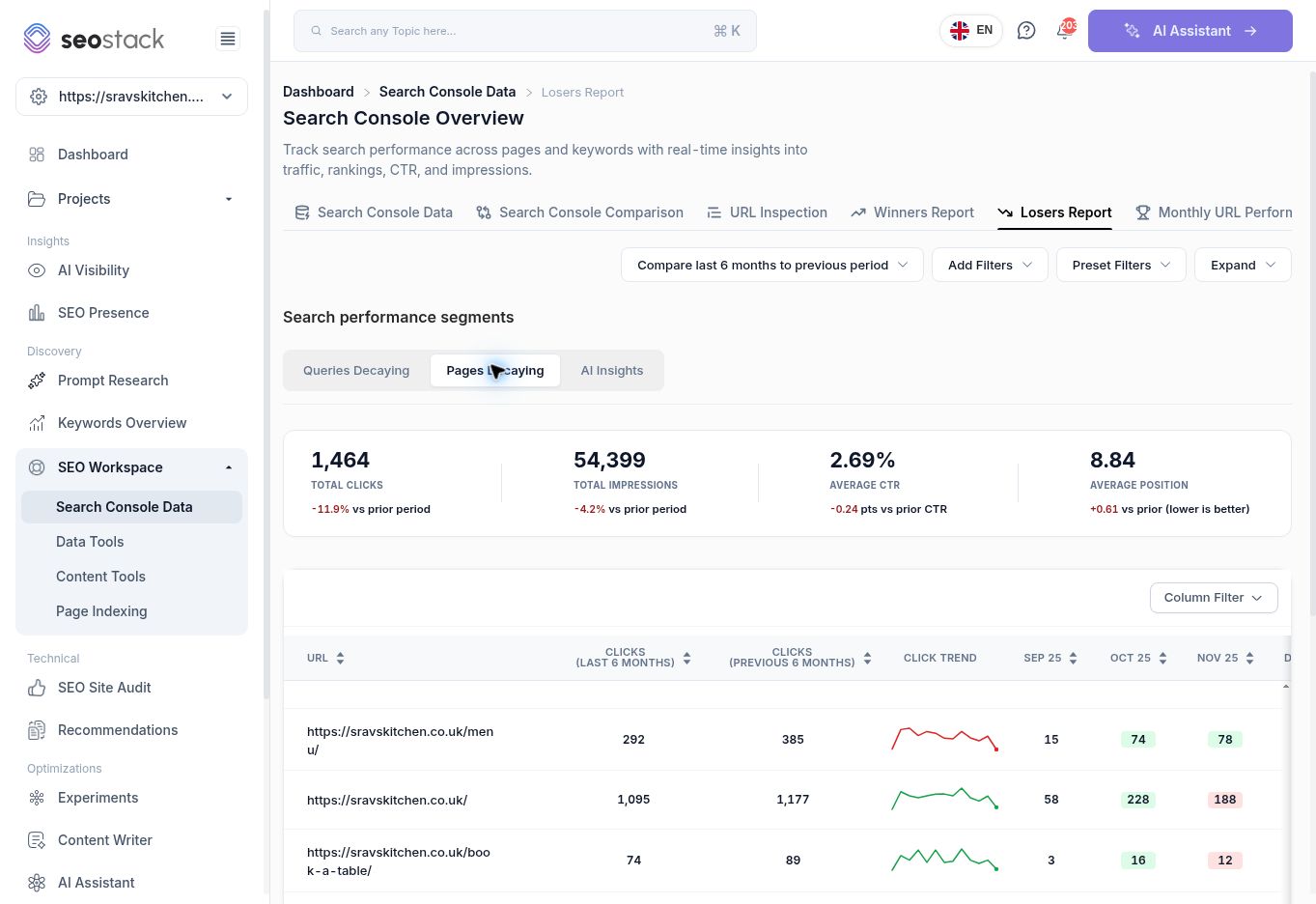 Losers Report con Pages Decaying selezionato.
Cosa indicano le metriche
Le card riassumono il segmento in calo selezionato, non necessariamente l'intero sito. Mostrano Total Clicks, Total Impressions, Average CTR e Average Position con i relativi confronti.
La tabella riporta i clic di entrambi i periodi, i clic mensili, una linea di tendenza, le variazioni di clic assolute e percentuali, le impression, il CTR, la posizione e la variazione di posizione. Usa Column Filter o lo scorrimento orizzontale per esaminare la tabella completa.
Per un'interpretazione dettagliata della posizione, controlla i due valori grezzi dei periodi in Search Console Comparison. Non dare per scontato che il segno di ogni campo "Position Change" sia calcolato nella stessa direzione in tutti gli strumenti.
Esempio: dare priorità in base a perdita di traffico e finalità
Il confronto tra pagine su sei mesi analizzato mostrava:
| Pagina | Clic attuali | Clic precedenti | Clic persi | Variazione riportata |
|---|---|---|---|---|
| Menu | 292 | 385 | 93 | -24,2% |
| Homepage | 1.095 | 1.177 | 82 | -7,0% |
| Prenota un tavolo | 74 | 89 | 15 | -16,9% |
| Chi siamo | 3 | 11 | 8 | -72,7% |
La pagina Chi siamo registra il calo percentuale maggiore, ma la pagina del menu ha perso molti più clic. Anche la pagina di prenotazione può meritare attenzione, perché supporta un'azione commerciale. Combina l'impatto sul traffico con la rilevanza per il business quando assegni le attività di analisi.
Analizzare una pagina in calo
- Annota URL, date, clic attuali e clic precedenti.
- Apri Search Console Comparison per gli stessi periodi e per la stessa pagina.
- Verifica se sono cambiate impression, CTR o posizione media.
- Apri le query della pagina in Search Console Data.
- Stabilisci se la perdita è concentrata su query brand, non brand, stagionali o su argomenti specifici.
- Esamina le modifiche rilevanti al sito e la pagina attuale prima di scegliere un intervento.
- Registra l'azione e monitora un periodo comparabile dopo l'implementazione.
Un calo delle impression può essere coerente con una domanda ridotta o con una minore esposizione. Un CTR in calo con impression simili richiede un'analisi del mix di query e del contesto nei risultati di ricerca. Posizioni peggiori possono richiedere una revisione di pertinenza, concorrenti o modifiche tecniche. Sono ipotesi da verificare, non diagnosi prodotte dal report.
Leggere con attenzione il trend mensile
Una perdita su sei mesi mobili può coesistere con una ripresa nell'ultimo mese completo. Le colonne mensili aiutano a distinguere un calo prolungato da un evento isolato. Un mese non concluso contiene meno giorni: evita di interpretare il suo valore più basso come un crollo confermato.
AI Insights e limiti
Il report include AI Insights e il comando Generate AI insights for this report. Verifica eventuali cause o azioni proposte confrontandole con le righe effettive. Etichette come Content Decay sono strumenti di prioritizzazione, non prove di una causa specifica.
Un segmento vuoto non dimostra che tutte le pagine siano in salute. Controlla date, filtri e dati disponibili. Allo stesso modo, perdere pochi clic partendo da una base ridotta può generare un calo percentuale ampio. Mantieni i valori assoluti nel reporting.
Usa Monthly URL Performance per una visione più ampia dell'andamento delle pagine, incluse le URL in crescita e quelle stabili.
Altro in Search Console
Guida all'uso degli strumenti per i dati di Google Search Console
In questa KB ti mostriamo come utilizzare gli strumenti per i dati di Google Search Console.
LeggiDati Search Console: analizza query, pagine e traffico di ricerca
Filtra i dati di Google Search Console, esamina le singole pagine e trasforma il rendimento in ricerca in azioni SEO concrete.
LeggiSearch Console Comparison: scopri cosa è cambiato tra due periodi
Confronta clic, impressioni, CTR e posizione tra query e pagine, distinguendo le variazioni assolute da quelle percentuali.
LeggiReport Vincitori: individua query e pagine che guadagnano clic
Individua query e pagine in crescita, esamina i relativi trend mensili e decidi quali miglioramenti approfondire o estendere.
Leggi