Panoramica del sito: analizza le tue performance SEO e di AI visibility
Usa Website Overview per analizzare le performance di ricerca, l'AI visibility e lo stato di salute SEO, poi scegli il report giusto per la tua prossima azione.
Website Overview riunisce in un unico punto le prestazioni di ricerca del sito selezionato, le sessioni organiche, la visibilità AI e lo stato di salute SEO. Usalo per controllare le prestazioni e decidere dove approfondire.
La panoramica combina diverse fonti di dati. Leggi ogni scheda nel suo contesto: un clic di Google Search Console, una sessione di Google Analytics e una menzione del brand in una risposta AI misurano cose diverse.
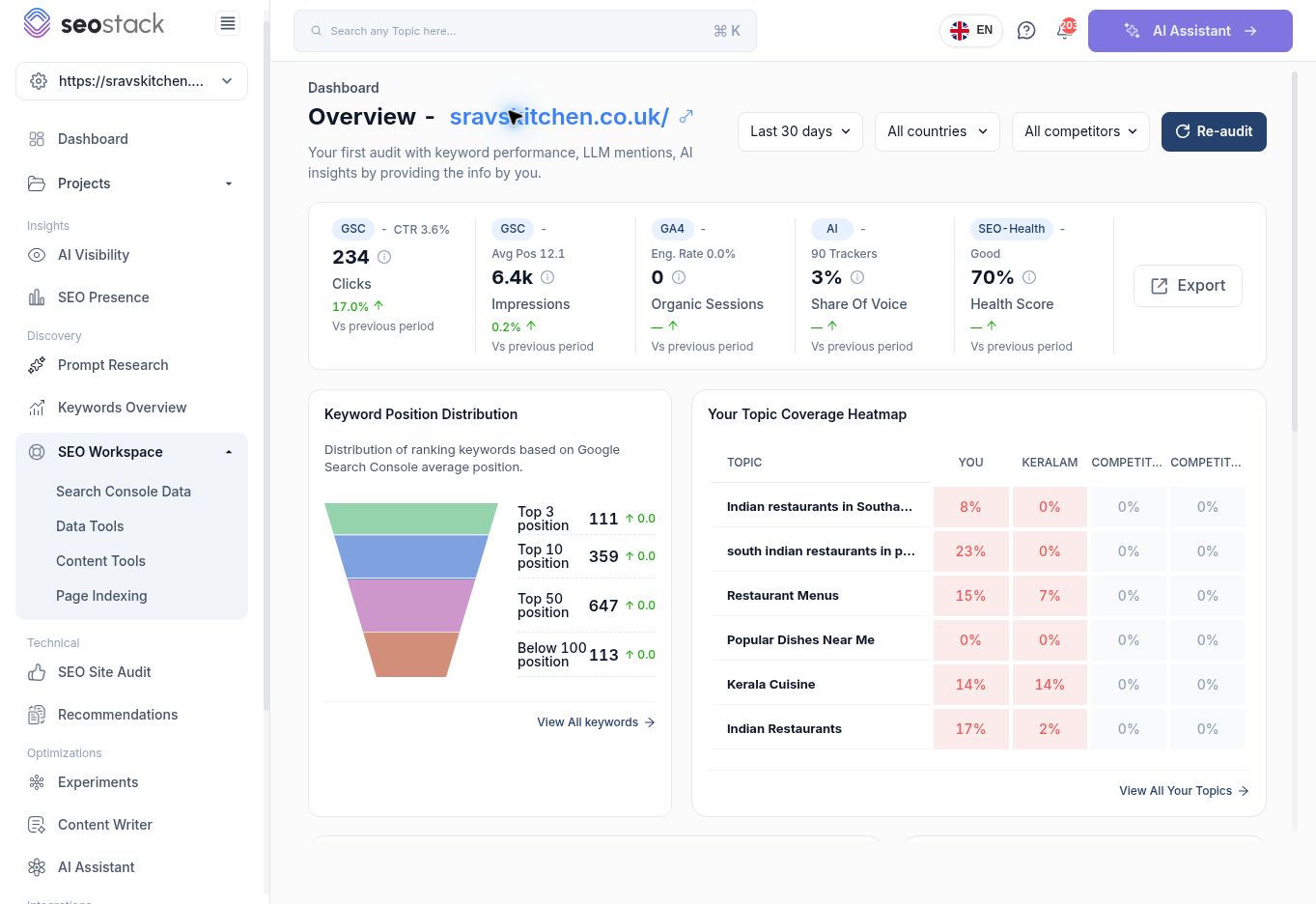 Website Overview con filtri, schede delle prestazioni, distribuzione delle keyword e copertura degli argomenti.
A cosa serve?
- Eseguire un controllo periodico delle prestazioni prima di aprire i report dettagliati.
- Individuare le pagine che hanno perso clic dalla ricerca.
- Esaminare il rapporto tra esposizione nella ricerca e clic.
- Identificare argomenti da approfondire in AI Visibility.
- Controllare il punteggio generale di salute SEO e aprire l'audit sottostante.
- Decidere quali problemi meritano un'analisi più approfondita prima di assegnare il lavoro.
Aprire Website Overview
- Seleziona Dashboard nella barra laterale.
- Trova il sito in Your websites Overview. Se necessario, usa la ricerca nella tabella o la paginazione.
- Clicca sull'indirizzo del sito. Si apre la relativa Website Overview.
- Controlla il nome del sito nell'intestazione della pagina prima di interpretare i dati.
La Dashboard dell'account elenca più siti. Website Overview si concentra su un singolo sito. I dati di queste due schermate vanno confrontati solo quando l'ambito di reporting e le date coincidono.
Scegliere l'ambito di reporting
Usa Date range in alto nella panoramica. Le opzioni rilevate erano Yesterday, Last 7 days, Last week, Last 30 days, This month, Last 3 months, Last 6 months e Last 1 Year.
Seleziona un periodo e attendi il completamento del caricamento delle metriche. Un periodo breve è utile per i cambiamenti recenti; un periodo più lungo offre più contesto quando un sito riceve pochi clic.
La pagina mette a disposizione anche i selettori Country e Competitor. Parti da All countries e All competitors per una revisione ampia. Controlla la selezione visualizzata ogni volta che riporti dei dati in un report. Non dare per scontato che un filtro si applichi allo stesso modo a tutte le fonti di dati presenti nella pagina.
Leggere le schede delle prestazioni
| Scheda o metrica | Cosa indica | Come usarla |
|---|---|---|
| Clicks, etichettata GSC | Clic verso le tue pagine dai risultati di ricerca di Google nel periodo selezionato. | Verifica se il traffico di ricerca sta crescendo, poi esamina le pagine e le query dietro le variazioni. |
| Impressions, etichettata GSC | Quante volte le tue pagine sono apparse nei risultati di ricerca di Google. | Valuta le variazioni dell'esposizione nella ricerca insieme ai clic. |
| CTR | La quota di impression che ha generato clic. | Esaminalo insieme all'intento della query e alla posizione. Un CTR basso, da solo, non dimostra un problema di title. |
| Avg Pos | Posizione media di Google Search Console per l'ambito di reporting. | Usa i report dettagliati su query e pagine per capire i movimenti nascosti dalla media. |
| Organic Sessions, etichettata GA4 | Visite attribuite alla ricerca organica nei dati di analytics collegati. | Esamina l'acquisizione sul sito. Non aspettarti che coincida con i clic di GSC. |
| Eng. Rate | Tasso di coinvolgimento mostrato accanto alla scheda GA4. | Usalo come contesto di supporto ed esamina i dati di analytics collegati prima di trarre conclusioni. |
| Share Of Voice, etichettata AI | La misura della presenza del brand rispetto ai competitor nelle risposte AI, secondo la panoramica. | Apri AI Visibility per esaminare i prompt e le risposte dietro il dato di sintesi. |
| Trackers | Il numero di tracker mostrato nella scheda AI. | Consideralo come contesto del dataset tracciato, non come conteggio di utenti o visite. |
| Health Score | La sintesi di SEO Stack sulla configurazione SEO di base, inclusi i controlli indicati nell'interfaccia. | Apri l'audit completo per identificare i controlli sottostanti. Non è una previsione di posizionamento. |
Vs previous period mostra il confronto presentato dall'interfaccia. Leggi la percentuale insieme al totale assoluto: una grande variazione percentuale può derivare da pochissimi clic. Un trattino non equivale a una variazione pari a zero confermata.
Valori arrotondati come 6.4k sono utili per una panoramica rapida. Usa i dati dettagliati quando ti serve un calcolo esatto.
Comprendere la distribuzione delle posizioni delle keyword
Keyword Position Distribution riassume le keyword usando la posizione media di Google Search Console. La panoramica etichetta i gruppi come Top 3 position, Top 10 position, Top 50 position e Below 100 position.
Usa la distribuzione per decidere se approfondire i posizionamenti più forti o più deboli, poi seleziona View All keywords per aprire Keywords Overview.
Si tratta di sintesi basate sulla posizione media, non della garanzia che una keyword compaia nella stessa posizione per ogni ricerca. Non sommare i gruppi visualizzati se non sono state confermate le regole di inclusione.
Esaminare la copertura degli argomenti e i competitor AI
Your Topic Coverage Heatmap confronta il tuo sito con i competitor su argomenti specifici. Usala per trovare argomenti da esaminare, poi seleziona View All Your Topics per aprire AI Visibility.
Ad esempio, la panoramica rilevata mostrava Restaurant Menus al 15% per il sito selezionato e al 7% per un competitor. È un motivo per esaminare i risultati sottostanti dell'argomento. Non significa che il sito detenga il 15% di tutte le ricerche sui menu dei ristoranti.
La tabella di confronto AI mostra Visibility, SOV, Sentiment e Avg. Position per brand. Questi dati descrivono il reporting AI, quindi non confrontare la posizione media della tabella direttamente con la scheda della posizione media di GSC. Apri View All Your Competitors per approfondire.
Se una sezione è ancora in caricamento o indica che la copertura degli argomenti è in sincronizzazione, attendi il completamento prima di registrarne i dati.
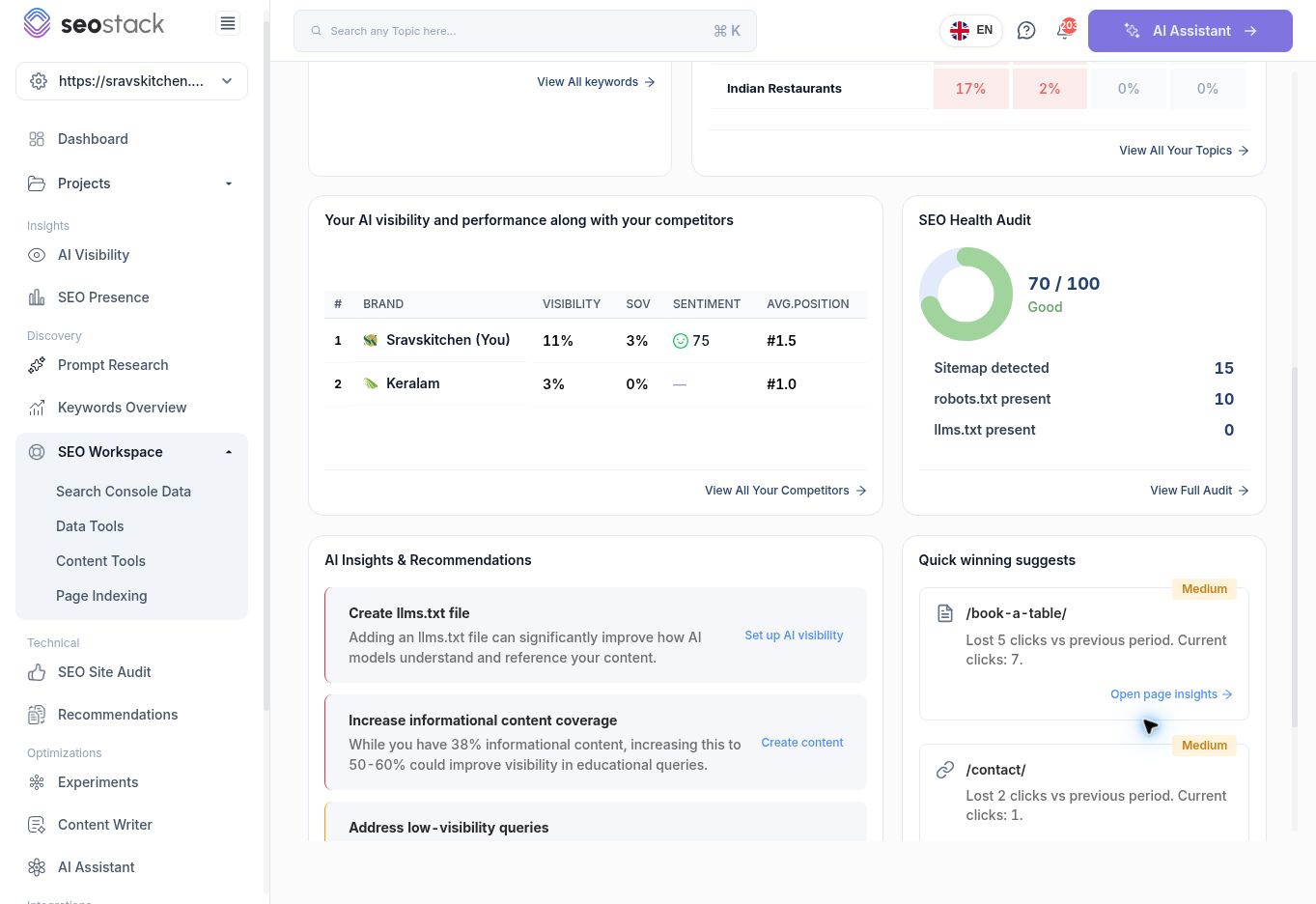 Riepilogo dei competitor AI, controlli di salute SEO e raccomandazioni, con un suggerimento a livello di pagina sui clic persi.
Trasformare la panoramica in azioni utili
Analizzare una pagina che perde clic
- Trova Quick winning suggests in fondo alla pagina.
- Leggi l'indirizzo della pagina, il dato sui clic persi e i clic attuali.
- Seleziona Open page insights per la pagina interessata.
- Controlla pagina e date del report risultante prima di analizzarlo.
- Verifica quali query sono cambiate e se impression, CTR o posizione aiutano a spiegare la differenza.
- Scegli un'azione solo dopo aver individuato la causa probabile.
Nell'esempio rilevato, /book-a-table/ aveva perso 5 clic e ne aveva ricevuti 7 nel periodo selezionato. Questi valori implicano 12 clic nel periodo di confronto. La perdita assoluta è piccola, ma una pagina di prenotazione può comunque meritare attenzione per il suo ruolo commerciale.
Un suggerimento sui clic persi è un punto di partenza per l'analisi. Non dimostra che la pagina vada riscritta né che una determinata modifica recupererà i clic.
Esaminare un aumento di traffico
La panoramica rilevata mostrava 234 clic, in crescita del 17,0%, mentre le impression erano aumentate dello 0,2%. Questo suggerisce che i clic sono migliorati più dell'esposizione complessiva in quel confronto. Analizza il mix di query e pagine prima di attribuire il miglioramento a una specifica modifica SEO.
Decidere se creare altri contenuti
Parti da un argomento rilevante per i tuoi clienti e con una copertura debole. Apri i risultati di AI Visibility ed esamina quali prompt non contengono menzioni. Verifica se una pagina esistente risponde già a quell'esigenza prima di commissionarne un'altra. Scegli un aggiornamento di contenuto utile o una nuova pagina sulla base di queste evidenze.
Esaminare la salute SEO
Seleziona View Full Audit sotto SEO Health Audit. Usa i controlli dettagliati per stabilire cosa va corretto. Il punteggio della panoramica è uno strumento di triage; un punteggio di 70/100 non significa che il 30% delle pagine sia difettoso.
Usare le raccomandazioni come spunti di analisi
AI Insights & Recommendations propone i passi successivi suggeriti e i collegamenti agli strumenti pertinenti. Leggi i dati di supporto prima di agire. Una raccomandazione a modificare la copertura dei contenuti o ad aggiungere un file va valutata rispetto alle esigenze del tuo sito; non è una garanzia di miglioramento del posizionamento o della visibilità AI.
Risoluzione dei problemi
| Cosa vedi | Cosa controllare |
|---|---|
| Organic Sessions è a zero ma i clic GSC sono presenti | Verifica che GA4 sia collegato al sito corretto e che siano disponibili dati per il periodo. Il sito esaminato aveva un'opzione Connect nella colonna Google Analytics della Dashboard. |
| I numeri cambiano poco dopo l'apertura della pagina | Attendi il completamento di caricamento e sincronizzazione prima di registrare i risultati. |
| I dati AI restano invariati al cambio di data | Apri AI Visibility e controllane l'ambito di reporting e lo storico disponibile. Non dare per scontato che tutte le sezioni della panoramica abbiano lo stesso comportamento di aggiornamento o filtraggio. |
| Una percentuale appare eclatante su un sito piccolo | Controlla i clic assoluti e confronta un periodo più lungo. |
| Una colonna competitor ha un nome generico o nessun dato utile | Rivedi l'insieme di competitor configurato e i dati di reporting disponibili. |
Report da aprire successivamente
| Domanda | Dove andare |
|---|---|
| Quali keyword richiedono attenzione? | View All keywords → Keywords Overview |
| Quali argomenti e prompt vanno approfonditi? | View All Your Topics → AI Visibility |
| Come si confrontano i competitor nelle risposte AI? | View All Your Competitors → AI Visibility |
| Cosa c'è dietro il punteggio di salute? | View Full Audit → SEO Site Audit |
| Perché questa pagina ha perso clic? | Open page insights → Search Console Data |
La panoramica espone anche Export e Re-audit. Il loro output e il comportamento di elaborazione non sono trattati in questo articolo perché non sono stati verificati durante questa guida.
Altro in Per iniziare
Siti web e Dashboard: scegli un progetto ed esamina il tuo portfolio
LeggiChe cos'è SEO Stack?
Cosa fa la piattaforma, su cosa si appoggia e cosa non è.
LeggiCome funziona il data warehousing
Perché esiste la finestra di 16 mesi di Google e cosa fa SEO Stack al riguardo.
LeggiCome usare la Dashboard
Una panoramica della dashboard iniziale del sito web e di come utilizzarla.
Leggi