Website-Übersicht: Ihre SEO- und AI-Visibility-Performance prüfen
Nutzen Sie die Website Overview, um Suchleistung, AI Visibility und SEO-Gesundheit zu prüfen, und wählen Sie anschließend den passenden Report für Ihren nächsten Schritt.
Website Overview führt Suchperformance, organische Sitzungen, AI Visibility und SEO-Gesundheit der ausgewählten Website an einem Ort zusammen. Nutzen Sie die Übersicht, um die Performance zu prüfen und zu entscheiden, wo Sie als Nächstes genauer hinsehen.
Die Übersicht kombiniert mehrere Datenquellen. Lesen Sie jede Karte in ihrem jeweiligen Kontext: Ein Klick aus Google Search Console, eine Sitzung aus Google Analytics und eine Markenerwähnung in einer AI-Antwort messen jeweils etwas anderes.
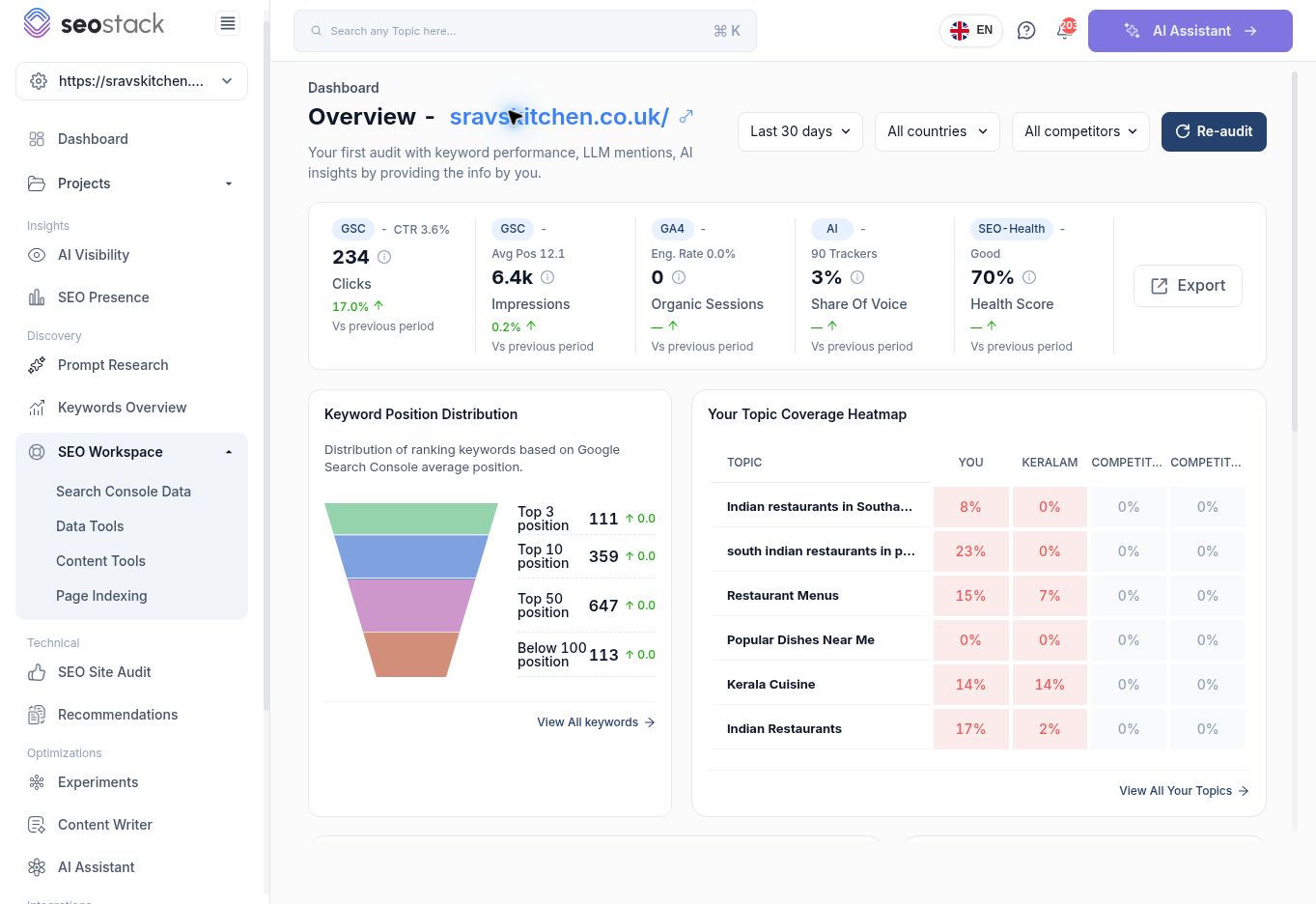 Website Overview mit Filtern, Performance-Karten, Keyword-Verteilung und Themenabdeckung.
Wofür können Sie die Übersicht nutzen?
- Regelmäßige Performance-Kontrolle, bevor Sie detaillierte Berichte öffnen.
- Seiten identifizieren, die Suchklicks verloren haben.
- Das Verhältnis zwischen Sichtbarkeit in der Suche und Klicks prüfen.
- Themen bestimmen, die Sie in AI Visibility untersuchen sollten.
- Den SEO-Health-Score auf einen Blick prüfen und das zugrunde liegende Audit öffnen.
- Entscheiden, welche Probleme eine tiefere Analyse verdienen, bevor Sie Aufgaben vergeben.
Website Overview öffnen
- Wählen Sie Dashboard in der Seitenleiste.
- Suchen Sie die Website unter Your websites Overview. Nutzen Sie bei Bedarf die Tabellensuche oder die Seitennavigation.
- Klicken Sie auf die Website-Adresse. Damit öffnet sich die zugehörige Website Overview.
- Prüfen Sie den Website-Namen in der Seitenüberschrift, bevor Sie die Zahlen interpretieren.
Das Konto-Dashboard listet mehrere Websites auf. Website Overview bezieht sich auf eine einzelne Website. Zahlen aus diesen beiden Ansichten sollten nur verglichen werden, wenn Berichtsumfang und Zeitraum übereinstimmen.
Berichtsumfang wählen
Nutzen Sie Date range oben in der Übersicht. Beobachtet wurden die Optionen Yesterday, Last 7 days, Last week, Last 30 days, This month, Last 3 months, Last 6 months und Last 1 Year.
Wählen Sie einen Zeitraum und warten Sie, bis die Metriken vollständig geladen sind. Ein kurzer Zeitraum eignet sich für aktuelle Veränderungen; ein längerer Zeitraum liefert mehr Kontext, wenn eine Website nur wenige Klicks erhält.
Die Seite bietet außerdem die Auswahlfelder Country und Competitor. Beginnen Sie für eine breite Betrachtung mit All countries und All competitors. Prüfen Sie die angezeigte Auswahl immer dann, wenn Sie Zahlen für einen Bericht übernehmen. Gehen Sie nicht davon aus, dass ein Filter für jede Datenquelle auf der Seite identisch wirkt.
Performance-Karten lesen
| Karte oder Metrik | Was sie aussagt | Wie Sie sie nutzen |
|---|---|---|
| Clicks, gekennzeichnet mit GSC | Klicks auf Ihre Seiten aus den Google-Suchergebnissen im gewählten Zeitraum. | Prüfen, ob der Suchtraffic wächst, und anschließend die Seiten und Queries hinter den Veränderungen untersuchen. |
| Impressions, gekennzeichnet mit GSC | Wie oft Ihre Seiten in den Google-Suchergebnissen erschienen sind. | Veränderungen der Sichtbarkeit in der Suche zusammen mit den Klicks bewerten. |
| CTR | Der Anteil der Impressionen, der zu Klicks geführt hat. | Zusammen mit Suchintention und Position betrachten. Eine niedrige CTR allein belegt kein Title-Problem. |
| Avg Pos | Durchschnittliche Position aus Google Search Console für den Berichtsumfang. | Detaillierte Query- und Seitenberichte nutzen, um Bewegungen zu verstehen, die der Durchschnitt verdeckt. |
| Organic Sessions, gekennzeichnet mit GA4 | Besuche, die in den verbundenen Analytics-Daten der organischen Suche zugeordnet werden. | Akquisition auf der Website prüfen. Erwarten Sie keine Übereinstimmung mit den GSC-Klicks. |
| Eng. Rate | Engagement Rate, angezeigt neben der GA4-Karte. | Als ergänzenden Kontext nutzen und die verbundenen Analytics-Daten prüfen, bevor Sie Schlüsse ziehen. |
| Share Of Voice, gekennzeichnet mit AI | Das Maß der Übersicht für die Markenpräsenz im Vergleich zu Wettbewerbern in AI-Antworten. | AI Visibility öffnen, um die Prompts und Antworten hinter der Zusammenfassung zu prüfen. |
| Trackers | Die Anzahl der Tracker, die mit der AI-Karte angezeigt wird. | Als Kontext für den getrackten Datensatz verstehen, nicht als Anzahl von Nutzern oder Besuchen. |
| Health Score | Zusammenfassung von SEO Stack zum grundlegenden SEO-Setup, einschließlich der in der Oberfläche benannten Checks. | Das vollständige Audit öffnen, um die zugrunde liegenden Checks zu identifizieren. Es ist keine Prognose für Rankings. |
Vs previous period zeigt den von der Oberfläche dargestellten Vergleich. Lesen Sie den Prozentwert zusammen mit dem absoluten Gesamtwert: Eine große prozentuale Veränderung kann auf nur wenigen Klicks beruhen. Ein Strich ist keine bestätigte Nullveränderung.
Gerundete Werte wie 6.4k eignen sich für einen schnellen Überblick. Nutzen Sie Detaildaten, wenn Sie eine exakte Berechnung benötigen.
Keyword-Positionsverteilung verstehen
Keyword Position Distribution fasst Keywords anhand der durchschnittlichen Position aus Google Search Console zusammen. Die Übersicht benennt die Gruppen Top 3 position, Top 10 position, Top 50 position und Below 100 position.
Nutzen Sie die Verteilung, um zu entscheiden, ob Sie stärkere oder schwächere Rankings untersuchen, und wählen Sie dann View All keywords, um Keywords Overview zu öffnen.
Es handelt sich um Zusammenfassungen von Durchschnittspositionen, nicht um eine Zusage, dass ein Keyword bei jeder Suche an derselben Position erscheint. Addieren Sie die angezeigten Gruppen nicht, solange ihre Zuordnungsregeln nicht bestätigt sind.
Themenabdeckung und AI-Wettbewerber prüfen
Your Topic Coverage Heatmap vergleicht Ihre Website über benannte Themen hinweg mit Wettbewerbern. Nutzen Sie sie, um Themen zu finden, die eine genauere Betrachtung verdienen, und wählen Sie dann View All Your Topics, um AI Visibility zu öffnen.
In der erfassten Übersicht lag Restaurant Menus beispielsweise bei 15 % für die ausgewählte Website und bei 7 % für einen Wettbewerber. Das ist ein Grund, die zugrunde liegenden Themenergebnisse zu prüfen. Es bedeutet nicht, dass die Website 15 % aller Suchanfragen zu Restaurantmenüs für sich beansprucht.
Die AI-Vergleichstabelle zeigt Visibility, SOV, Sentiment und Avg. Position je Marke. Diese Werte beschreiben das AI-Reporting; vergleichen Sie die durchschnittliche Position der Tabelle daher nicht direkt mit der GSC-Karte zur Durchschnittsposition. Öffnen Sie View All Your Competitors, um weiter zu untersuchen.
Wenn ein Abschnitt noch lädt oder meldet, dass die Themenabdeckung synchronisiert wird, warten Sie den Abschluss ab, bevor Sie die Zahlen übernehmen.
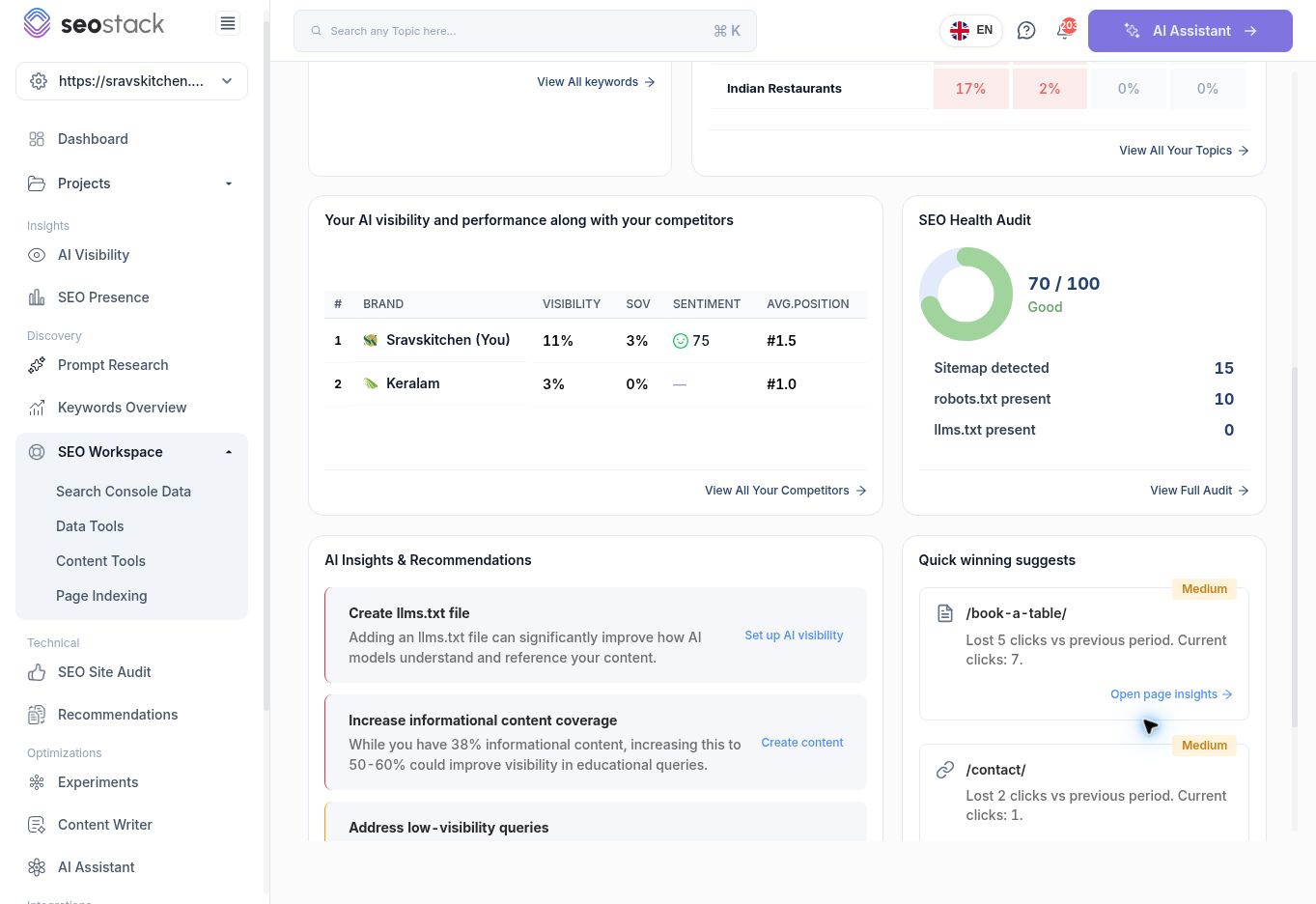 AI-Wettbewerbsübersicht, SEO-Health-Checks und Empfehlungen mit einem seitenbezogenen Hinweis auf verlorene Klicks.
Aus der Übersicht sinnvolle Maßnahmen ableiten
Eine Seite mit Klickverlusten untersuchen
- Suchen Sie Quick winning suggests im unteren Bereich der Seite.
- Lesen Sie Seitenadresse, Zahl der verlorenen Klicks und aktuelle Klicks.
- Wählen Sie Open page insights für die betreffende Seite.
- Prüfen Sie Seite und Zeitraum des geöffneten Berichts, bevor Sie ihn analysieren.
- Untersuchen Sie, welche Queries sich verändert haben und ob Impressionen, CTR oder Position den Unterschied erklären.
- Entscheiden Sie sich erst für eine Maßnahme, wenn Sie die wahrscheinliche Ursache identifiziert haben.
Im erfassten Beispiel hatte /book-a-table/ 5 Klicks verloren und im gewählten Zeitraum 7 Klicks erhalten. Daraus ergeben sich 12 Klicks im Vergleichszeitraum. Der absolute Verlust ist gering, doch eine Buchungsseite kann aufgrund ihrer kommerziellen Rolle trotzdem Aufmerksamkeit verdienen.
Ein Hinweis auf verlorene Klicks ist ein Ausgangspunkt für die Untersuchung. Er belegt nicht, dass die Seite neu geschrieben werden muss oder dass eine bestimmte Änderung die Klicks zurückbringt.
Gestiegenen Traffic prüfen
Die erfasste Übersicht zeigte 234 Klicks, ein Plus von 17,0 %, während die Impressionen um 0,2 % stiegen. Das deutet darauf hin, dass die Klicks in diesem Vergleich stärker zulegten als die Gesamtsichtbarkeit. Untersuchen Sie die Zusammensetzung von Queries und Seiten, bevor Sie die Verbesserung einer bestimmten SEO-Maßnahme zuschreiben.
Entscheiden, ob mehr Content nötig ist
Beginnen Sie mit einem Thema, das für Ihre Kunden relevant ist und eine schwache Abdeckung zeigt. Öffnen Sie die Ergebnisse in AI Visibility und prüfen Sie, bei welchen Prompts Erwähnungen fehlen. Prüfen Sie, ob eine bestehende Seite den Bedarf bereits deckt, bevor Sie eine weitere Seite beauftragen. Entscheiden Sie auf dieser Grundlage über ein sinnvolles Content-Update oder eine neue Seite.
SEO-Gesundheit prüfen
Wählen Sie View Full Audit unter SEO Health Audit. Nutzen Sie die detaillierten Checks, um festzustellen, was behoben werden muss. Der Score der Übersicht ist eine Triage-Hilfe; ein Score von 70/100 bedeutet nicht, dass 30 % der Seiten fehlerhaft sind.
Empfehlungen als Untersuchungsimpulse nutzen
AI Insights & Recommendations liefert vorgeschlagene nächste Schritte und Links zu passenden Tools. Lesen Sie die zugrunde liegenden Daten, bevor Sie handeln. Eine Empfehlung, die Content-Abdeckung zu ändern oder eine Datei hinzuzufügen, sollten Sie an den Anforderungen Ihrer Website messen; sie ist keine garantierte Verbesserung von Rankings oder AI-Sichtbarkeit.
Fehlerbehebung
| Was Sie sehen | Was Sie prüfen sollten |
|---|---|
| Organic Sessions ist null, aber GSC-Klicks sind vorhanden | Prüfen, ob GA4 mit der richtigen Website verbunden ist und ob für den Zeitraum Daten vorliegen. Die geprüfte Website hatte eine Connect-Option in der Spalte Google Analytics des Dashboards. |
| Die Zahlen ändern sich kurz nach dem Öffnen der Seite | Warten, bis Laden und Synchronisierung abgeschlossen sind, bevor Sie Ergebnisse übernehmen. |
| AI-Zahlen bleiben gleich, wenn sich der Zeitraum ändert | AI Visibility öffnen und Berichtsumfang sowie verfügbare Historie prüfen. Gehen Sie nicht davon aus, dass jeder Abschnitt der Übersicht dasselbe Aktualisierungs- oder Filterverhalten nutzt. |
| Ein Prozentwert wirkt bei einer kleinen Website dramatisch | Die absoluten Klicks prüfen und einen längeren Zeitraum vergleichen. |
| Eine Wettbewerberspalte hat einen generischen Namen oder keine nutzbaren Daten | Die konfigurierte Wettbewerberauswahl und deren verfügbare Reporting-Daten prüfen. |
Nächste Berichte zum Öffnen
| Frage | Wohin |
|---|---|
| Welche Keywords brauchen Aufmerksamkeit? | View All keywords → Keywords Overview |
| Welche Themen und Prompts sollten untersucht werden? | View All Your Topics → AI Visibility |
| Wie schneiden Wettbewerber in AI-Antworten ab? | View All Your Competitors → AI Visibility |
| Was steckt hinter dem Health Score? | View Full Audit → SEO Site Audit |
| Warum hat diese Seite Klicks verloren? | Open page insights → Search Console Data |
Die Übersicht bietet außerdem Export und Re-audit. Deren Ausgabe und Verarbeitungsverhalten werden in diesem Artikel nicht behandelt, da sie in diesem Durchgang nicht verifiziert wurden.
Mehr in Erste Schritte
Websites und Dashboard: Projekt auswählen und Portfolio überprüfen
LesenWas ist SEO Stack?
Was die Plattform leistet, worauf sie aufsetzt und was sie nicht ist.
LesenWie Data Warehousing funktioniert
Warum es Googles 16-Monats-Fenster gibt – und was SEO Stack dagegen tut.
LesenSo nutzen Sie das Dashboard
Ein Überblick über das erste Website-Dashboard und wie Sie es nutzen.
Lesen