So verwenden Sie das Annotations-Tool
So nutzen Sie das Annotationen-Tool in SEO Stack: Erfahren Sie mehr über Annotationen, wie sie funktionieren und wie sich damit Maßnahmen + deren Wirkung nachverfolgen lassen.
Wenn eine Seite Klicks gewinnt oder verliert, lautet die erste Frage meist: Was hat sich geändert und wann? Eine Annotation liefert dir einen datierten Nachweis der durchgeführten Arbeit, der betroffenen URLs und der Kennzahlen, die du später erneut prüfen willst.
Mit Annotationen dokumentierst du durchgeführte Arbeiten – und SEO Stack ermöglicht dir damit zu verstehen, was funktioniert und was nicht, sei es Content-Erstellung, technisches SEO, Linkbuilding, UX-Verbesserungen usw.
Das Annotations-Log öffnen
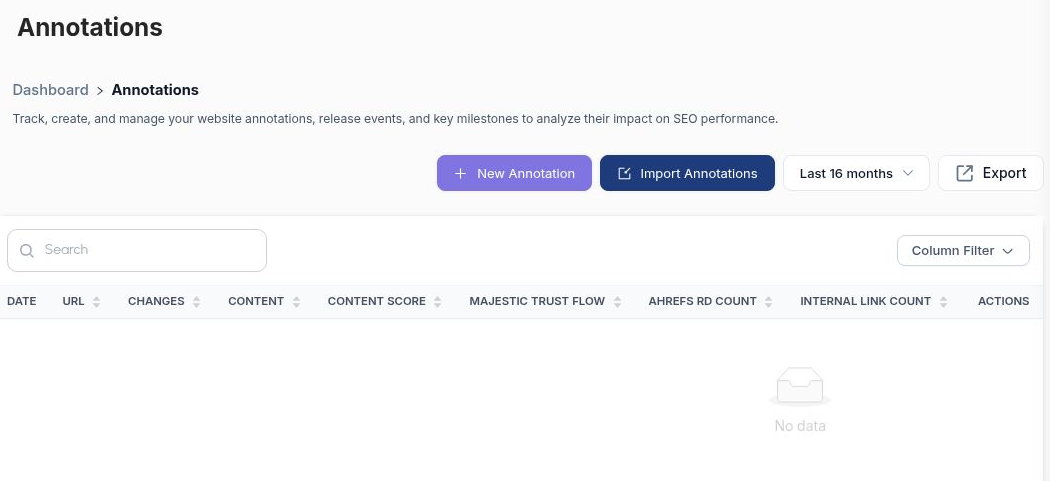
Wähle in der Seitenleiste deine Website aus und öffne dann Projects → Annotations. Jede Zeile dokumentiert ein Ereignis. Mit der Datumsauswahl holst du den gewünschten Zeitraum in die Ansicht, und über Search findest du einen Eintrag in einem umfangreichen Log. Mit Column Filter legst du fest, welche Felder angezeigt werden. Nutze die horizontale Bildlaufleiste für Felder außerhalb des sichtbaren Tabellenbereichs.
Wähle New Annotation für ein einzelnes Ereignis. Import Annotations ist der Ausgangspunkt, um bestehende Einträge zu übernehmen, und mit Export holst du das Log aus SEO Stack heraus.
 image
Die Annotations-Toolbar sitzt über dem Change-Log des Projekts.
1. Betroffene URLs, Datum und Autor auswählen
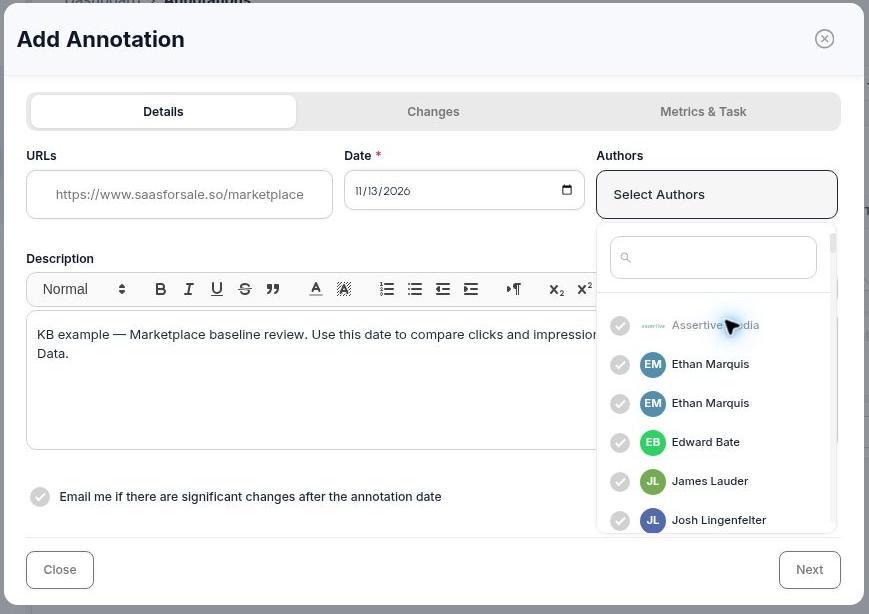
Klicke auf New Annotation. Öffne unter Details den Bereich URLs, suche nach der betroffenen Seite und setze das Häkchen. Für dieses Beispiel wählst du /marketplace aus. Wenn ein Release mehrere Seiten verändert hat, wähle die betroffenen URLs gemeinsam aus. Bei einem sitewide-Ereignis beschreibe den Umfang in der Beschreibung, damit Leser es von einer reinen Homepage-Änderung unterscheiden können.
Setze Date auf den Tag, an dem das Ereignis stattgefunden hat. Wähle unter Authors mindestens einen Autor aus. SEO Stack prüft das beim Absenden, auch wenn das Feld kein Sternchen hat.
Halte in Description fest, was passiert ist und was du vergleichen willst. Bei einer Title-Überarbeitung notierst du den alten und den neuen Title. Bei einer Baseline notierst du Seite und Kennzahlen. Dieses Beispiel hält eine Baseline für Klicks und Impressionen fest, ohne eine Seitenänderung zu behaupten. Aktiviere die E-Mail-Option, wenn du nach dem Annotationsdatum Benachrichtigungen über signifikante Veränderungen erhalten willst, und wähle dann Next.
 image
Der Schritt „Details“ verknüpft die Notiz mit URL, Datum und Autor.
2. Art der Änderung auswählen
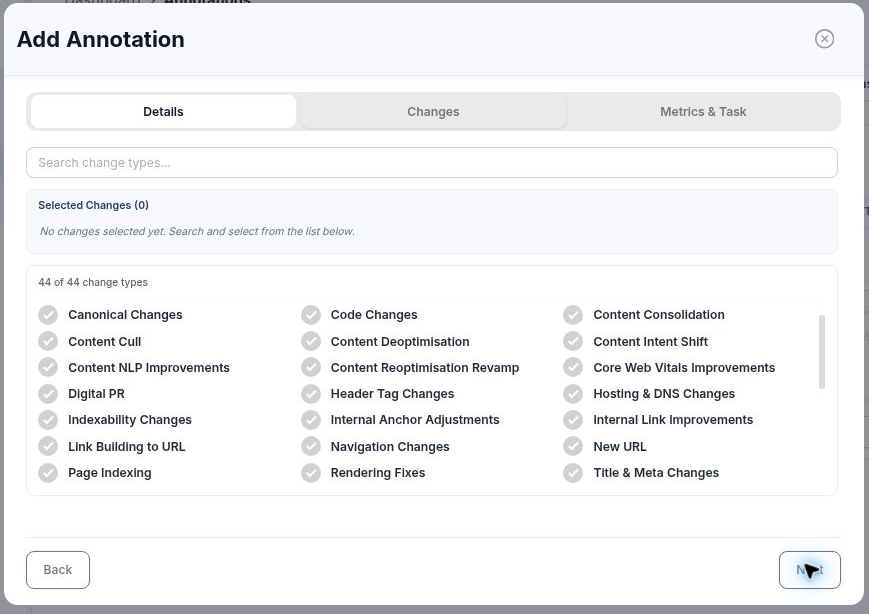
Mit Search change types grenzt du die Checkliste ein. Für einen überarbeiteten Title wählst du Title & Meta Changes. Wenn im selben Release zusätzlich Links von passenden Kategorieseiten gesetzt wurden, wähle auch Internal Link Improvements. Der Zähler „Selected Changes“ zeigt, wie viele Kategorien du zugeordnet hast.
Für die Marketplace-Baseline lässt du die Checkliste leer, weil das Ereignis einen Messpunkt dokumentiert. Klicke auf Next.
 image
Im Schritt „Changes“ kannst du mehrere Arbeiten unter einem Ereignis einordnen.
3. Baseline-Kennzahlen eintragen und speichern
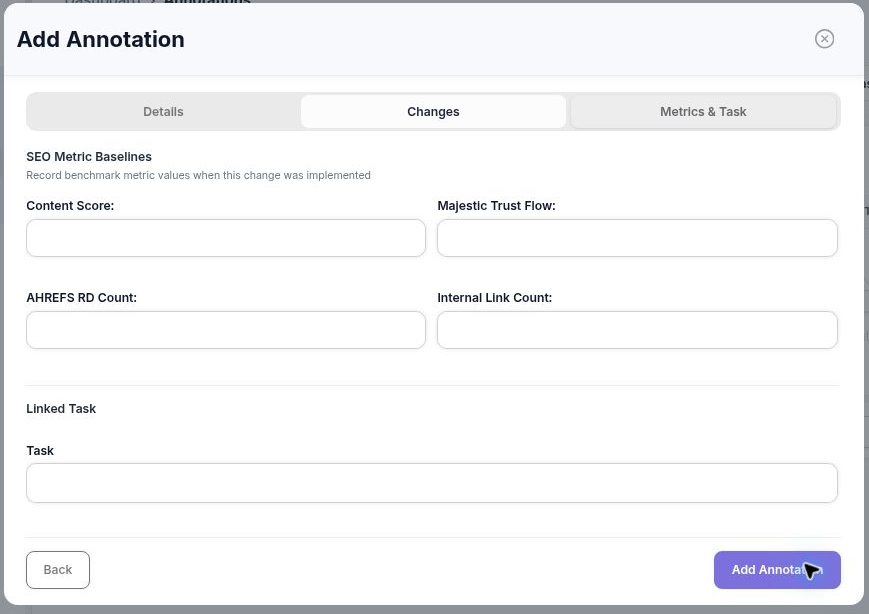
Trage unter Metrics & Task alle Benchmark-Werte ein, die du am Ereignistag gemessen hast. Content Score erfasst den Content Score der Seite, Majestic Trust Flow den Majestic-Wert, AHREFS RD Count die verweisenden Domains und Internal Link Count die von dir gemessene Anzahl interner Links. Nutze beim späteren Vergleich dieselbe Quelle und denselben Umfang. Lass einen nicht gemessenen Wert leer, damit Leser ihn von einer gemessenen Null unterscheiden können.
Wenn für die Arbeit bereits ein Task existiert, wähle ihn unter Linked Task aus. In diesem Beispiel blieben Kennzahlen und Task leer. Wähle Add Annotation, um zu speichern.
 image
Der letzte Schritt enthält Benchmark-Werte, die Task-Auswahl und „Add Annotation“.
4. Den Eintrag finden und in einer Auswertung nutzen
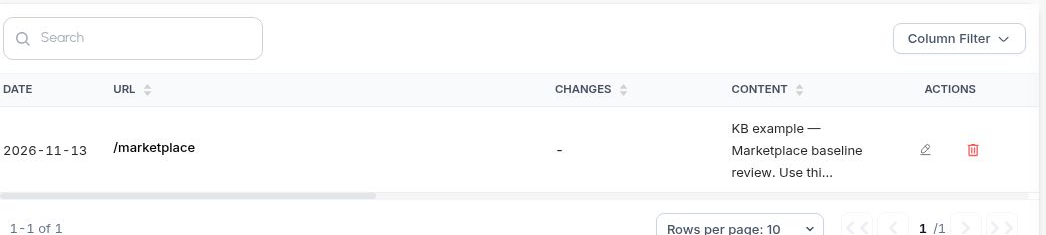
Prüfe zurück im Log Datum, URL und die ersten Worte der Notiz. Das gespeicherte Beispiel erscheint bei /marketplace am 13 November 2026. In der Spalte „Changes“ steht ein Bindestrich, weil kein Änderungstyp zugewiesen wurde. Scrolle nach rechts für Task, Alerts, Autoren, Website und Änderungshistorie.
Öffne zur Nachverfolgung Search Console Data, setze einen exakten Seitenfilter auf die Marketplace-URL und vergleiche gleich lange Zeiträume vor und nach der Baseline. Prüfe Klicks und Impressionen gemeinsam und sieh dir anschließend die Queries an, die zur Bewegung beitragen. Bei einem echten Release gibt dir die Annotation ein Datum als Ausgangspunkt für die Analyse. Prüfe weitere Änderungen im selben Zeitraum, bevor du das Ergebnis diesem Release zuschreibst.
 image
Die neue Marketplace-Baseline erscheint im Projekt-Log.
Mehr in Erste Schritte
Website-Übersicht: Ihre SEO- und AI-Visibility-Performance prüfen
Nutzen Sie die Website Overview, um Suchleistung, AI Visibility und SEO-Gesundheit zu prüfen, und wählen Sie anschließend den passenden Report für Ihren nächsten Schritt.
LesenWebsites und Dashboard: Projekt auswählen und Portfolio überprüfen
LesenWas ist SEO Stack?
Was die Plattform leistet, worauf sie aufsetzt und was sie nicht ist.
LesenWie Data Warehousing funktioniert
Warum es Googles 16-Monats-Fenster gibt – und was SEO Stack dagegen tut.
Lesen