Annotationen: SEO-Änderungen und Ausgangsmetriken festhalten
Annotations erfasst datierte Website-Ereignisse, Releases und SEO-Änderungen. Nutzen Sie die Funktion, um den Kontext für Performance-Charts und spätere Auswertungen festzuhalten: was geändert wurde, welche URLs betroffen waren, wer daran gearbeitet hat und wie der Ausgangswert war.
Eine Annotation anlegen
- Öffnen Sie Projects → Annotations → New Annotation.
- Wählen Sie unter Details die betroffenen URLs aus, bestätigen Sie das erforderliche Datum und wählen Sie gegebenenfalls Authors aus.
- Schreiben Sie eine präzise Description der Änderung. Halten Sie den ursprünglichen und den neuen Zustand fest, wenn das die spätere Analyse erleichtert.
- Prüfen Sie die optionale Checkbox für E-Mail-Benachrichtigungen nach wesentlichen Änderungen.
- Öffnen Sie Changes und wählen Sie die relevanten Änderungstypen aus.
- Öffnen Sie Metrics & Task, um optionale Ausgangswerte und eine verknüpfte Aufgabe zu erfassen.
- Prüfen Sie den Eintrag und wählen Sie Add Annotation.
Beim Durchlauf wurden alle drei Bereiche geprüft, ohne ein fiktives Ereignis zu speichern oder E-Mail-Benachrichtigungen zu aktivieren.
Sinnvolle Änderungstypen auswählen
Das getestete Formular bot 44 Typen an, darunter Title & Meta Changes, Content Refresh, Internal Link Improvements, Redirect Changes, Schema & Structured Data, Site / Domain Migration und Algorithm Update. Verwenden Sie die Kategorien, die beschreiben, was tatsächlich passiert ist; die Auswahl einer Kategorie führt die Änderung nicht aus.
Ausgangswerte erfassen
Der Bereich Metrics & Task enthält Content Score, Majestic Trust Flow, AHREFS RD Count, Internal Link Count und Task.
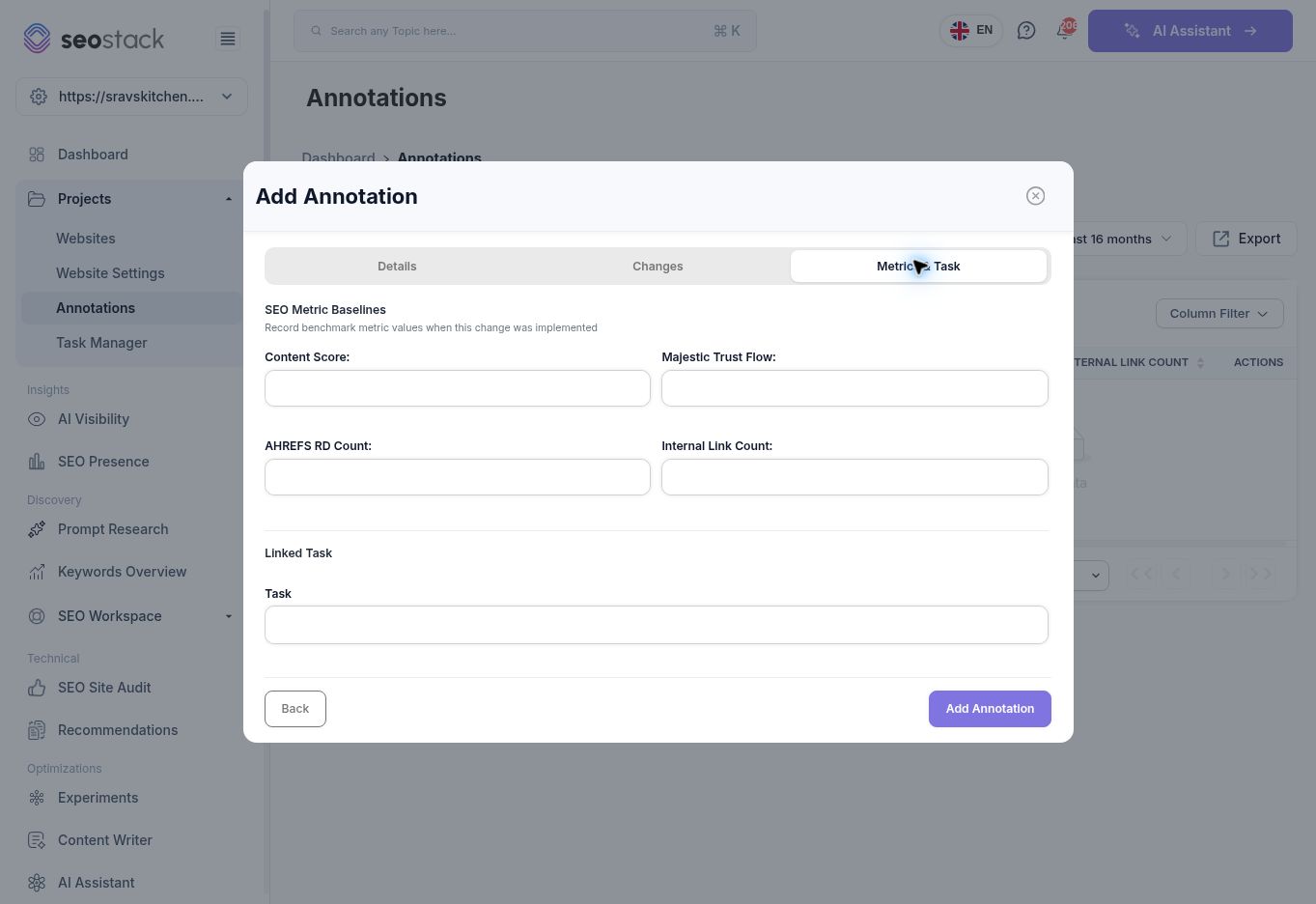 Annotation baseline metrics and linked-task fields.
Das sind Eingabefelder für Benchmarks. Ihr Vorhandensein ist kein Beleg dafür, dass SEO Stack aktuelle Werte automatisch aus diesen externen Tools übernimmt. Erfassen Sie nur Messwerte, die Ihnen vorliegen, und vermerken Sie Quelle und Datum bei Bedarf in der Beschreibung. Ein fehlender Wert sollte unbekannt bleiben, statt mit Null gefüllt zu werden.
Annotationen finden und prüfen
Die Liste bietet einen Datumsfilter, Suche, Column Filter, Sortierung, Seitennavigation, Export und Import Annotations. Zu den Spalten gehören Datum, URL, Änderungen, Inhalt, Ausgangsmetriken, Aufgabe, Benachrichtigungen, Autoren, Website sowie Informationen zu Erstellung und Aktualisierung.
Search Console und einige Data Tools bieten Steuerelemente für die Anzeige von Annotationen. Nutzen Sie diese, um erfasste Ereignisse neben Performance-Trends darzustellen. Auch Experiments enthält beim Konfigurieren einer Änderung eine Auswahl für Annotationen.
Beim Durchlauf wurde die Aktion Import Annotations geprüft, jedoch keine importierte Datei oder deren erforderliches Schema verifiziert. Verwenden Sie eine bestätigte Vorlage oder die Produktdokumentation, bevor Sie historische Datensätze im Massenimport einspielen.
Beispiel: Aktualisierung einer Menüseite erfassen
Erfassen Sie nach einer tatsächlichen Title-Änderung auf einer Menüseite die betroffene URL, das Deployment-Datum, den alten Title, den neuen Title und den Grund für die Änderung. Wählen Sie Title & Meta Changes aus und verknüpfen Sie die Umsetzungsaufgabe. Wenn Sie zusätzlich den Fließtext geändert haben, halten Sie das separat in der Beschreibung fest, damit spätere Auswertungen nicht alles allein dem Title zuschreiben.
Vergleichen Sie später Klicks, Impressionen, CTR und Position rund um dieses Datum mit einheitlichem Scope. Eine Annotation macht den Zeitpunkt sichtbar; sie belegt nicht, dass das Ereignis jede spätere Performance-Veränderung verursacht hat.
Troubleshooting
Fehlt ein Ereignis in der Liste oder in einem Chart, prüfen Sie die ausgewählte Website, den Datumsfilter und den Scope der Annotation. Klären Sie, ob es eine bestimmte URL oder umfassendere Site-Änderungen betrifft. Verwenden Sie das Datum, an dem die Änderung umgesetzt wurde, nicht das Datum, an dem Sie die Notiz geschrieben haben.