Search Console-Daten: Suchanfragen, Seiten und Suchtraffic analysieren
Filtern Sie Google Search Console-Daten, prüfen Sie einzelne Seiten und machen Sie aus der Suchperformance konkrete SEO-Maßnahmen.
Search Console Data ist Ihr Arbeitsbereich, um zu untersuchen, wie Nutzer Ihre Website in der Google-Suche finden. Der Bericht vereint ein Performance-Diagramm, zentrale Kennzahlen und Tabellen, gruppiert nach Suchanfrage, Seite, Land, Gerät, Datum oder Suchergebnistyp.
Nutzen Sie ihn, um zu verstehen, welche Suchanfragen Klicks erzeugen, welche Seiten Sichtbarkeit erhalten und wo eine genauere Untersuchung zu sinnvollen Verbesserungen führen könnte.
Bericht öffnen
- Prüfen Sie die ausgewählte Website in der Seitenleiste.
- Klappen Sie SEO Workspace auf.
- Wählen Sie Search Console Data.
- Legen Sie den Zeitraum über die Schaltfläche oberhalb der Kennzahlenkarten fest.
- Warten Sie, bis Karten und Tabelle vollständig geladen sind, bevor Sie Zahlen notieren.
Die wichtigsten Kennzahlen verstehen
| Kennzahl | Bedeutung | Nützliche Frage |
|---|---|---|
| Clicks | Klicks aus der Google-Suche in den Berichtsbereich. | Erreichen mehr Suchende die Website oder Seite? |
| Impressions | Erfasste Einblendungen in den Google-Suchergebnissen. | Wächst die relevante Suchsichtbarkeit? |
| CTR | Klicks geteilt durch Impressionen, in Prozent. | Wie oft führt Sichtbarkeit zu einem Klick? |
| Average Position | Durchschnittliche Position in den Suchergebnissen über den gemessenen Bereich. | Welche Suchanfragen erfordern eine genauere Prüfung? |
Lesen Sie die Kennzahlen im Zusammenhang. Mehr Impressionen bei kaum wachsenden Klicks können eine Untersuchung auf Query-Ebene rechtfertigen, belegen aber keine Ursache. Die Position ist ein Durchschnitt, kein festes Ranking für jeden Nutzer. Googles Kennzahlendefinitionen erläutern die zugrunde liegenden Messgrößen.
Tabellendimension wechseln
| Tab | Damit untersuchen Sie |
|---|---|
| Queries | Die Suchphrasen, die mit Ihrer Performance verknüpft sind. |
| Pages | Die URLs, die Klicks und Impressionen erhalten. |
| Countries | Performance nach Land des Suchenden. |
| Devices | Performance nach Gerätekategorie. |
| Dates | Performance nach Datum. |
| Search Appearance | Die in den Daten verfügbaren Suchergebnistypen. |
Über die sortierbaren Spaltenüberschriften ändern Sie die Reihenfolge. Die Seitensteuerung und Rows per page bestimmen, wie viel der Tabelle sichtbar ist.
Column Filter blendet Spalten ein oder aus. Es wendet keinen numerischen Schwellenwert auf die Ergebnisse an. Für die Queries-Tabelle waren die beobachteten Optionen Query, Clicks, Impressions, CTR, Position, Last Click Date und Click Share.
Last Click Date zeigt das Datum des zuletzt gemeldeten Klicks für die jeweilige Zeile. Es ist kein Crawl-Datum. Click Share ist der von SEO Stack angezeigte Anteil; gehen Sie nicht ungeprüft davon aus, dass der Nenner der Gesamtwert aus den Kennzahlenkarten oder die aktuell gefilterte Summe ist.
Eine Gruppe von Suchanfragen filtern
- Wählen Sie Add Filters → Query....
- Wählen Sie einen Match type.
- Für eine einfache Pflichtbedingung belassen Sie Operator auf Must.
- Prüfen Sie Case-sensitive. Im geprüften Dialog war diese Option aktiviert.
- Geben Sie die Phrase unter Query text ein.
- Wählen Sie Apply und warten Sie, bis die Ergebnisse aktualisiert sind.
Die verfügbaren Match-Typen waren Containing, Not Containing, Exact, Regex, Starts With, Doesn't Start With, Ends With und Doesn't End With. Der Dialog bietet außerdem die Steuerelemente Should und Bulk. Komplexere Kombinationen sollten anhand der zurückgegebenen Zeilen geprüft werden, bevor Sie sie im Reporting verwenden.
Für eine erste Themenprüfung lässt sich Containing meist leichter validieren als ein komplexer regulärer Ausdruck. Verwenden Sie eine Phrase, die in den Suchanfragen vorkommt, die Sie untersuchen möchten. Prüfen Sie Beispielzeilen, um sicherzustellen, dass das Segment Ihrer Absicht entspricht.
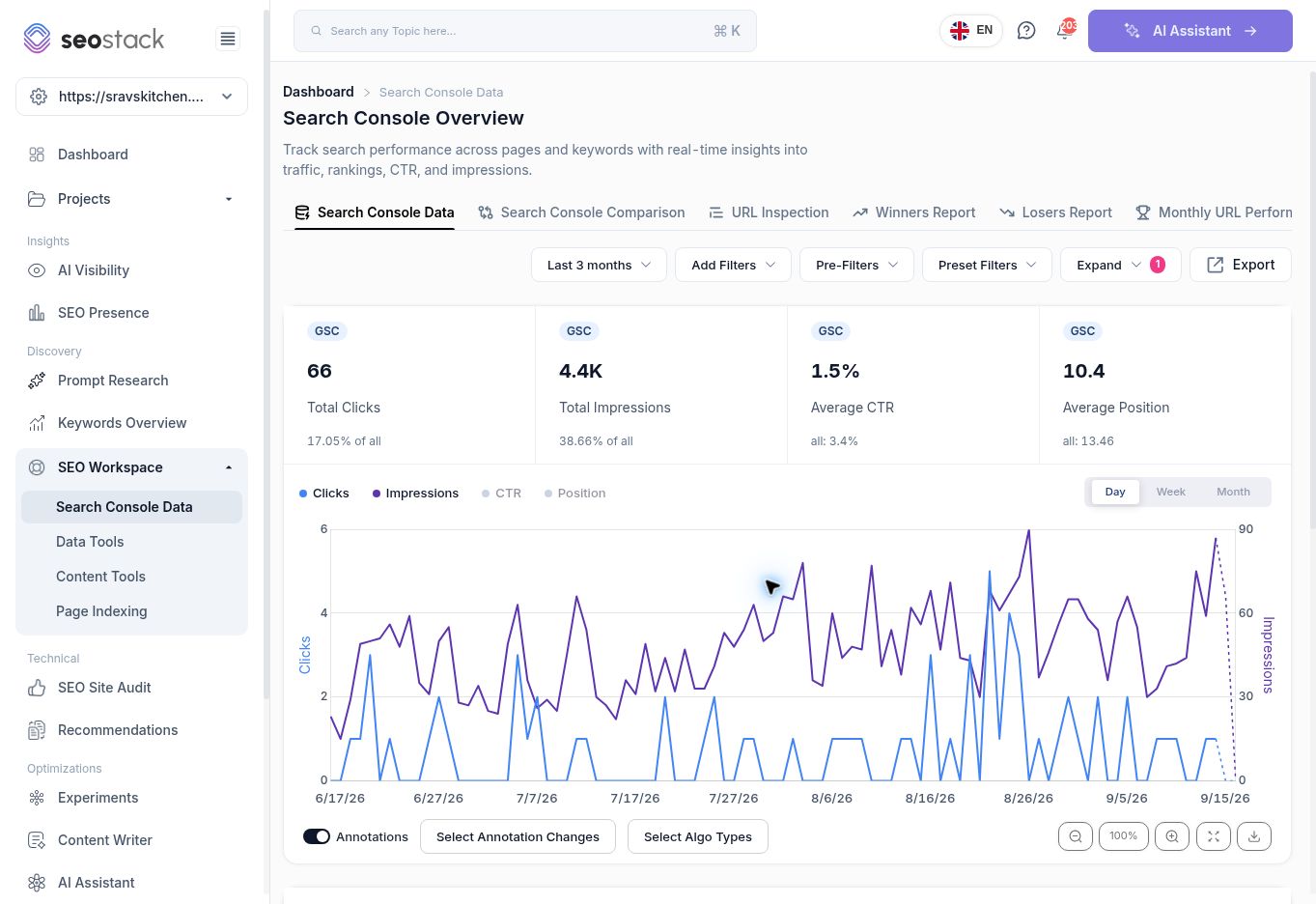 Search Console Data nach Anwendung eines Query-Segments.
Beispiel: Suchanfragen mit lokaler Absicht untersuchen
Für die geprüfte Restaurant-Website lieferte ein Query-Filter mit near me im ausgewählten Dreimonatszeitraum 66 Klicks, rund 4,4K Impressionen, 1,5 % CTR und 10,4 durchschnittliche Position.
Mit diesem Segment lässt sich lokale Auffindbarkeit getrennt von Personen untersuchen, die bereits nach dem Namen des Restaurants suchen. Die Zeile kerala restaurants near me zeigte 11 Klicks bei 424 Impressionen. Prüfen Sie Landingpage, Relevanz und Suchkontext, bevor Sie eine Optimierung wählen.
Die gefilterten Karten zeigen außerdem Kontextwerte wie % of all. Behalten Sie beim Zitieren dieser Zahlen den Berichtsbereich bei; verwenden Sie nicht den ungefilterten Gesamtwert als Nenner.
Aktive Filter verwalten
Die Schaltfläche Expand zeigt einen Zähler an, wenn Filter aktiv sind. Öffnen Sie sie, um die aktive Filtergruppe und Bedingung zu sehen. Der getestete Query-Filter erschien als Queries → Containing: near me. Verwenden Sie Clear in der Gruppe, um ihn zu entfernen.
Prüfen Sie immer die aktiven Filter, bevor Sie eine andere Untersuchung beginnen. Andernfalls beschreibt ein neuer Bericht möglicherweise nur ein schmales Segment der Website.
Add Filters bietet außerdem Page..., Country... und Device.... Damit grenzen Sie den Berichtsbereich über eine Suchphrase hinaus ein. Überprüfen Sie die angewendeten Bedingungen, bevor Sie das Ergebnis interpretieren.
Eine Seite und ihre Suchanfragen analysieren
- Entfernen Sie nicht mehr benötigte Filter.
- Wählen Sie Pages.
- Suchen Sie die URL, die Sie untersuchen möchten.
- Klicken Sie auf deren Seitenbezeichnung, um den Page-Filter anzuwenden.
- Wählen Sie Queries.
- Warten Sie, bis die Tabelle aktualisiert ist, und prüfen Sie dann die mit dieser Seite verknüpften Suchanfragen.
Der Schalter Relative in der Pages-Tabelle steuert die angezeigte URL-Form. Eine relative Bezeichnung wie /menu/ verweist auf einen Pfad der ausgewählten Website.
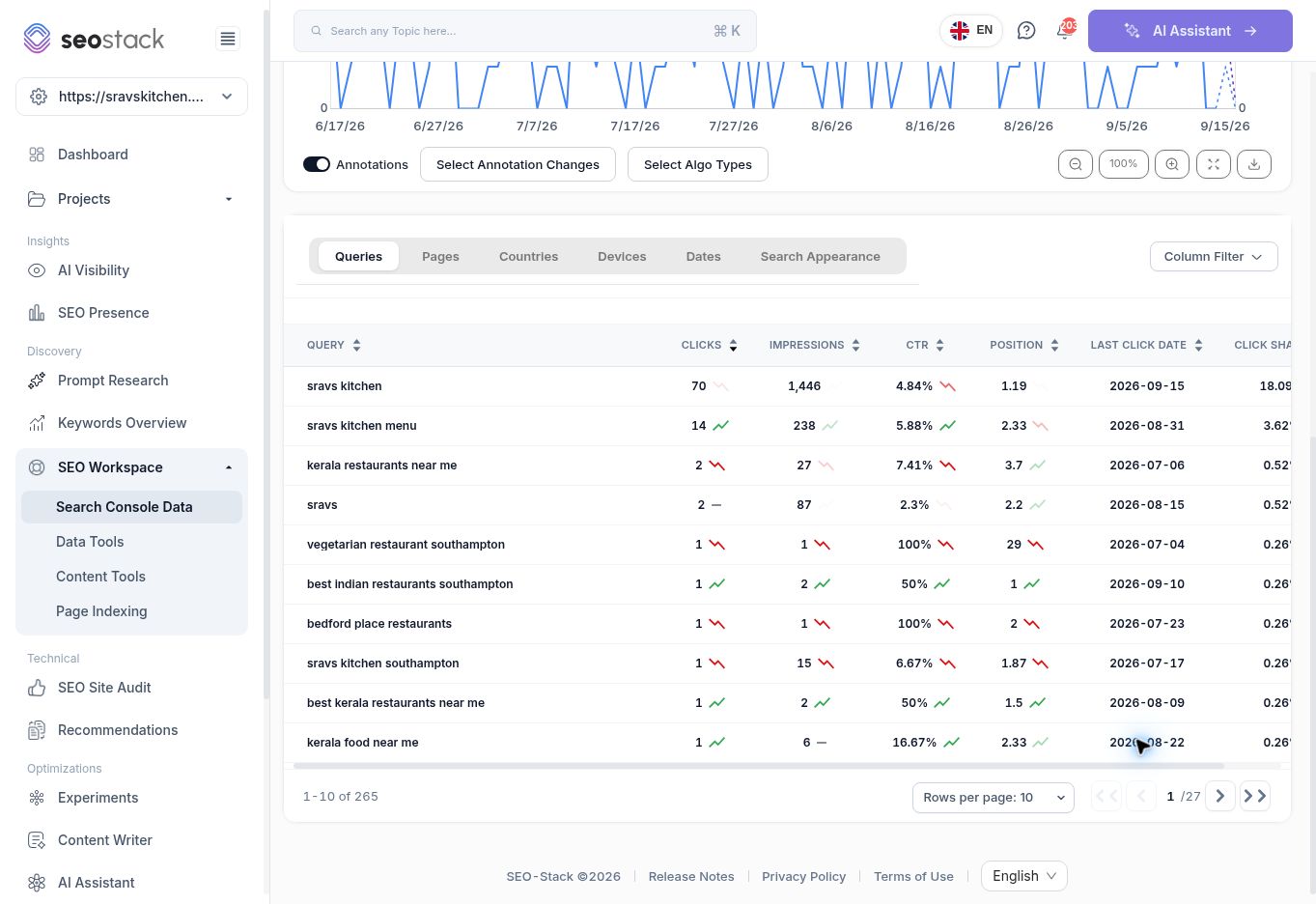 Suchanfragen nach Auswahl der Menüseite.
Beispiel: entscheiden, ob eine Menüseite Arbeit braucht
Im geprüften Dreimonatsbericht erhielt /menu/ 131 Klicks, 3.644 Impressionen, 3,59 % CTR und 4,67 durchschnittliche Position. Nach dem Öffnen dieser Seite und dem Wechsel zu Queries zeigte sravs kitchen 70 Klicks und sravs kitchen menu 14.
Das ist ein Ausgangspunkt, um Markennachfrage von breiterer Auffindbarkeit zu trennen. Lesen Sie über die obersten Zeilen hinaus, bevor Sie entscheiden, ob Sie Menü-Informationen verbessern, interne Verlinkung stärken oder eine andere Query-Gruppe untersuchen. Eine gute aggregierte Position kann schwächere Performance bei einzelnen Suchanfragen verdecken.
Pre-Filters und Preset Filters
Pre-Filters bietet fertige Segmente: URLs mit oder ohne abschließenden Schrägstrich, WWW- oder Nicht-WWW-URLs, Subdomains sowie informationale, navigationale, transaktionale oder kommerzielle Suchanfragen.
Nutzen Sie URL-Format-Segmente, um zu untersuchen, welche Varianten in den Performance-Daten auftauchen. Nutzen Sie Intent-Segmente als Ausgangspunkt und lesen Sie dann die passenden Suchanfragen. Eine Klassifizierung ersetzt nicht Ihr eigenes Urteil darüber, was ein Suchender will.
Preset Filters öffnet die Oberfläche für gespeicherte Filter, inklusive Suchfeld, New Group, + New Preset Filter und einer Gruppe AI Generated Filters (read-only). Das Speichern und Bearbeiten von Presets behandelt diese Anleitung nicht.
Das Diagramm lesen
Mit Day, Week oder Month wählen Sie die zeitliche Gruppierung des Diagramms. Eine gröbere Gruppierung kann helfen, Muster in einem unruhigen Tagesdiagramm zu erkennen. Achten Sie beim Vergleich von Ansichten auf denselben Zeitraum und dieselben Filter.
Das Diagramm bietet einen Schalter Annotations, Select Annotation Changes, Select Algo Types, Zoom-Steuerung, Vollbild und Download Chart as Image. Eine Annotation oder ein Algorithmus-Marker ist Kontext für die Untersuchung, kein Beleg dafür, dass das Ereignis eine Veränderung verursacht hat.
Häufige Interpretationsfehler
- Behandeln Sie GSC-Klicks nicht als Sitzungen, Anfragen oder Verkäufe.
- Deuten Sie eine gute durchschnittliche Position nicht als Beleg dafür, dass alle wichtigen Suchanfragen gut ranken.
- Gehen Sie nicht davon aus, dass die sichtbare erste Zeilenseite den vollständigen Datensatz abbildet.
- Behandeln Sie ein leeres HTTP- oder Index-Status-Feld nicht als Beleg für ein Indexierungsproblem. Der Tab Pages weist darauf hin, dass Inspektionsdaten wegen Googles Limits der URL-Prüfung nach und nach aktualisiert werden.
- Erwarten Sie nicht, dass jede Tabellensumme mit dem Diagramm übereinstimmt. Google dokumentiert Unterschiede zwischen Aggregation auf Property- und Seitenebene in seiner Anleitung zum Leistungsbericht.
Wenn die Ergebnisse falsch aussehen
Prüfen Sie zuerst Website, Datumsangaben, aktive Filter und ausgewählte Dimension. Warten Sie, bis der Ladevorgang abgeschlossen ist. Ist ein Segment leer, entfernen Sie eine Bedingung nach der anderen und prüfen Sie die Matching-Regeln, einschließlich Groß-/Kleinschreibung. Wirkt eine Datenquellenverbindung oder Aktualisierung unvollständig, klären Sie das, bevor Sie eine Schlussfolgerung zur Performance ziehen.
Für Veränderungen zwischen Zeiträumen öffnen Sie Search Console Comparison. Für eine erste Auswahl an Zuwächsen oder Rückgängen nutzen Sie Winners Report oder Losers Report.
Mehr in Search Console
Ein Leitfaden zur Nutzung der Google Search Console-Datentools
In diesem KB zeigen wir Ihnen, wie Sie die Datentools der Google Search Console nutzen.
LesenSearch Console Comparison: herausfinden, was sich zwischen zwei Zeiträumen verändert hat
Vergleichen Sie Klicks, Impressionen, CTR und Position über Suchanfragen und Seiten hinweg und unterscheiden Sie dabei absolute von prozentualen Veränderungen.
LesenWinners Report: Suchanfragen und Seiten finden, die Klicks gewinnen
Identifizieren Sie wachsende Suchanfragen und Seiten, prüfen Sie deren monatliche Trends und entscheiden Sie, welche Verbesserungen Sie genauer untersuchen oder ausweiten wollen.
LesenVerlierer-Report: Rückläufige Suchanfragen und Seiten untersuchen
Finden Sie Seiten und Suchanfragen, die Klicks verlieren, unterscheiden Sie große Verluste von prozentualen Veränderungen auf kleiner Basis und erstellen Sie eine fokussierte Untersuchungsliste.
Lesen