Monatliche URL-Performance: Seiten-Traffic im Zeitverlauf auswerten
Lesen Sie die monatliche URL-Matrix, um anhaltende Zuwächse, Rückgänge sowie Seiten zu identifizieren, die einer genaueren Untersuchung bedürfen.
Monthly URL Performance zeigt Klicks auf Seitenebene in einer Monat-für-Monat-Matrix. Damit sehen Sie über einen einzelnen Vergleichswert hinaus, wie sich der Traffic einer Seite über die Zeit entwickelt hat.
Das ist nützlich, um anhaltende Rückgänge zu erkennen, zu prüfen, ob sich die jüngste Performance erholt, wichtige Landingpages zu vergleichen und eine Shortlist für das Content-Review aufzubauen.
Matrix öffnen
- Öffnen Sie SEO Workspace → Search Console Data.
- Wählen Sie in der Tool-Navigation Monthly URL Performance.
- Prüfen Sie die Schaltfläche für das Vergleichsdatum und wählen Sie den gewünschten Zeitraum.
- Wählen Sie URL Matrix.
- Suchen Sie die URL und lesen Sie die Monatsspalten quer.
- Scrollen Sie horizontal oder nutzen Sie Column Filter, um die relevanten Monate und Total Growth zu prüfen.
Der Bericht bietet außerdem Add Filters, Preset Filters, Expand, Export sowie Steuerelemente für die Seitennummerierung.
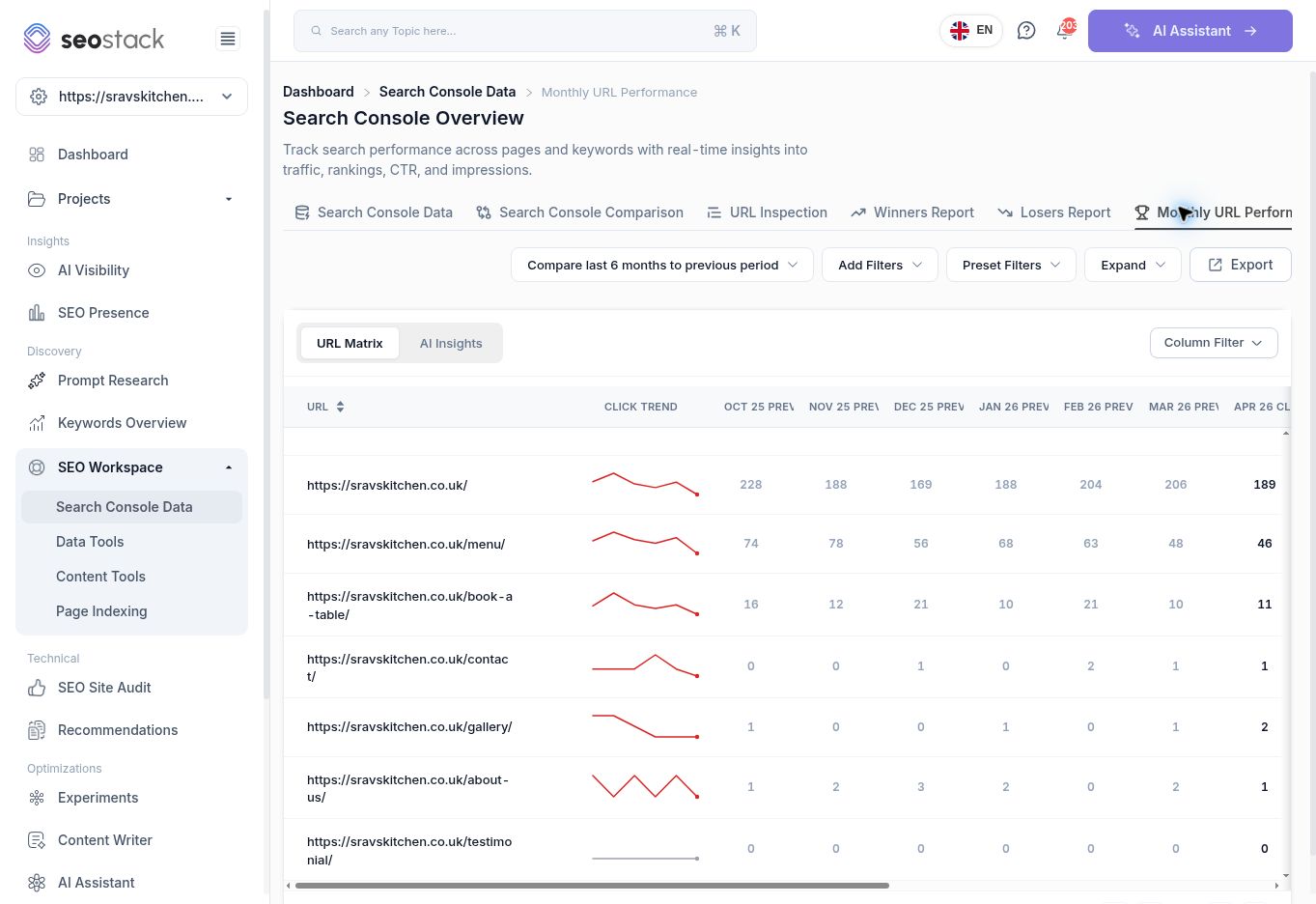 Monthly URL Performance Matrix, mit einer URL pro Zeile und Monatsspalten.
Matrix lesen
| Feld | Verwendung |
|---|---|
| URL | Kennzeichnet die gemessene Seite. |
| Click Trend | Liefert eine kompakte visuelle Darstellung des Klickverlaufs. Gleichen Sie sie mit den Zahlen ab. |
| Monatsspalten mit der Kennzeichnung PREV | Zeigen den monatlichen Kontext für die Vergleichsseite des Berichts. |
| Monatsspalten mit der Kennzeichnung CLICKS | Zeigen den monatlichen Kontext für die aktuelle Seite. |
| Total Growth | Gibt die ausgewiesene Gesamtveränderung der Klicks für den Vergleich an. Der Wert kann positiv, negativ oder null sein. |
Kalendermonate und rollierende Zeiträume decken sich nicht immer. Verwenden Sie für Aussagen zum Gesamtwachstum den ausgewählten Zeitraum und die Vergleichssummen des Berichts; gehen Sie nicht davon aus, dass die Summe der sichtbaren Kalendermonatsspalten denselben Gesamtwert ergibt.
Beispiel: prüfen, ob eine Seite weiterhin verliert
Die geprüfte Zeile der Menü-Seite zeigte 49 Klicks im Juni, 40 im Juli und 54 im August, während Total Growth für den gewählten Vergleich bei -93 lag.
Das ist aussagekräftiger, als nur den negativen Gesamtwert zu berichten. Die Seite lag im Vergleich insgesamt niedriger, verbesserte sich aber von Juli auf August. Untersuchen Sie, was sich geändert hat und ob diese Erholung anhält, bevor Sie von einem kontinuierlichen monatlichen Rückgang sprechen.
Die September-Spalte zeigte 14 Klicks bei einer Auswertung am 16. September. Der September war unvollständig. Ein direkter Vergleich mit dem gesamten August würde den Rückgang überzeichnen.
Beispiel: Shortlist für das Seiten-Review aufbauen
- Beginnen Sie mit kommerziell wichtigen Seiten, etwa Service-, Produkt-, Anfrage- oder Buchungsseiten.
- Betrachten Sie mehrere vollständige Monate statt nur der letzten Spalte.
- Identifizieren Sie Seiten mit einem deutlichen, anhaltenden Klickrückgang.
- Öffnen Sie Search Console Comparison, um für diese Seiten Impressionen, CTR und Position zu prüfen.
- Prüfen Sie die zugrunde liegenden Suchanfragen, um festzustellen, was sich geändert hat.
- Weisen Sie eine konkrete Untersuchung oder Aktualisierung zu und halten Sie die Reporting-Baseline fest.
Eine durchgehende Zeile mit null Klicks reicht nicht aus, um eine URL zur Löschung zu bestimmen. Prüfen Sie zuerst den Zweck der Seite, die Impressionen und andere Wertbeiträge.
AI Insights
Wählen Sie AI Insights, um Generate AI summary und Ask AI zu nutzen. Vorgeschlagene Fragen sind unter anderem What pages are consistently gaining traffic? und Which content should be updated first?
Nutzen Sie die Matrix als Beleg für jede generierte Antwort. Prüfen Sie Datumsangaben, genannte URLs und Zahlen und kontrollieren Sie, ob die Antwort unvollständige Monate berücksichtigt. Leiten Sie aus einer reinen Klick-Matrix keine Umsätze oder Conversions ab.
Fehlerbehebung
- Wenn die Tabelle zu breit ist, nutzen Sie horizontales Scrollen oder Column Filter.
- Fehlt eine erwartete Seite, prüfen Sie Website, aktive Filter, Seitennummerierung und Zeitraum.
- Wirkt ein Trend abrupt, prüfen Sie, ob der Monat unvollständig ist oder Daten noch geladen werden.
- Weichen Gesamtvergleich und monatliches Muster voneinander ab, prüfen Sie die exakten Zeitraumgrenzen, bevor Sie den Bericht als inkonsistent einstufen.
Mehr in Search Console
Ein Leitfaden zur Nutzung der Google Search Console-Datentools
In diesem KB zeigen wir Ihnen, wie Sie die Datentools der Google Search Console nutzen.
LesenSearch Console-Daten: Suchanfragen, Seiten und Suchtraffic analysieren
Filtern Sie Google Search Console-Daten, prüfen Sie einzelne Seiten und machen Sie aus der Suchperformance konkrete SEO-Maßnahmen.
LesenSearch Console Comparison: herausfinden, was sich zwischen zwei Zeiträumen verändert hat
Vergleichen Sie Klicks, Impressionen, CTR und Position über Suchanfragen und Seiten hinweg und unterscheiden Sie dabei absolute von prozentualen Veränderungen.
LesenWinners Report: Suchanfragen und Seiten finden, die Klicks gewinnen
Identifizieren Sie wachsende Suchanfragen und Seiten, prüfen Sie deren monatliche Trends und entscheiden Sie, welche Verbesserungen Sie genauer untersuchen oder ausweiten wollen.
Lesen