Ein Leitfaden zur Nutzung der Google Search Console-Datentools
In diesem KB zeigen wir Ihnen, wie Sie die Datentools der Google Search Console nutzen.
Was sind Search Console Data?
Ein praxisnaher Leitfaden zum Tool, zur Bedeutung der Zahlen und dazu, wie Sie damit SEO-Entscheidungen treffen.
 image
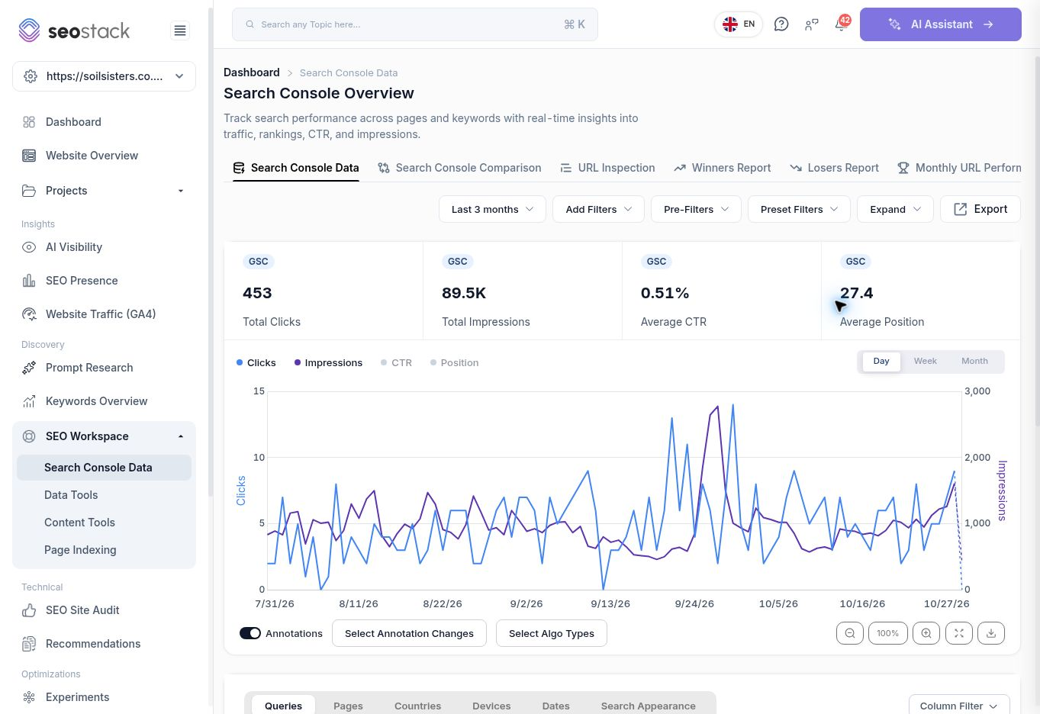
Live-Oberfläche: Property „Soil Sisters“, aufgenommen am 30. Oktober 2026.
Search Console Data ist der Arbeitsbereich von SEO Stack, in dem Sie die Google-Search-Console-Performance der verbundenen Website untersuchen. Sie können Sichtbarkeit und Klicks im Zeitverlauf prüfen, den Bericht nach Suchanfragen und Seiten aufschlüsseln, die Daten filtern und die Performance mit protokollierten Website-Änderungen und Algorithmus-Ereignissen vergleichen.
Beginnen Sie unter SEO Workspace > Search Console Data. Prüfen Sie die in der Seitenleiste angezeigte Website und anschließend den Zeitraum über dem Diagramm. Das obige Beispiel zeigt 453 Klicks, 89,5 K Impressionen, 0,51 % CTR und eine durchschnittliche Position von 27,4 für den ausgewählten Dreimonatszeitraum.
Es geht darum, von „der Traffic hat sich verändert“ zu „diese Suchanfragen oder Seiten haben sich in diesem Zeitraum verändert, und das müssen wir untersuchen“ zu kommen. Der Bericht liefert die Belege; die nächste Maßnahme hängt von der Ursache ab, die Sie ermitteln.
Umfang: Dieser Leitfaden behandelt den Hauptbericht und dessen Vergleichs-Workflow. Verwandte Tabs wie Winners Report, Losers Report, URL Inspection und Monthly URL Performance sind sichtbare Einstiegspunkte, in diesem Leitfaden jedoch keine gesondert geprüften Werkzeuge. Dies ist ein bebilderter Leitfaden und eine Aufnahmegliederung, kein fertiges Video.
Was die Daten tatsächlich bedeuten
Verstehen Sie die vier Kernmetriken, bevor Sie entscheiden, ob sich die Performance verbessert hat.
| Metrik | Bedeutung | Interpretation |
|---|---|---|
| Klicks | Erfasste Klicks aus den Google-Ergebnissen auf die Website. | Suchklicks sind nicht dieselbe Messgröße wie GA4-Sitzungen, -Nutzer oder Leads. |
| Impressionen | Erfasste Einblendungen eines Links nach Googles ergebnisspezifischen Zählregeln. | Sie beschreiben die Sichtbarkeit dieser Website. Sie sind nicht das gesamte Keyword-Suchvolumen. |
| CTR | Klicks geteilt durch Impressionen, multipliziert mit 100. | 20 Klicks / 1.000 Impressionen = 2 % CTR. Vergleichen Sie ähnliche Suchanfragen und Segmente. |
| Durchschnittliche Position | Durchschnittliche oberste Ergebnisposition für die jeweilige Aggregation. | Eine kleinere Zahl ist besser, aber dies ist ein Durchschnitt über die erfassten Impressionen, kein fester Live-Rang. |
Die Metriken gemeinsam lesen
Mehr Klicks bei schlechterer durchschnittlicher Position können auftreten, wenn eine Website für viele zusätzliche Suchanfragen auf niedrigeren Positionen zu erscheinen beginnt. Mehr Impressionen bei niedrigerer CTR können ebenfalls einen veränderten Suchanfragen-Mix widerspiegeln. Keines der Muster allein belegt ein SEO-Problem.
Für eine kombinierte CTR teilen Sie die Gesamtklicks durch die Gesamtimpressionen. Bilden Sie keinen einfachen Durchschnitt der Zeilenprozentwerte. Ebenso wenig sollten Sie Zeilen der durchschnittlichen Position ohne die zugrunde liegenden Gewichtungen mitteln.
Das Beispiel richtig verwenden
Die Kennzahl von 27,4 durchschnittlicher Position bedeutet nicht, dass jedes Keyword auf Platz 27 rankt. Schlüsseln Sie den Bericht nach Suchanfrage, Seite, Land oder Gerät auf, um zu verstehen, was zur Gesamtzahl beiträgt. Gerundete Werte wie 89,5 K sind Anzeigeabkürzungen, daher können Handrechnungen damit leicht von den ungerundeten Daten abweichen.
Suchanfragen, Seiten und die übrigen Ansichten
Nutzen Sie jeden Tab, um eine andere Frage zum selben ausgewählten Berichtszeitraum zu beantworten.
 image
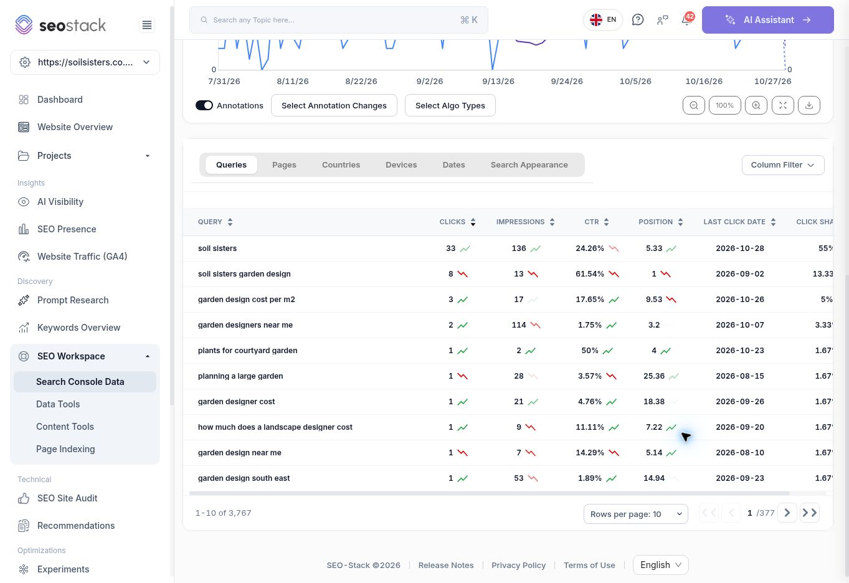
Queries-Ansicht: Suchbegriffe, Performance-Metriken, Zeilenanzahl und Paginierung.
| Ansicht | Frage, die sie beantworten hilft |
|---|---|
| Queries | Welche erfassten Suchanfragen zeigen die Website an und erzeugen Klicks? |
| Pages | Welche erfassten URLs erhalten Sichtbarkeit und Klicks? |
| Countries | Woher stammten die Suchanfragen? |
| Devices | Wie unterscheidet sich die Performance nach Mobilgerät, Desktop oder Tablet? |
| Dates | Wann fand die Bewegung statt? |
| Search Appearance | Welche erfassten Suchergebnis-Features haben zur Performance beigetragen? |
In diesem Beispiel gibt es 3.767 Suchanfragen-Zeilen für den Dreimonatszeitraum, obwohl der Bildschirm jeweils zehn anzeigt. Nutzen Sie „Rows per page“ und die Navigationselemente unterhalb der Tabelle. Die Anzahl der Suchanfragen-Zeilen beschreibt die in diesem Bericht verfügbaren eindeutigen Suchanfragen-Einträge; sie ist weder die Anzahl der Suchen noch eine garantierte Liste aller Suchanfragen, die Google gesehen hat.
Last Click Date gibt das Datum an, das SEO Stack für den zuletzt erfassten Klick einer Zeile in dieser Ansicht anzeigt. Es belegt nicht, wann die Seite indexiert, veröffentlicht oder zuletzt gecrawlt wurde.
Den Bericht auf die Fragestellung filtern
Ein nützlicher Bericht beginnt mit einem klar definierten Segment statt mit allen Suchanfragen und URLs im Gemisch.
 image
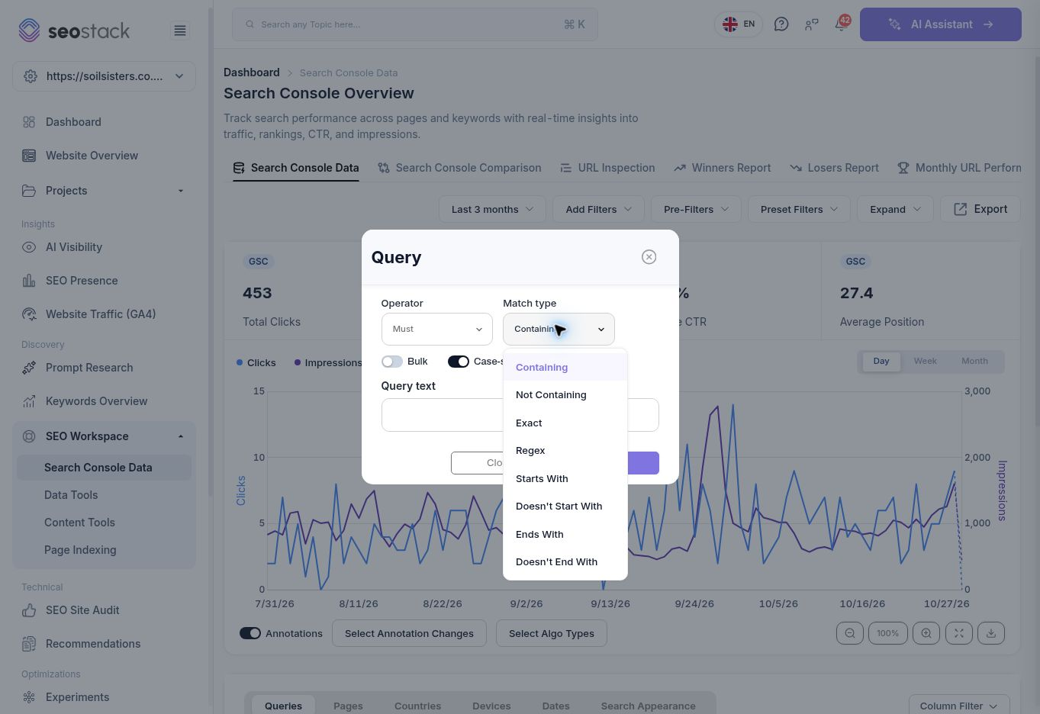
Add Filters > Query: die verfügbaren Match-Typen.
Öffnen Sie Add Filters und wählen Sie Query, Page, Country oder Device. Im Query-Dialog sind die beobachteten Match-Optionen Containing, Not Containing, Exact, Regex, Starts With, Doesn't Start With, Ends With und Doesn't End With. Der Dialog bietet zudem die Steuerelemente Bulk und Case-sensitive.
Ein Query-Filter kann ein Thema wie „garden design“ isolieren, einen Markenbegriff ausschließen oder sich auf eine exakte Suchanfrage konzentrieren. Ein Page-Filter kann eine bestimmte URL oder einen Pfad wie /blogs/ isolieren. Länder- und Gerätefilter helfen, Märkte und Geräteverhalten nicht zu vermischen.
Pre-Filters bietet URL-Muster wie abschließender Schrägstrich und WWW-Varianten sowie Shortcuts für informationale, navigationale, transaktionale und kommerzielle Suchanfragen. Behandeln Sie Intent-Labels als nützliche Ausgangssegmente und prüfen Sie die tatsächlichen Begriffe. Preset Filters öffnet eine wiederverwendbare Filterbibliothek mit Gruppen- und Neuanlage-Steuerelementen.
Expand zeigt die aktiven Filter; der getestete Query-Filter ließ sich mit Clear entfernen. Prüfen Sie aktive Filter, bevor Sie Summen zitieren. Unterschiedliche Filter können verändern, welche zugrunde liegenden Daten einbezogen werden. Das Operator-Menü zeigte „Must“; dieser Leitfaden unterstellt keine ungetestete Mehrfach-Filterlogik.
Mit Filtern SEO-Chancen finden
Trennen Sie Markennachfrage von thematischer Sichtbarkeit und untersuchen Sie dann die Suchanfragen mit echtem geschäftlichem Wert.
 image
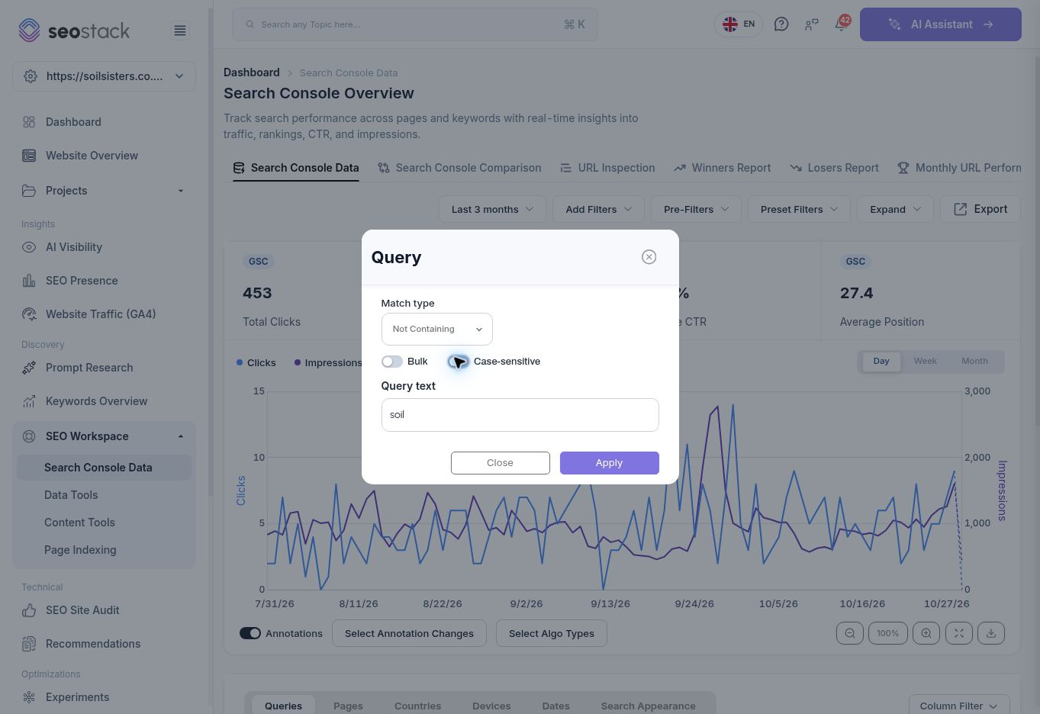
Getestetes Beispiel: Query > Not Containing > soil, Groß-/Kleinschreibung deaktiviert.
1. Öffnen Sie Add Filters > Query. Wählen Sie Not Containing, geben Sie einen Markenbegriff ein und prüfen Sie die Einstellung Case-sensitive. Klicken Sie auf Apply. In dieser Demonstration entfernte der Ausschluss von „soil“ die offensichtlichen Soil-Sisters-Begriffe aus der Suchanfragen-Tabelle.
2. Betrachten Sie das als Demonstration, nicht als vollständigen Marken-Klassifikator. „Soil“ könnte legitime Nicht-Marken-Gartensuchanfragen ausschließen. Erstellen Sie für einen Produktivbericht eine geprüfte Liste tatsächlicher Markennamen, Schreibfehler und Varianten und validieren Sie anschließend die verbleibenden Zeilen.
3. Prüfen Sie relevante Suchanfragen mit Sichtbarkeit und wenigen Klicks. Vergleichen Sie deren Position, Land, Gerät und Intent. „Garden designers near me“ zeigte im Dreimonatsbeispiel 114 Impressionen und zwei Klicks: prüfenswert, aber zu wenig Evidenz für eine belastbare Prognose.
4. Untersuchen Sie die passende Landingpage, ihr Suchergebnis und die Wettbewerber, bevor Sie etwas ändern. Prüfen Sie, ob die Seite die Suchanfrage beantwortet, ob der Titel ihren Nutzen präzise vermittelt und ob Suchergebnis-Features das Klickverhalten beeinflussen. Hohe Impressionen und niedrige CTR allein erklären die Ursache nicht.
Optionales Szenario: Impressionen × eine plausible CTR-Verbesserung ergeben eine geschätzte Klickchance. Bei 10.000 Impressionen und einer Verbesserung um einen Prozentpunkt sind das 100 zusätzliche Klicks. Das ist ein annahmebasiertes Szenario, keine Vorhersage des Tools und kein Versprechen.
Zeiträume korrekt vergleichen
Nutzen Sie Search Console Comparison, um Veränderungen zu verstehen, und halten Sie die Zeitraum-Labels sichtbar.
 image
Das Vergleichsdatums-Menü bietet Vorperioden-, Jahresvergleichs- und benutzerdefinierte Vergleiche.
Öffnen Sie den Tab Search Console Comparison. Klicken Sie auf dessen Vergleichsdatums-Button. Das Live-Menü bot 7 Tage, 28 Tage, 3 Monate, 6 Monate und 12 Monate gegenüber der Vorperiode oder im Jahresvergleich sowie benutzerdefinierte Zeiträume.
Wählen Sie einen Vergleich, der Ihre Frage beantwortet. Aufeinanderfolgende Zeiträume helfen, eine aktuelle Bewegung zu untersuchen. Jahresvergleiche helfen, eine saisonale Erklärung zu prüfen. Achten Sie auf gleiche Zeitraumlänge, Wochentagsmix, Filter und Datenverfügbarkeit; schließen Sie unvollständige aktuelle Tage aus einer fertigen Analyse aus.
Im Live-Sechsmonatsbeispiel verzeichnete die Website 773 gegenüber 622 Klicks, ein Plus von 151 oder rund 24,28 %. Diese Gesamtverbesserung bedeutete nicht, dass sich jede Seite verbessert hat. Wechseln Sie zwischen Queries und Pages, um die einzelnen Beiträge zu sehen.
Die Vergleichstabelle zeigt Werte der aktuellen Periode, der Vorperiode und die Differenzen für Klicks, Impressionen, CTR und Position. Mit Column Filter können Sie diese Felder ein- oder ausblenden. Vereinfachen Sie die Tabelle auf die Metriken, die für Ihre Fragestellung relevant sind.
Klickverluste finden und beziffern
Beginnen Sie mit den größten absoluten Verlusten. Eine große prozentuale Veränderung ausgehend von einer winzigen Basis kann vom tatsächlichen Beitrag ablenken.
 image
Pages-Vergleich, sortiert nach Clicks (Difference), um Verluste nach oben zu holen.
Workflow: Comparison öffnen > die beiden Zeiträume bestätigen > Pages auswählen > auf die Spaltenüberschrift Clicks (Difference) klicken. Prüfen Sie, dass die negativsten Werte oben stehen; drehen Sie die Sortierung bei Bedarf um. Wiederholen Sie das für Queries, um die Suchanfragen hinter der Bewegung zu finden.
| Beobachtetes Beispiel | Vorher | Aktuell | Differenz |
|---|---|---|---|
| Startseite / | 274 | 203 | -71 |
| /blogs/gardens-to-visit/ | 40 | 6 | -34 |
| Artikel „Winter garden revival“ | 20 | 1 | -19 |
Diese drei Zeilen verloren zusammen 124 Klicks. Das ist ihr Bruttoverlust, kein seitenweiter Rückgang um 124 Klicks: Die Website gewann insgesamt 151 Klicks, weil Zuwächse an anderer Stelle die Verluste ausglichen. Um den Anteil eines Themas an allen verlorenen Klicks zu berechnen, teilen Sie dessen Verluste durch die Summe aller negativen Differenzen im selben Berichtsumfang. Beziehen Sie jede Ergebniszeile ein, nicht nur diese erste Seite.
Bei saisonal benannten Seiten wie einem Winter-Garten-Artikel wiederholen Sie den Vergleich im Jahresvergleich, bevor Sie den Verlust als Ranking-Problem bezeichnen. Für breitere Muster gruppieren Sie betroffene URLs nach Leistung, Thema, Verzeichnis oder Template und prüfen jede Gruppe.
Herausfinden, warum sich die Klicks verändert haben
Die Differenzspalte lokalisiert die Bewegung. Die übrigen Metriken helfen zu entscheiden, was als Nächstes zu prüfen ist.
| Muster | Mögliche zu prüfende Erklärung | Nächste Untersuchung |
|---|---|---|
| Klicks runter; Impressionen runter; Positionen der passenden Suchanfragen stabil | Geringere Nachfrage oder weniger ausgespielte relevante Suchanfragen. | Saisonalität, Suchanfragen-Abdeckung und Markttrends prüfen. |
| Klicks runter; Positionen der passenden Suchanfragen schlechter | Geringere Ranking-Sichtbarkeit. | Betroffene Landingpages, Wettbewerber und technische oder inhaltliche Änderungen prüfen. |
| Klicks runter; Impressionen stabil oder höher; CTR runter | Anderer Suchanfragen-Mix oder verändertes Klickverhalten. | Nach Gerät/Land/Suchanfrage segmentieren; Titel, Intent und die Live-Suchergebnisse prüfen. |
| Eine Seite verliert; eine andere gewinnt bei ähnlichen Suchanfragen | Mögliche URL-Substitution oder Kannibalisierung. | Zuordnung Suchanfrage-zu-URL, Canonicals und die Frage prüfen, welche Seite ranken sollte. |
| Viele URLs verlieren gemeinsam | Mögliches gemeinsames Problem oder breite Veränderung. | Templates, Indexierung, Deployments und Zeitpunkt von Updates prüfen. |
Ein durchgerechnetes Beispiel aus diesem Bericht
Die Startseite hatte 3.171 gegenüber 2.858 Impressionen, die Klicks fielen jedoch von 274 auf 203. Die CTR sank von 9,59 % auf 6,4 %, während sich die durchschnittliche Position von 20,32 auf 35,81 verschlechterte. Damit sind Suchanfragen-Mix und Ranking-Sichtbarkeit sinnvolle nächste Prüfpunkte; es beweist weder ein Titelproblem noch eine Algorithmus-Abstrafung.
Nutzen Sie einen Page-Filter, um die Startseite zu isolieren, und prüfen Sie dann Queries. Vergleichen Sie dieselben Suchanfragen zwischen den Zeiträumen und prüfen Sie die relevanten Geräte und Länder. Ein seitenweiter Durchschnitt kann sich allein dadurch ändern, dass sich der Mix der Impressionen verändert hat.
Aus der Untersuchung eine Aufgabe machen
Erfassen Sie die betroffene Seite, die Suchanfragen-Gruppe, den absoluten Verlust, die unterstützenden Metriken, die vermutete Ursache und die benötigten Belege. Priorisieren Sie kommerziell relevante Verluste und beheben Sie das nachgewiesene Problem. Prüfen Sie Leads oder Umsatz separat in GA4, bevor Sie annehmen, dass jeder zurückgewonnene Klick denselben geschäftlichen Wert hat.
Dies sind diagnostische Hypothesen, keine automatischen Regeln. Google empfiehlt, bei der Untersuchung von Traffic-Veränderungen betroffene Seiten-/Suchanfragen-Gruppen und breitere Nachfragetrends zu betrachten. [5]
Website-Änderungen mit Annotationen festhalten
Eine Annotation macht die Änderungshistorie sichtbar, wenn Sie zur Bewertung des Ergebnisses zurückkehren.
 image
Comparison > Add Annotation: Details, Changes sowie Metrics & Task.
Klicken Sie in der getesteten Vergleichsansicht auf Add Annotation. Unter Details bietet das Formular URLs, ein erforderliches Datum, Autoren und eine Beschreibung. Verwenden Sie das tatsächliche Umsetzungsdatum und die betroffenen URLs. Erklären Sie genau, was geändert wurde, statt „SEO-Verbesserungen“ zu schreiben.
Unter Changes wählen Sie die relevanten Kategorien. Das Live-Formular zeigte 44 Typen, darunter Title & Meta Changes, Internal Link Improvements, Content Refresh, Redirect Changes und Site / Domain Migration.
Unter Metrics & Task gibt es optionale Baseline-Felder wie Content Score, Majestic Trust Flow, AHREFS RD Count und Internal Link Count sowie eine Auswahl für verknüpfte Aufgaben. Tragen Sie nur Werte ein, die Sie gemessen haben. Dies sind unterstützende Ausgangswerte, keine Google-Ranking-Metriken und keine automatisch verifizierten Messungen.
Eine gute Beschreibung könnte lauten: „Titel und Preisbeispiele der Seite zu Gartengestaltungskosten aktualisiert; drei interne Links von relevanten Leistungsseiten ergänzt.“ Das Formular bietet zudem eine Option für E-Mail-Benachrichtigungen. Wählen Sie sie nur, wenn gewünscht. Prüfen Sie das Formular und nutzen Sie dann dessen abschließende Aktion „Add Annotation“, wenn Sie eine echte Änderung protokollieren.
Grenze der Demonstration: Das Formular und seine Tabs wurden geprüft und dann geschlossen. Es wurde keine fiktive Annotation, kein Ausgangswert und keine E-Mail-Benachrichtigung in der Live-Property gespeichert.
Arbeit am Trend bewerten
Nutzen Sie die Annotations-Steuerelemente, um Rauschen zu reduzieren und die richtige Seite oder Gruppe vor und nach der Umsetzung zu vergleichen.
 image
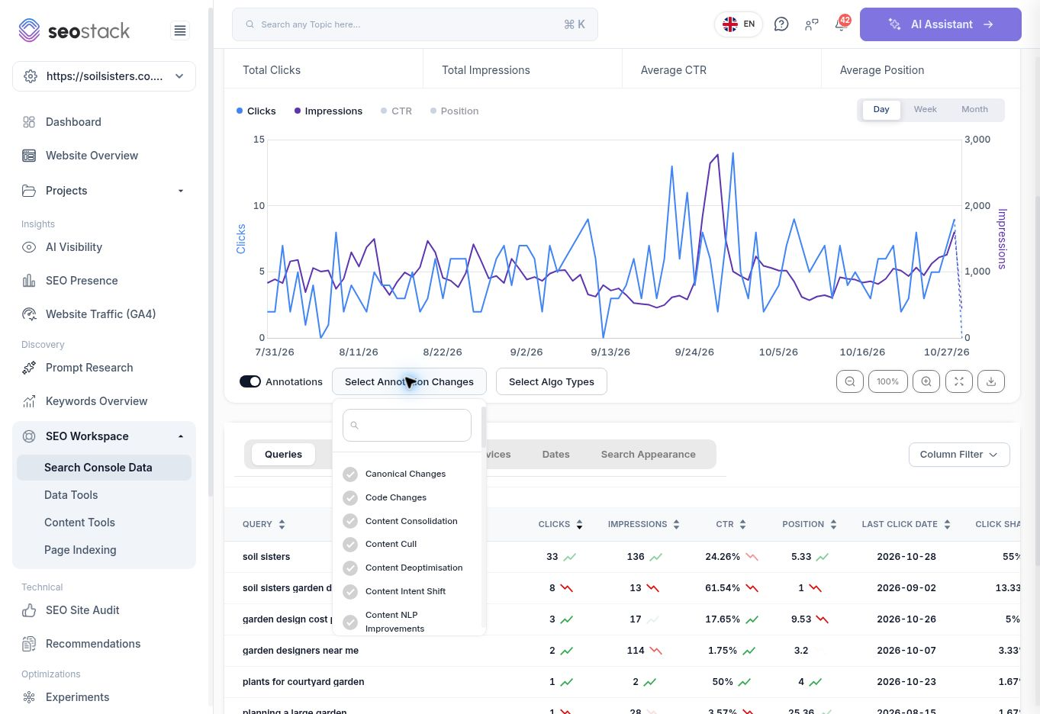
Annotations-Schalter und Menü „Select Annotation Changes“ unterhalb des Diagramms.
1. Aktivieren Sie Annotations unterhalb des Diagramms. Öffnen Sie Select Annotation Changes und wählen Sie die für die Arbeit relevanten Kategorien, etwa interne Verlinkung oder Content Refresh. Dieses Steuerelement filtert die angezeigten Arten von Änderungsmarkern.
2. Wählen Sie einen Zeitraum, der eine sinnvolle Baseline und eine Nachbeobachtungsphase abdeckt. Filtern Sie den Bericht auf die betroffene URL oder Seitengruppe und halten Sie den Umfang auf beiden Seiten des Vergleichs gleich.
3. Prüfen Sie nach der Änderung die Trends von Klicks, Impressionen, CTR und Position der passenden Suchanfragen. Geben Sie Google Zeit, eine Änderung zu erkennen und zu verarbeiten; wählen Sie das Prüffenster nach Datenvolumen und Art der Arbeit, statt ein universelles Sieben-Tage-Ergebnis anzunehmen.
4. Prüfen Sie, was sonst noch passiert ist: Core Updates, Saisonalität, konkurrierende Seiten, Releases und neue Inhalte. Vergleichen Sie, wo praktikabel, mit ähnlichen, unveränderten Seiten. Mehrere Änderungen am selben Datum erschweren die Trennung einzelner Effekte.
Ein Anstieg nach einer Annotation ist eine Korrelation. Die Annotation sagt Ihnen, wann etwas protokolliert wurde; sie beweist nicht, dass die Änderung den Anstieg verursacht hat. Nutzen Sie die Zeitleiste, um die Belege zu ordnen und zu entscheiden, ob die Arbeit beibehalten, verbessert oder weiter untersucht werden sollte.
Core-Update-Overlays nutzen
Bringen Sie Performance-Bewegungen mit Algorithmus-Ereignissen in Deckung und prüfen Sie dann die Erklärung, statt Kausalität anzunehmen.
 image
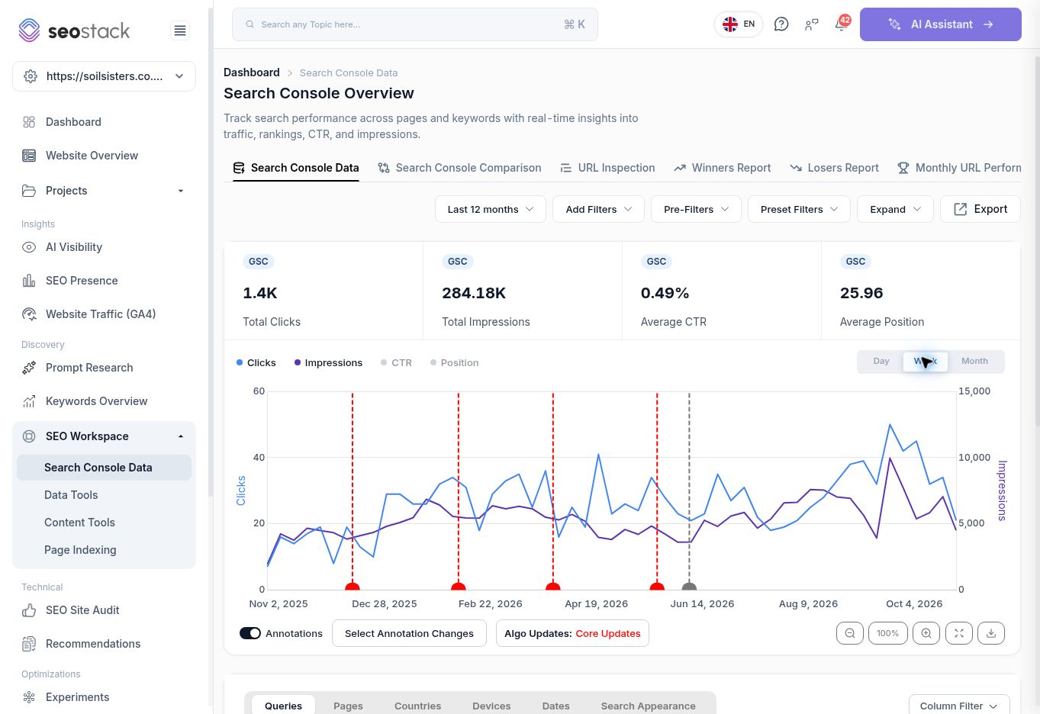
Letzte 12 Monate, Wochendiagramm, Core Updates ausgewählt. Rote Ereignismarker sind sichtbar.
Öffnen Sie unterhalb des Diagramms Select Algo Types und wählen Sie Core Updates. Schließen Sie das Menü und wählen Sie einen Zeitraum, der das Ereignis einschließt. Das getestete Beispiel nutzte die letzten 12 Monate und die Wochenansicht. Ein separater Menü-Screenshot zeigt die Core-Updates-Auswahl explizit aktiviert.
Weitere sichtbare Kategorien waren Spam Updates, Review Updates, Helpful Content Updates, Link Spam Updates, AI Overview Rollout, Indexing Issues und &num=100 Removal. Dies sind Produkt-Ereigniskategorien; ihr Vorhandensein bedeutet nicht, dass jede Kategorie für die ausgewählte Property oder den Zeitraum zutrifft.
Achten Sie auf anhaltende Bewegungen rund um das Ereignis und ermitteln Sie, welche Seiten oder Suchanfragen sich verändert haben. Bestätigen Sie die offiziellen Start- und Abschlussdaten des Updates im Search Status Dashboard von Google. Die Marker liefern Kontext; dieser Leitfaden hat den Ereignisdaten-Katalog des Produkts nicht unabhängig geprüft.
Google empfiehlt, zu bestätigen, dass ein Core Update abgeschlossen ist, nach dem Abschluss mindestens eine volle Woche zu warten und dann eine geeignete Woche nach dem Update mit einer Woche vor dem Rollout zu vergleichen. Prüfen Sie betroffene Seiten und Suchanfragen, bevor Sie umfassende Änderungen vornehmen. [6]
Halten Sie Annotationen sichtbar, damit ein internes Release nicht mit einem Update-Effekt verwechselt wird. Nutzen Sie die Tagesansicht, um den Zeitpunkt zu untersuchen, und Woche oder Monat, um den breiteren Trend zu sehen. Eine visuelle Überlappung allein ist kein Beleg für eine Algorithmus-Abstrafung.
Datenvorbehalte, die falsche Schlüsse verhindern
Besser zugängliche Daten sind wertvoll. Ihren Umfang zu verstehen ist ebenso wichtig wie die Anzahl der Zeilen.
Warum Suchanfragen-Summen nicht zur Gesamtklickzahl passen müssen
Google hält einige Suchanfragen aus Datenschutzgründen zurück, während ungefilterte Diagrammsummen deren Aktivität enthalten können. Suchanfragen-Filter verändern den verfügbaren Umfang, daher ergeben gefilterte Summen für Marke und Nicht-Marke nicht unbedingt wieder die ungefilterte Gesamtzahl. Auch Zeilenlimits der Quelle und unterschiedliche Aggregationen können die Abstimmung beeinflussen. Ein Data Warehouse legt keine Suchanfragen offen, die Google nie bereitstellt. [2, 3]
Seiten, Canonicals und Aggregation
Google rechnet die Performance in der Regel der ausgewählten kanonischen URL zu. Property- und Seiten-Aggregation zählen Sichtbarkeit unterschiedlich, daher muss eine Summe oder ein Durchschnitt in der Seitentabelle nicht der Gesamtzahl auf Property-Ebene entsprechen. Prüfen Sie die gewählte Dimension und die Filter, bevor Sie eine Abweichung als Fehler werten. [2, 4]
Fehlend und null sind nicht dasselbe
Eine Vergleichszeile mit vorheriger Position 0 und ohne vorherige Impressionen sollte nicht als tatsächlicher Rang null oder als Abstieg von Position null interpretiert werden. Sie kann nicht verfügbare Beobachtungen in diesem Zeitraum darstellen. Prüfen Sie, ob die URL existierte, ob Daten verfügbar waren und wie der Bericht fehlende Werte darstellt.
Berichtsdaten und Aktualität
Verwenden Sie die neuesten vollständig verfügbaren Daten und die vom Tool angezeigten Daten. Die erfasste Dreimonats-Suchanfragenansicht enthielt Last-Click-Daten bis zum 28. Oktober, während die Aufnahme am 30. Oktober erfolgte. Diese Beobachtung belegt keine feste Verzögerung bei der Datenaufnahme und garantiert nicht, dass jede Quelle gleich aktuell war.
Click Share braucht einen definierten Nenner
Die Live-Suchanfragenzeile „soil sisters“ zeigte 33 Klicks und 55 % Click Share, während die Gesamtzahl 453 Klicks auswies. Diese Zahlen beruhen offensichtlich auf unterschiedlichen Basen: 33 / 453 sind rund 7,3 %. Beschreiben Sie diese 55 % nicht als Anteil an allen Website-Klicks, ohne den Nenner von SEO Stack zu verifizieren. Dasselbe gilt für die Bedeutung gefilterter „of all“-Labels und die Vergleichsbasis der Inline-Trendsymbole.
Dieser Leitfaden erklärt Click Share bewusst als produktseitig abgeleitetes Feld, dessen Nenner bestätigt werden muss, statt eine Formel zu erfinden. Die Kerndefinitionen von Klick, Impression, CTR und Position stammen aus der Google-Dokumentation; zusätzliche Felder und Steuerelemente sind beobachtete SEO-Stack-Funktionen.
Eine wiederholbare SEO-Prüfung
Nutzen Sie dies als wöchentliche oder monatliche Routine und passen Sie die Frequenz an die Website und ihr Datenvolumen an.
• Property, Zeitraum, Filter und die neuesten vollständigen Daten prüfen.
• Den Gesamttrend lesen, dann eine passende Vorperiode und, wo sinnvoll, den Jahresvergleich heranziehen.
• Klickdifferenzen von Seiten und Suchanfragen sortieren, um wesentliche Verluste und Gewinne zu lokalisieren.
• Die Bewegung nach Thema, Verzeichnis, Leistung oder Seitentyp gruppieren. Gewinne, Bruttoverluste und Nettoveränderung getrennt halten.
• Für die höchstpriorisierten Gruppen Impressionen, CTR und Positionen der passenden Suchanfragen vergleichen, dann nach Geräten und Ländern segmentieren.
• Annotations-Historie und Zeitpunkt von Core Updates prüfen. Die Ursache mit technischen Prüfungen, Analyse der Suchergebnisse oder Nachfragebelegen bestätigen.
• Eine konkrete Aufgabe anlegen, die begründete Änderung umsetzen und die tatsächliche Arbeit in einer Annotation protokollieren.
• Nach einem geeigneten Beobachtungsfenster zurückkehren und dasselbe Segment bewerten. Die Auswirkung auf Conversions separat prüfen.
Reporting und Exporte
Das Export-Menü des Hauptberichts bot Google Sheets, CSV und PDF. Das Diagramm verfügt zudem über Download Chart as Image, Zoom-Steuerung, Zurücksetzen auf 100 % und Vollbild. Nutzen Sie diese, um die Belege zu dokumentieren und einen Bericht lesbarer zu machen. Export-Aktionen wurden in diesem Durchgang nicht ausgeführt, daher sind Berechtigungen, Dateiinhalte und das Verhalten beim Export aller Zeilen nicht verifiziert.
Ein nützlicher Berichtssatz
„Die Klicks stiegen im ausgewählten Sechsmonatsvergleich insgesamt um 151, die Startseite verlor jedoch 71. Wir prüfen ihre betroffenen Suchanfragen-Gruppen und die Geräteverteilung, bevor wir eine Maßnahme wählen.“
Das trennt das gemessene Ergebnis, das Problem auf Seitenebene und die nächste Untersuchung. Das ist nützlicher als zu behaupten, die gesamte SEO habe sich verbessert, weil die Gesamtzahl gestiegen ist.
Mehr in Search Console
Search Console-Daten: Suchanfragen, Seiten und Suchtraffic analysieren
Filtern Sie Google Search Console-Daten, prüfen Sie einzelne Seiten und machen Sie aus der Suchperformance konkrete SEO-Maßnahmen.
LesenSearch Console Comparison: herausfinden, was sich zwischen zwei Zeiträumen verändert hat
Vergleichen Sie Klicks, Impressionen, CTR und Position über Suchanfragen und Seiten hinweg und unterscheiden Sie dabei absolute von prozentualen Veränderungen.
LesenWinners Report: Suchanfragen und Seiten finden, die Klicks gewinnen
Identifizieren Sie wachsende Suchanfragen und Seiten, prüfen Sie deren monatliche Trends und entscheiden Sie, welche Verbesserungen Sie genauer untersuchen oder ausweiten wollen.
LesenVerlierer-Report: Rückläufige Suchanfragen und Seiten untersuchen
Finden Sie Seiten und Suchanfragen, die Klicks verlieren, unterscheiden Sie große Verluste von prozentualen Veränderungen auf kleiner Basis und erstellen Sie eine fokussierte Untersuchungsliste.
Lesen