Content Writer: Bestehende Seiten prüfen und bearbeitbare Entwürfe erstellen
Content Writer kombiniert eine Live-Seiten-Prüfung mit einem KI-gestützten Editor zum Verfassen und Optimieren. Damit bewerten Sie bestehende Inhalte, erstellen einen neuen Entwurf, vergleichen Textversionen und bereiten Inhalte für die redaktionelle Prüfung vor. Auf dem Bildschirm heißt dieser Arbeitsbereich auch AI Content Editor und AI Content Optimizer.
Eine bestehende Seite prüfen
- Öffnen Sie Content Writer in der Seitenleiste.
- Lassen Sie Optimize Existing Page ausgewählt.
- Geben Sie die URL ein oder suchen Sie danach und wählen Sie anschließend die passende URL aus der Dropdown-Liste.
- Wählen Sie Review With Content Writer.
- Prüfen Sie URL, Prüfdatum, Inhaltsvorschau, Leistungskennzahlen und Qualitätsaufschlüsselung.
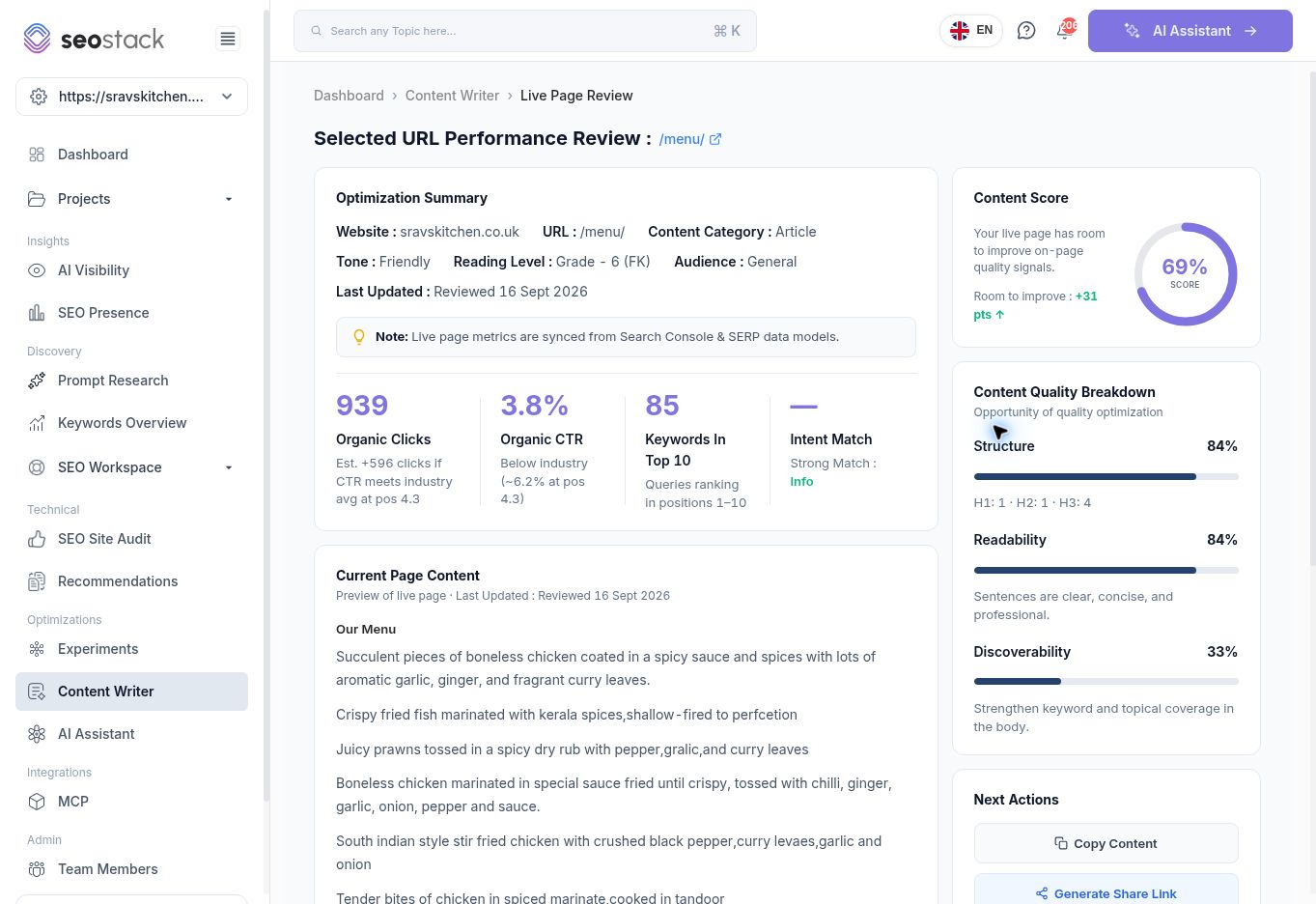 Live-Prüfung einer Menüseite mit Leistungs- und Content-Qualitätskennzahlen.
Die Beispielprüfung der Menüseite zeigte 939 Organic Clicks, 3,8 % Organic CTR, 85 Keywords In Top 10 und einen Content Score von 69 %. Die Qualitätsaufschlüsselung wies Structure, Readability und Discoverability getrennt aus. Die Prüfung bot keinen auswählbaren Zeitraum, vergleichen Sie ihre Summen daher nicht direkt mit einem anderen Bericht, der einen bekannten abweichenden Zeitraum verwendet.
Betrachten Sie automatisierte Klassifizierungen kritisch. Die Menüseite wurde als Article eingestuft, die Intent-Beschreibung lautete Info. Diese Labels sind Analyseergebnisse zur Überprüfung, keine verbindliche Beschreibung des Geschäftszwecks.
Die Seite bietet außerdem Copy Content, Generate Share Link, Optimize another URL und Re-Optimise page. Re-Optimise öffnet eine Bestätigung, die nach dem primären Keyword fragt, zunächst befüllt aus dem aktuellen Query-Kontext. Prüfen Sie dieses Keyword sorgfältig. Die Bestätigung weist darauf hin, dass das Live-HTML der URL neu geschrieben wird; diese Anleitung hat das Umschreiben einer bestehenden Seite nicht durchgeführt und das Veröffentlichungsverhalten nicht überprüft.
Neue Inhalte erstellen
- Kehren Sie zu Content Writer zurück und wählen Sie Create New Content.
- Wählen Sie einen Inhaltstyp: Article, Blog, Landing Page, FAQ, Email Template oder Social Posting.
- Geben Sie fokussierte Ausgangsinhalte in den Editor ein. Stellen Sie das eigentliche Thema deutlich heraus und liefern Sie korrekte Fakten.
- Wählen Sie Create With Content Writer.
- Prüfen Sie in Content Analysis Target URL, Content Type, Tone, Reading Level und Audience.
- Wählen Sie die für den Inhalt relevanten Optimierungsziele.
- Wählen Sie Analyze with AI and Optimize content.
- Prüfen Sie den generierten Text im Editor, bevor Sie ihn speichern oder teilen.
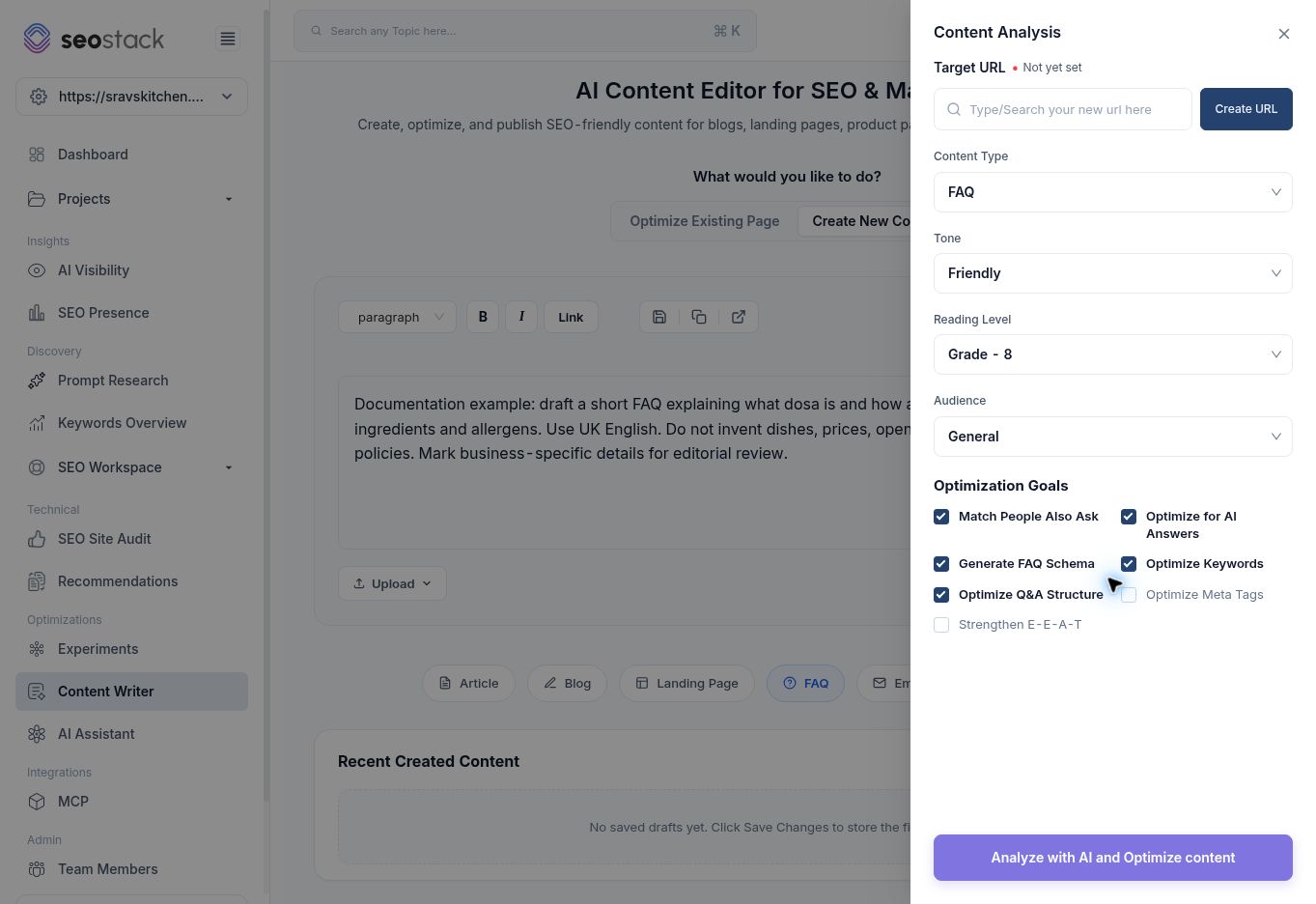 Content-Analysis-Einstellungen für eine neue FAQ.
Für FAQ-Inhalte umfassten die beobachteten Ziele Match People Also Ask, Optimize for AI Answers, Generate FAQ Schema, Optimize Keywords, Optimize Q&A Structure, Optimize Meta Tags und Strengthen E-E-A-T. Die Auswahl eines Ziels fordert eine Optimierung an; sie belegt nicht, dass ein Suchfeature oder eine Sichtbarkeitsverbesserung eingetreten ist.
Die Anleitung erzeugte erfolgreich einen Unsaved draft. Der Nutzungszähler stieg in diesem Konto um eins, von 7/150 auf 8/150. Kontingente sind kontospezifisch; prüfen Sie Ihren aktuellen Zähler.
Einen Entwurf bearbeiten und prüfen
Der erzeugte Editor umfasst Überschriften-/Absatzformatierung, Fett, Kursiv, Links, Inhaltstyp, Tonalität und More-Einstellungen. Außerdem zeigt er eine Versionsauswahl, Upload, Discard, Re-generate, Review Page und Save Changes, mit Steuerelementen für Speichern, Kopieren und HTML-Export in der Symbolleiste.
Review Page öffnet die Optimierungsprüfung, einschließlich der vorgeschlagenen URL, Metadaten/Inhalt, vorgeschlagener Ranking-Keywords, erwarteter Scores und eines View Changes-Elements. Review Page wurde getestet; Versionswechsel, Diff-Ansicht, Upload und Exporte wurden nicht getestet.
Der Startbildschirm erklärt, dass Save Changes den Inhalt in Recent Created Content oder Recent Optimized pages ablegt. Gehen Sie nicht davon aus, dass ein gespeicherter Entwurf auf Ihrer Website veröffentlicht wurde. Diese Anleitung erzeugte und prüfte einen Entwurf, ohne ihn zu speichern, einen Share-Link zu erzeugen oder ihn zu veröffentlichen.
Schätzungen von beobachteten Ergebnissen trennen
Die Prüfung neuer Inhalte kennzeichnet ihre Zahlen ausdrücklich als prognostizierte Schätzungen aus Content-Qualitäts- und Search Console/SERP-Modellen, nicht als Live-Rankings von Google. Expected Organic Clicks, Expected Search Visibility und Expected Keywords In Top 10 sind Prognosen.
Die beobachtete Sichtbarkeitserklärung gewichtete SEO mit 40 %, Discoverability mit 35 %, Structure mit 15 % und Readability mit 10 %. Das beschreibt das angezeigte Modell, keine Google-Ranking-Formel. „AI Visibility Improved“ in der Optimierungszusammenfassung belegt nicht, dass ein KI-System begonnen hat, den Entwurf zu zitieren.
Ebenso hängt eine prognostizierte Klickchance bei der Prüfung einer Live-Seite vom modellierten CTR-Benchmark ab. Sie ist kein garantierter Zugewinn nach dem Umschreiben.
Beispiel: eine brauchbare Restaurant-FAQ vorbereiten
Beginnen Sie mit einem fokussierten Entwurf unter der Überschrift „Dosa FAQs“, gefolgt von den tatsächlichen Fragen und geprüften Antworten. Vermeiden Sie es, die Eingabe mit administrativen Formulierungen wie „Documentation example“ zu beginnen: In dieser Anleitung lenkte diese Formulierung das System auf das Thema „documentation“ und erzeugte unpassende Keyword-Vorschläge sowie eine /documentation-URL.
Der generierte Text fügte außerdem geschäftsspezifische Aussagen hinzu, die nicht vorgegeben waren. Entfernen oder verifizieren Sie jede solche Aussage, insbesondere Angaben zu Zutaten, Mitarbeiterschulungen oder Eignung für bestimmte Ernährungsformen. Veröffentlichen Sie ein Ergebnis nicht allein deshalb, weil der Score hoch ist.
Eine praktikable Prüfreihenfolge ist: Themenrelevanz, sachliche Richtigkeit, Geschäftsangaben, Überschriftenstruktur, Links, Metadaten und ein eventuell generiertes Schema. Erst danach überführen Sie den freigegebenen Inhalt in den Veröffentlichungsprozess der Website und halten das Änderungsdatum für die spätere Leistungsbewertung fest.
Fehlerbehebung
Ist Review With Content Writer deaktiviert, wählen Sie nach der Eingabe die URL-Option aus, statt nur den Suchtext stehen zu lassen. Weicht der generierte Inhalt vom beabsichtigten Thema ab, korrigieren Sie den Ausgangsinhalt und den Themenkontext, bevor Sie erneut generieren. Widerspricht ein Score oder eine Klassifizierung der sichtbaren Seite, prüfen Sie die Belege und nutzen Sie redaktionelles Urteilsvermögen, statt ausschließlich auf den Score hin zu optimieren.