So richten Sie Prompt-Tracking für AI Visibility ein
In diesem KB-Artikel erklären wir, wie Sie Ihr Prompt-Tracking für AI Visibility einrichten und bewerten, wo und wofür Sie erscheinen.
In diesem KB-Artikel erklären wir, wie Sie AI Visibility einrichten, indem Sie Prompts auswählen und zu SEO Stack hinzufügen.
Wenn eine NEUE WEBSITE zu SEO Stack hinzugefügt wird, kennen Sie den Onboarding-Prozess, bei dem Sie Themen auswählen sollen – diese Themen dienen zunächst dazu, eine erste Reihe von Prompts zu erstellen. Viele Nutzer möchten jedoch ihre eigenen Prompts tracken.
In diesem Artikel behandeln wir sowohl die Auswahl bereits vorhandener Themen als auch das Hinzufügen neuer Prompts.
Zur Klarstellung:
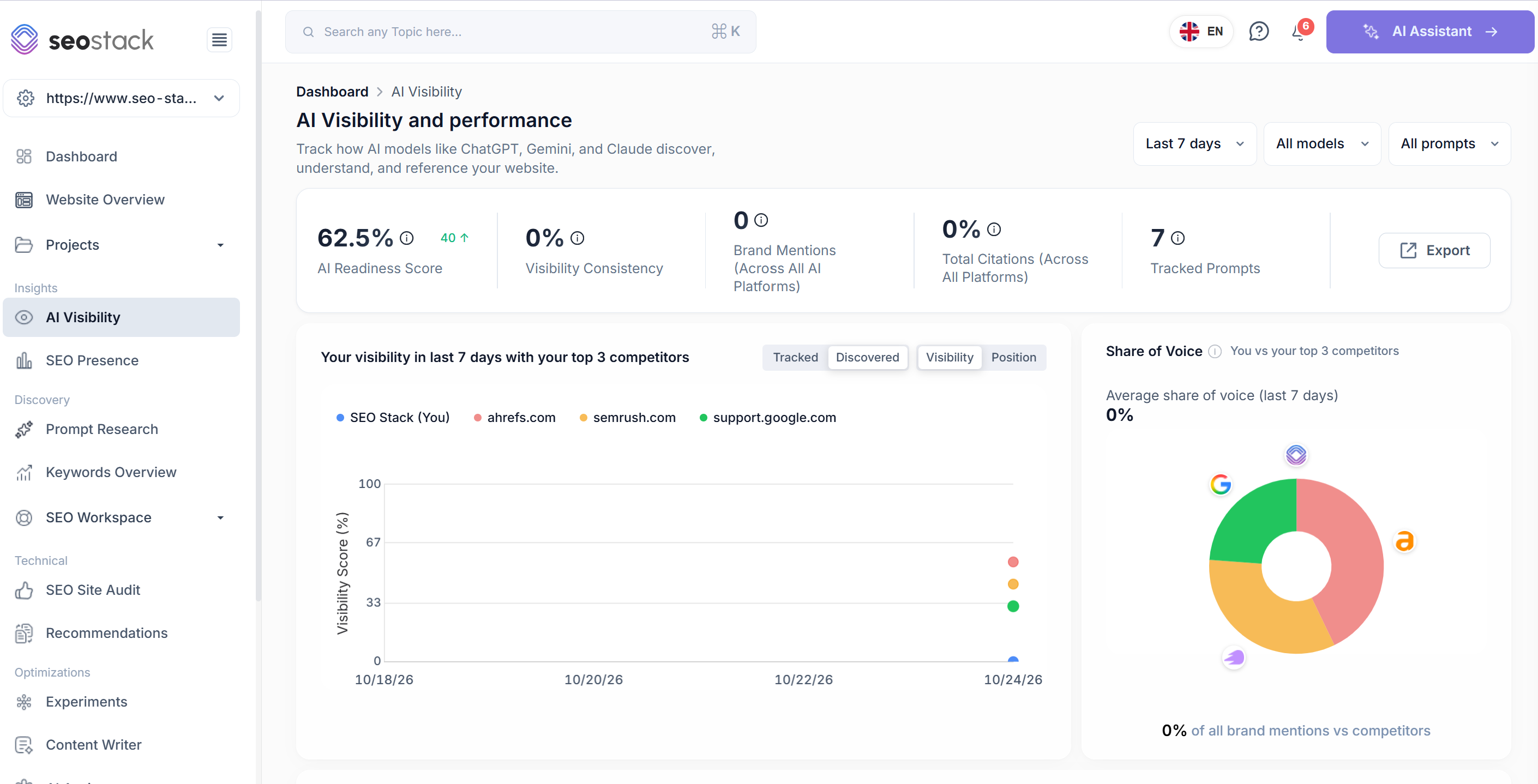
Ihr AI VISIBILITY SCORE wird aus den Prompts abgeleitet, die Sie in der Prompt-Recherche tracken – die Tools sind also miteinander verknüpft. Wenn Sie Ihre Prompts unter Prompt-Recherche hinzufügen, werden sie getrackt und zur Berechnung Ihres „AI Visibility Score" verwendet.
 image
Deshalb ist es wichtig, Ihre Prompts von Anfang an festzulegen, damit Sie die Performance über die Zeit bewerten können. Das Hinzufügen, Entfernen oder Ändern von Prompts wirkt sich auf Ihren Visibility Score aus. Wir empfehlen daher, die Prompts frühzeitig festzuzurren.
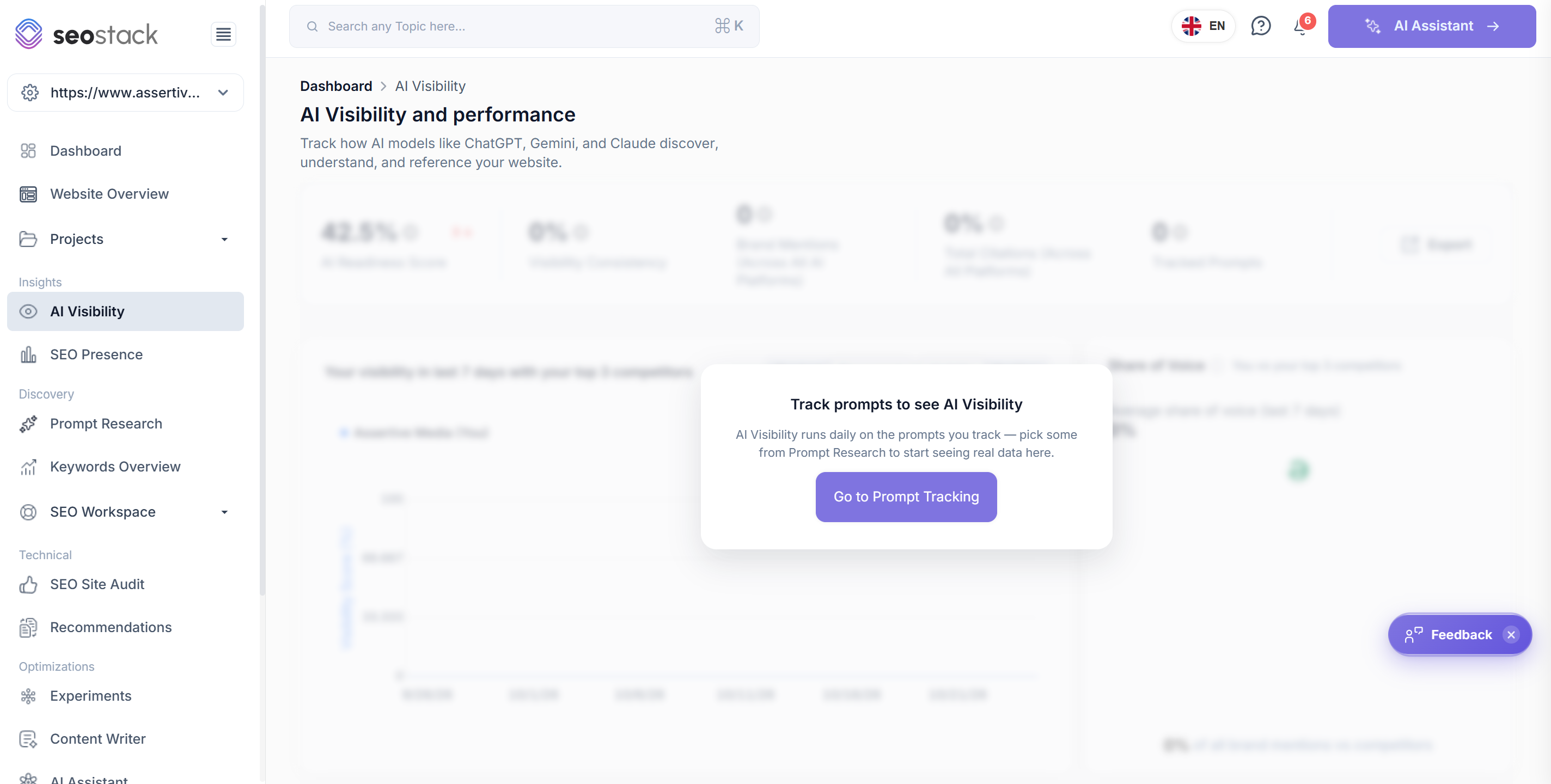
Nehmen wir also an, Sie haben gerade das Onboarding abgeschlossen und gehen zu AI Visibility – dann sehen Sie diesen Bildschirm:
 image
Klicken Sie zuerst auf „Zum Prompt-Tracking".
Sie gelangen damit zum Tool PROMPT RESEARCH. Hier können Sie entweder aus den vorab ausgewählten Prompts wählen oder eigene hinzufügen.
Die vorausgefüllten Prompt-Daten nutzen
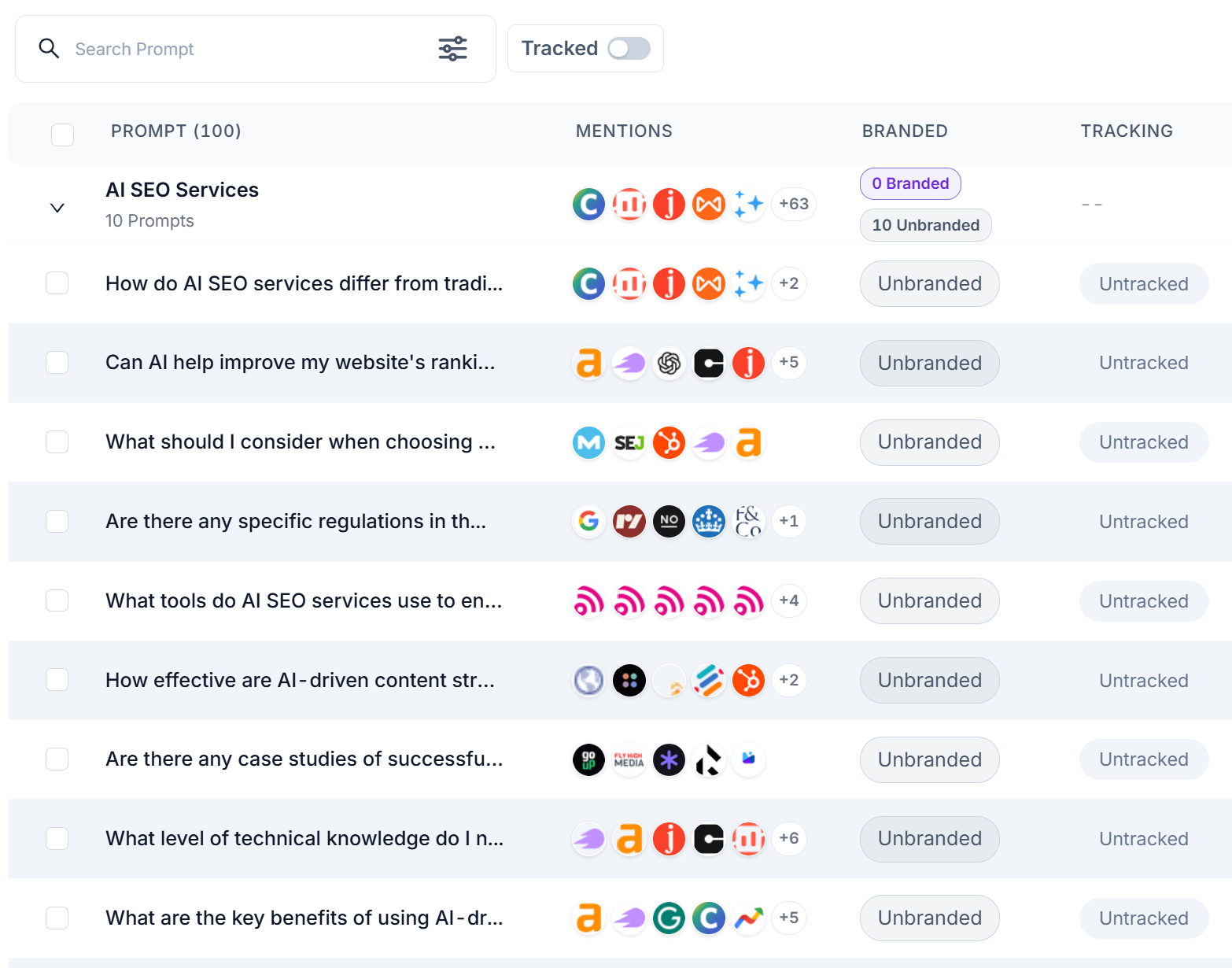
Die ursprünglichen Prompts, die Sie sehen, basieren auf den Themen, die Sie beim Onboarding ausgewählt haben. SEO Stack leitet Prompts aus Google Search Console-Daten und KI ab, um mögliche Tracking-Kandidaten zu bewerten. Um einige der automatisch generierten Prompts zu tracken, verwenden Sie einfach die Checkboxen links neben dem Prompt.
 image
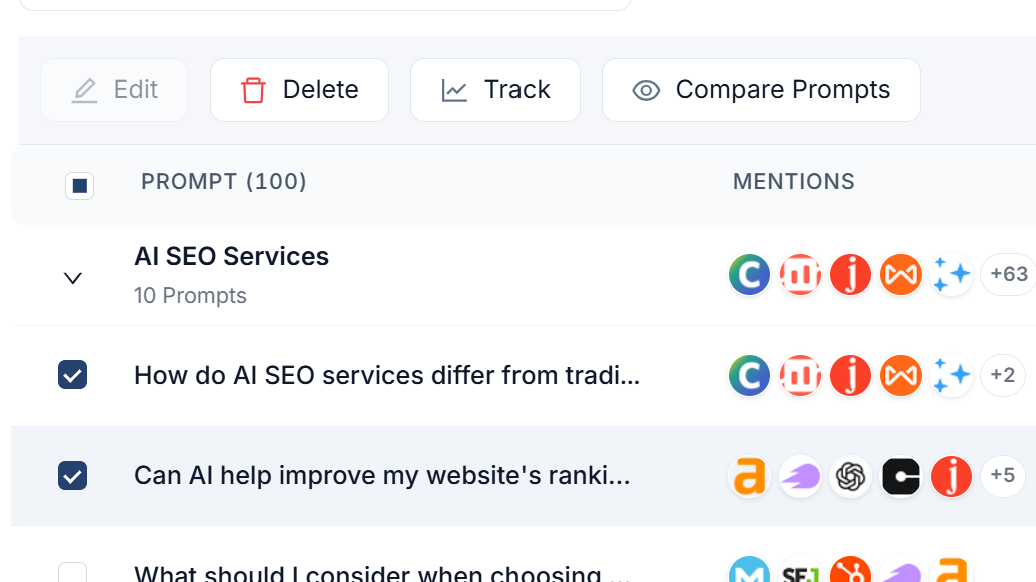
Sobald Sie einen oder mehrere Prompts auswählen, erscheint ein Track-Button >
 image
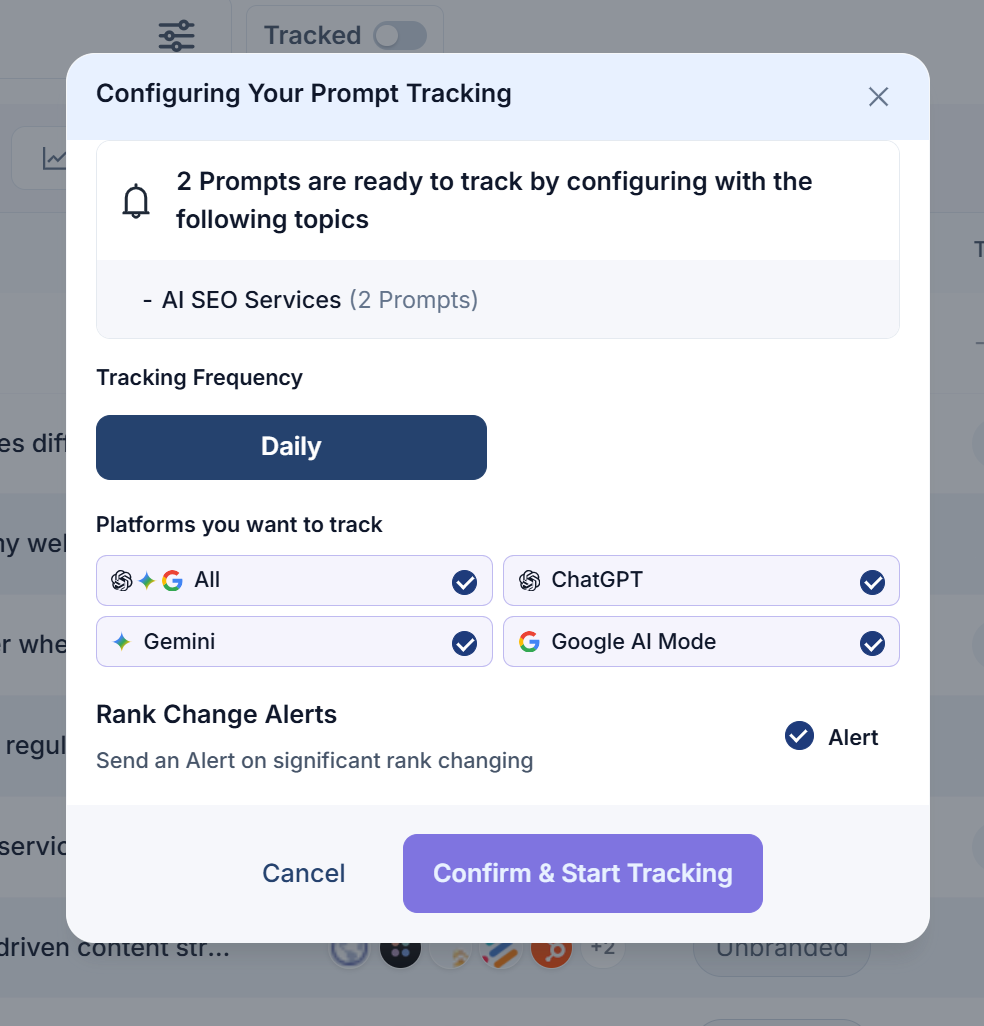
Wenn Sie TRACK auswählen, erhalten Sie die Möglichkeit, nach Frequenz und LLM zu tracken, d. h.
 image
Sobald Sie auf „Bestätigen & Tracking starten" klicken, werden diese Prompts getrackt.
Denken Sie daran – Ihr AI Visibility Score wird aus diesen Daten abgeleitet.
Eigene Prompts tracken
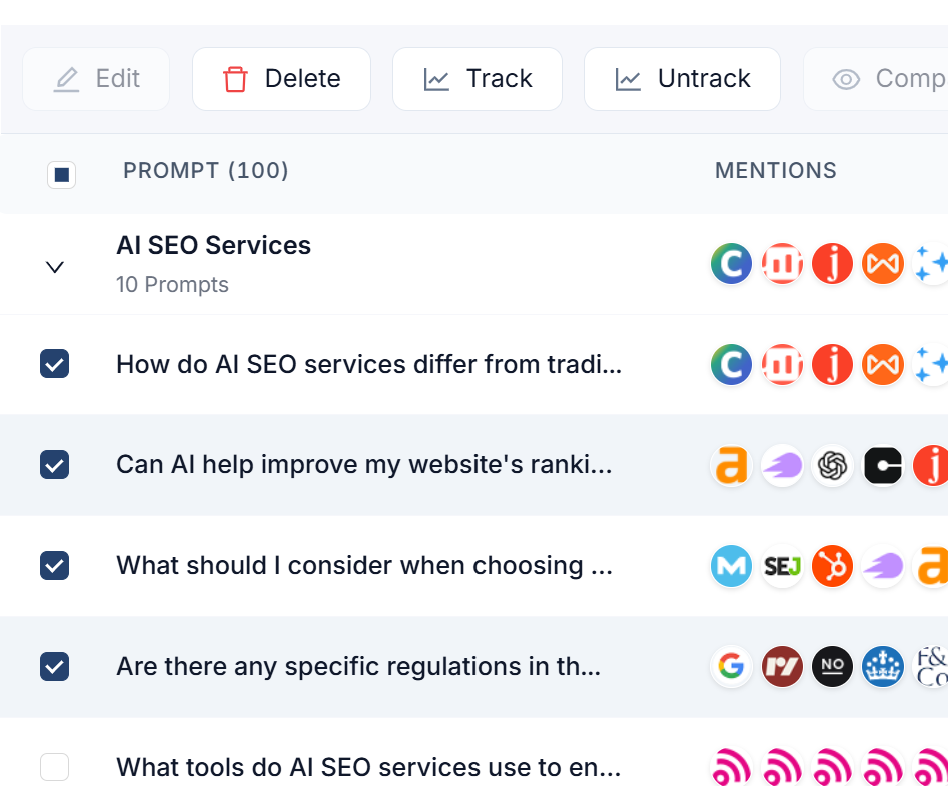
Wenn Sie eigene Prompts tracken möchten, müssen Sie eventuell einige der bereits vorhandenen Prompts löschen (abhängig von Ihrem Tarif und Kontingent). Um einige der vorhandenen Prompts zu löschen und Platz für Ihre eigenen zu schaffen, wählen Sie einfach jeden Prompt aus und klicken dann auf Löschen.
 image
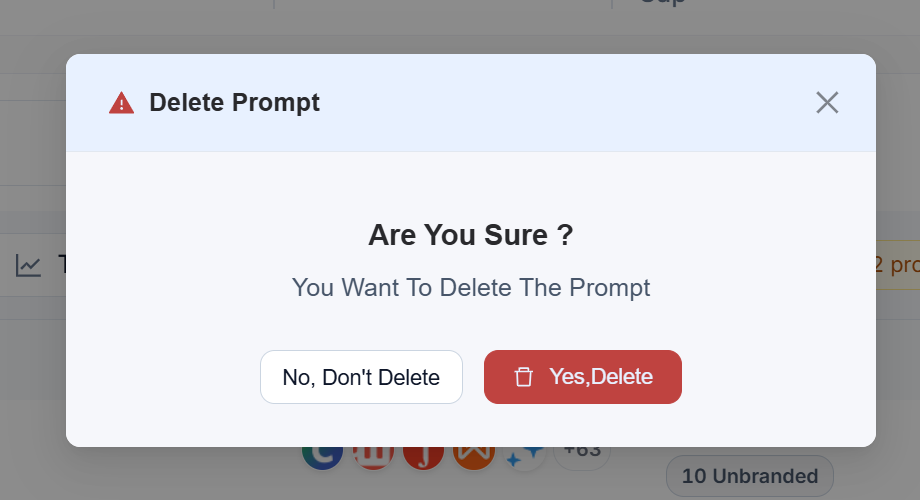
Dann erscheint ein Pop-up –
 image
Nach dem Löschen können Sie beginnen, Ihre eigenen Prompts hinzuzufügen.
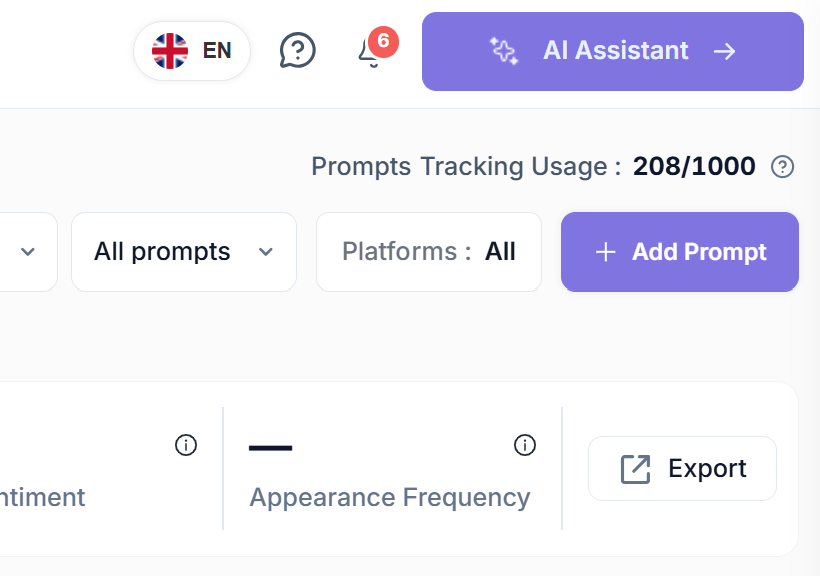
Wählen Sie oben rechts, unterhalb des AI Assistant-Buttons, +Prompt hinzufügen
 image
Sie können dann entweder einen Prompt nach dem anderen hinzufügen oder Prompts per CSV im Bulk hochladen.
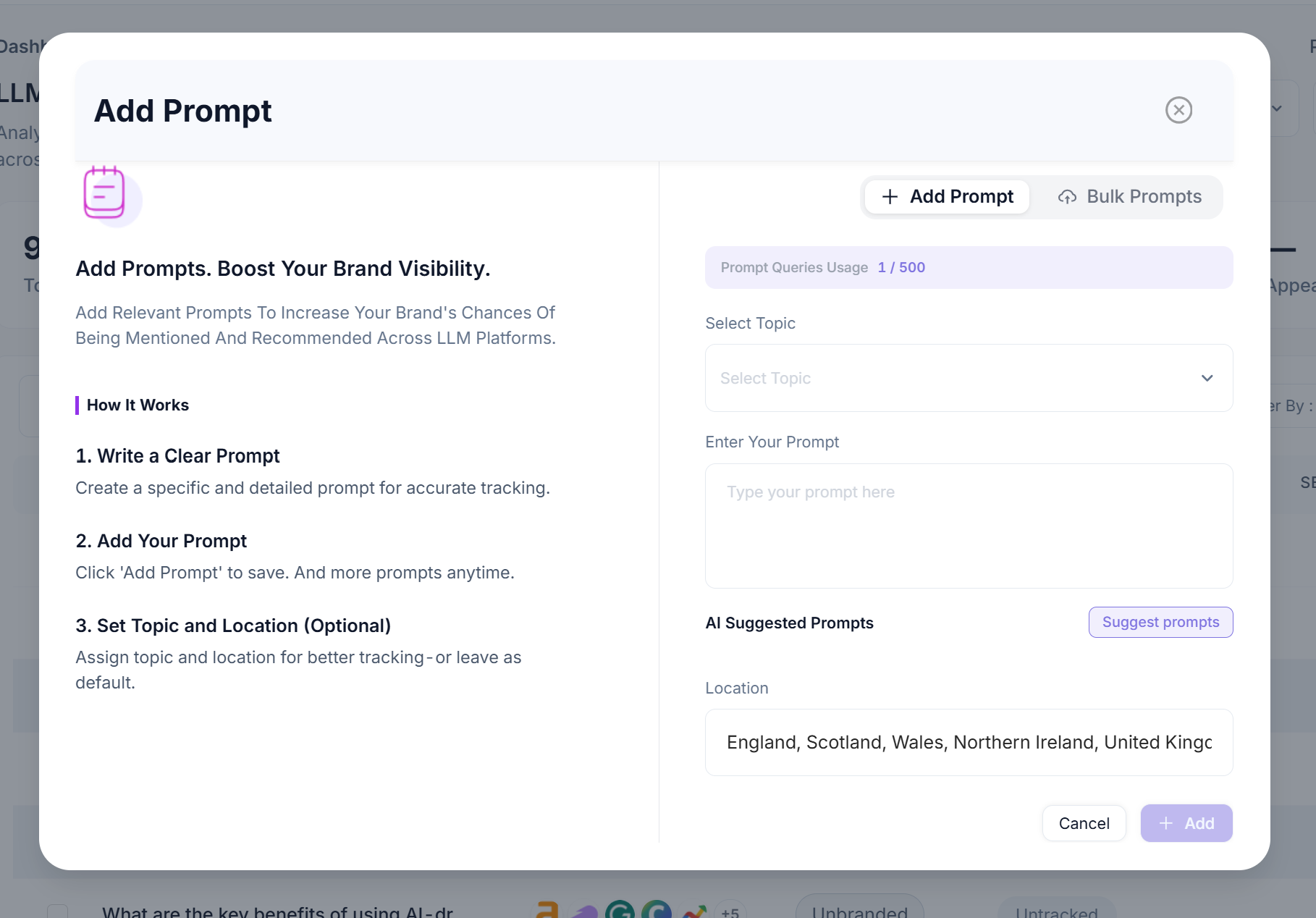 image
Wenn Sie einen einzelnen Prompt hinzufügen, wählen Sie einfach das Thema aus, zu dem der Prompt gehört:
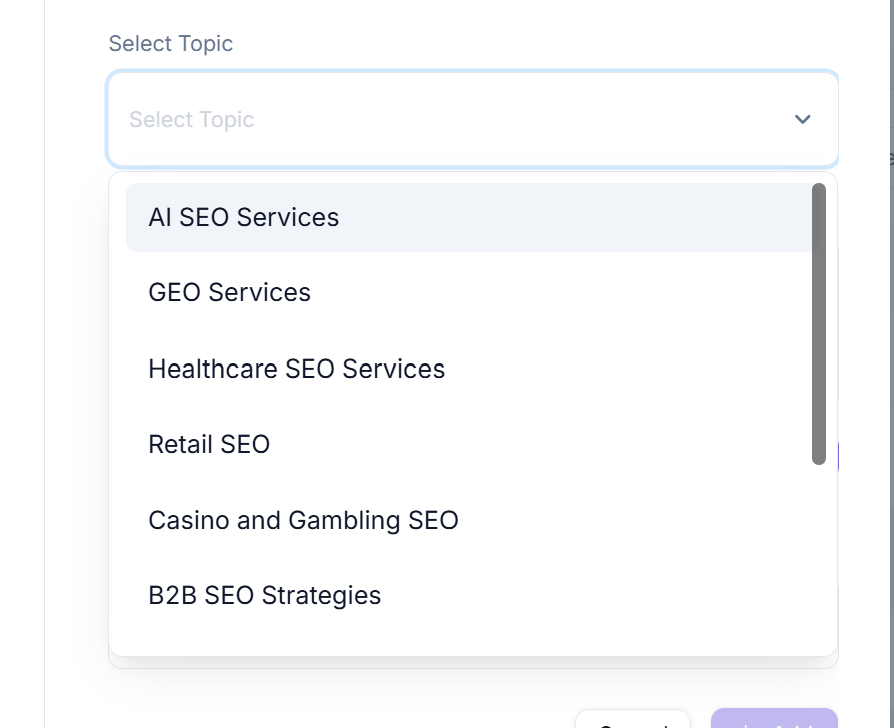 image
Geben Sie dann Ihren Prompt und die Ziel-Standorte ein und klicken Sie auf +Hinzufügen
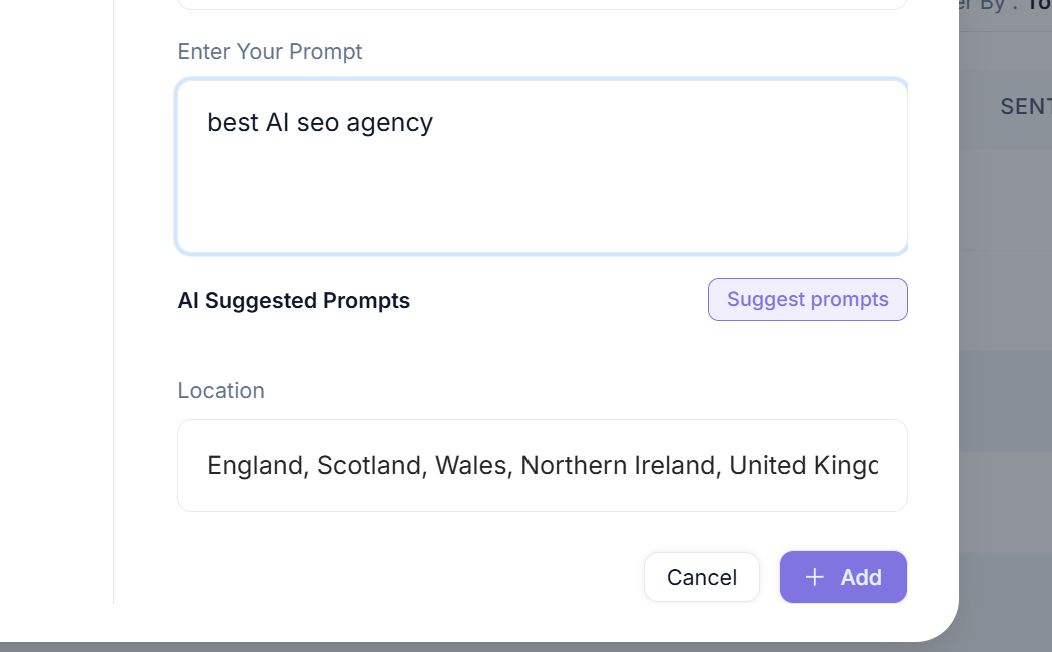 image
Nach dem Hinzufügen kann es ein bis zwei Minuten dauern, bis der Prompt in der Liste erscheint (Seite aktualisieren).
Sobald Ihr Prompt angezeigt wird, wählen Sie ihn einfach aus und klicken Sie auf TRACK
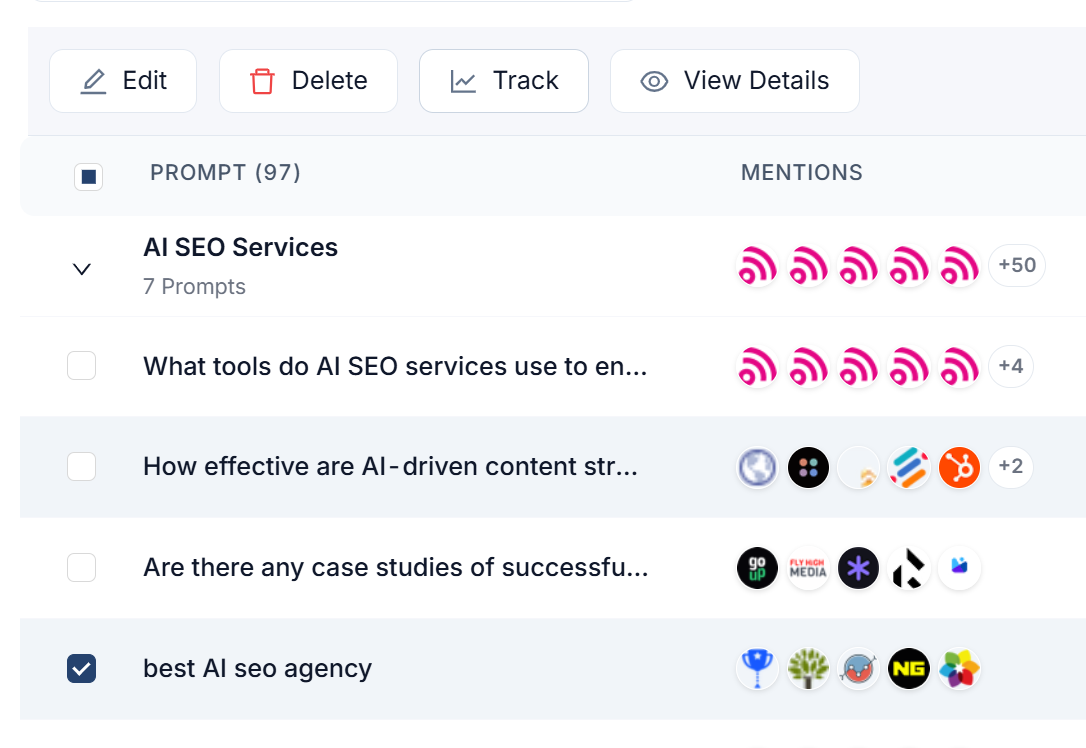 image
Und schon wird Ihr eigener Prompt getrackt.
Wenn Sie PROMPTS im Bulk hochladen möchten, können Sie die Bulk-Prompts-Option wählen:
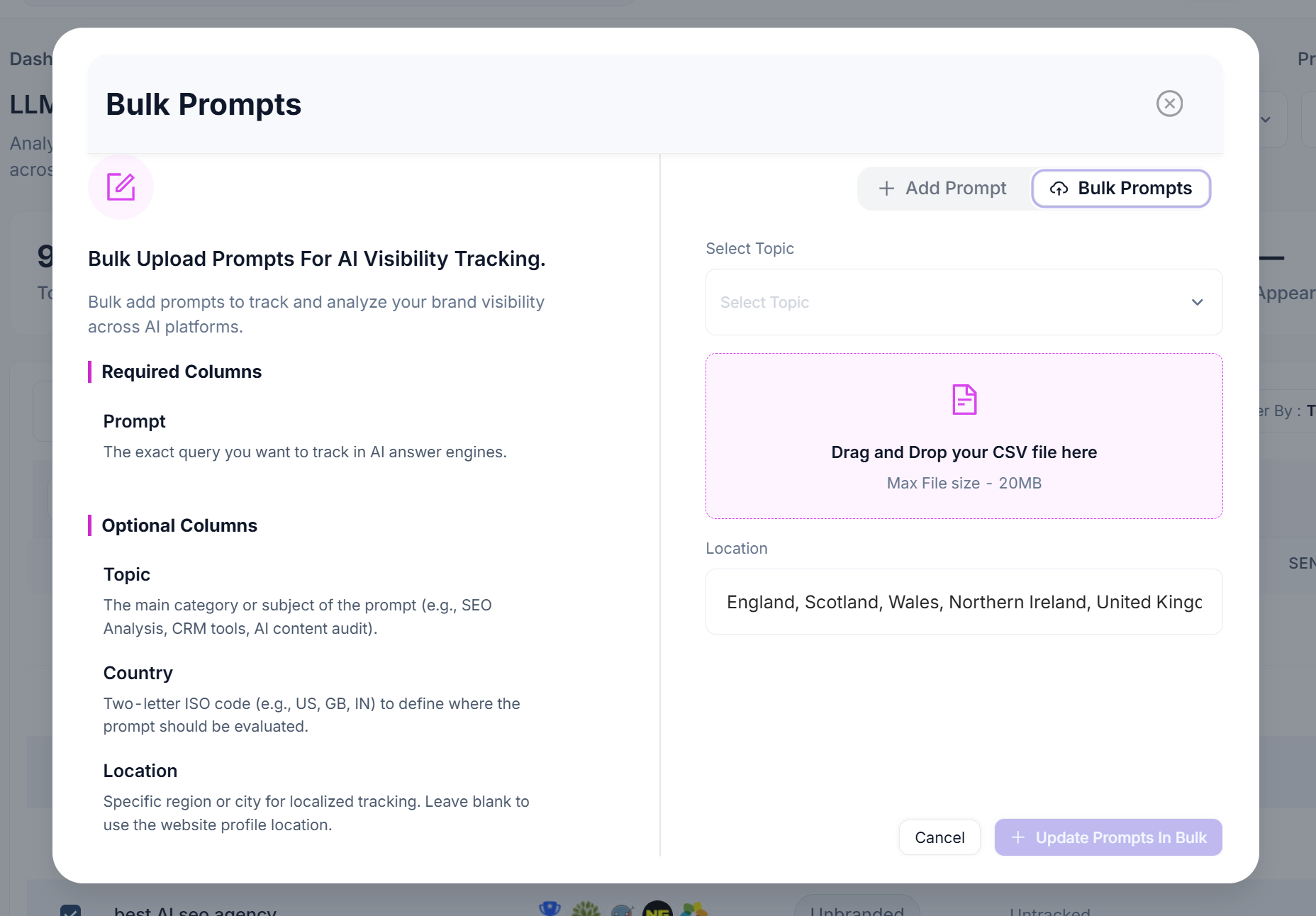 image
Sie können dafür einfach Google Sheets oder Excel nutzen. Die Überschrift in SPALTE A muss „Prompt" lauten
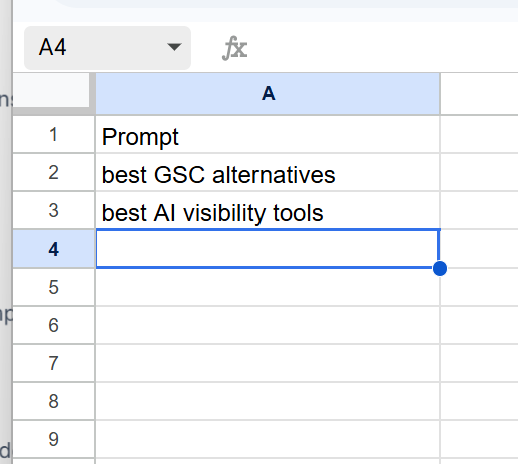 image
Geben Sie Ihre Prompts ein, exportieren Sie sie als CSV und laden Sie sie dann in SEO Stack hoch.
Auch hier gilt: Warten Sie nach dem Hinzufügen ein bis zwei Minuten, bevor Sie die neu hinzugefügten Prompts auswählen, und klicken Sie dann auf TRACK, um das Tracking einzurichten.
Sobald Sie alle gewünschten Prompts hinzugefügt und für diese TRACK ausgewählt haben, wird Ihr AI VISIBILITY Score generiert.
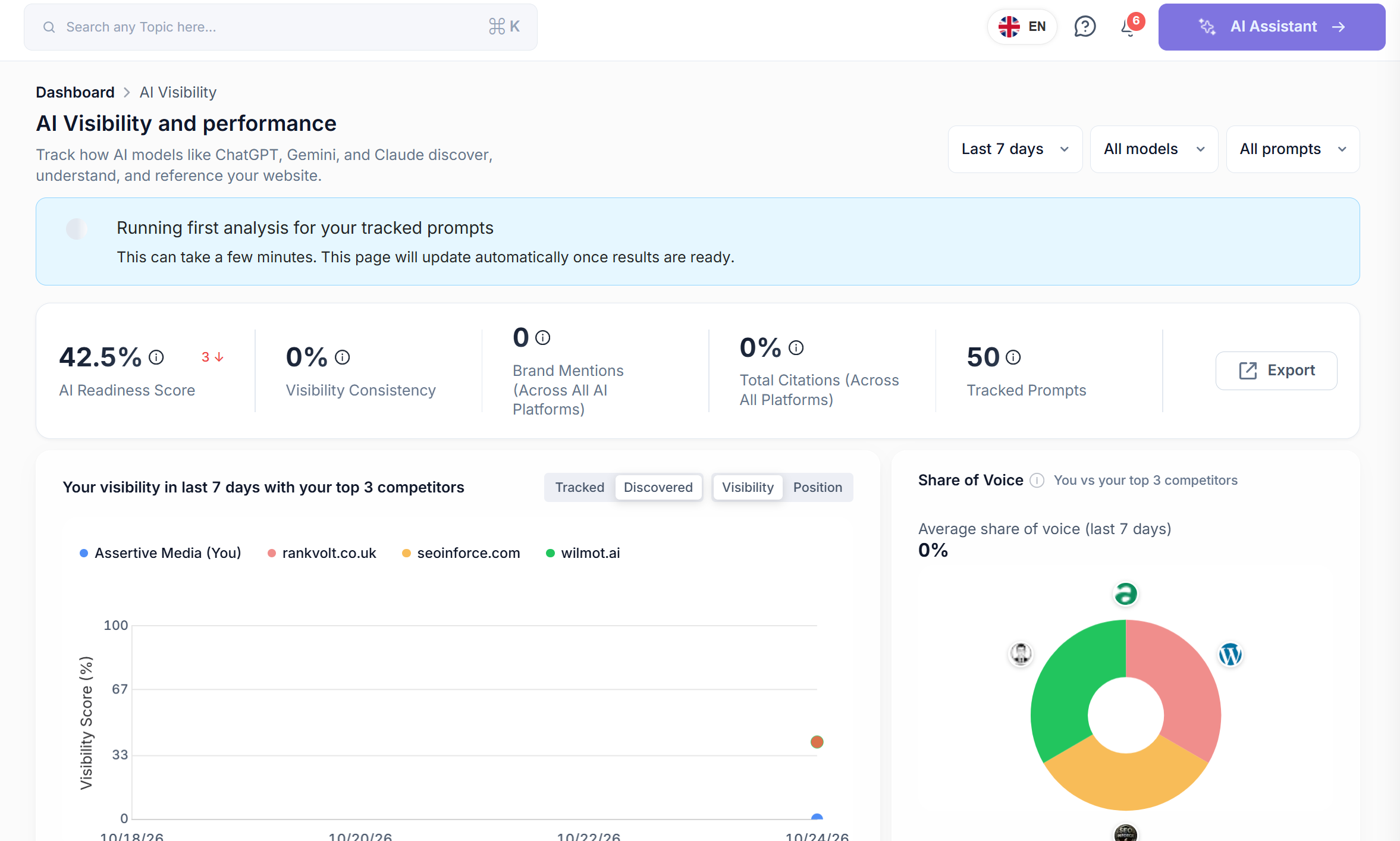 image
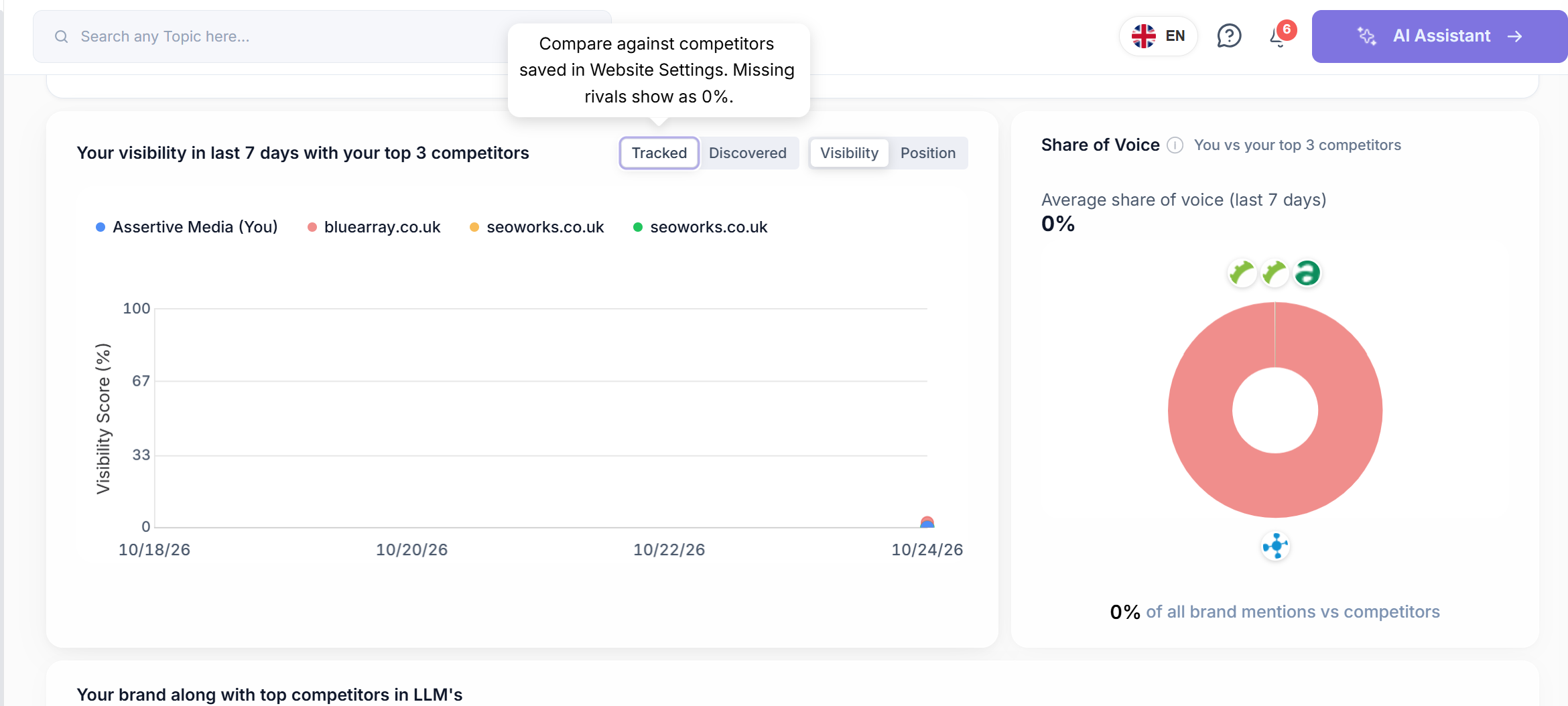
Die erste Analyse dauert in der Regel einige Minuten. Anschließend können Sie im AI VISIBILITY-Chart zwischen „Tracked" und „Discovered" umschalten.
„Tracked" zeigt Ihre Performance im Vergleich zu den Wettbewerbern, die Sie beim Onboarding angegeben haben (die Wettbewerber können Sie in den Einstellungen ändern), und „Discovered" basiert auf Websites, die häufiger für die von Ihnen getrackten Prompts erscheinen.
 image