Entdeckung & Potenziale
Sehen Sie, welche Ihrer Seiten an Boden gewinnen und welche stehen geblieben sind
Erstelle eine URL-Gruppe oder einen Filter und trage dann das gesamte Volumen der Suchanfragen, für die jede dieser Seiten ausgespielt wird, in ein einziges Diagramm ein. So siehst du die Ausspielgewichtung von Dutzenden URLs auf einmal, statt sie einzeln zu prüfen.
- 100% Datenschutz
- 99.99% Uptime
- Nichts zu konfigurieren
- Export jederzeit, ohne Limits
Führende Unternehmen vertrauen darauf
Das Problem
Zu vergleichen, wie die letzten zwanzig veröffentlichten Seiten laufen, bedeutet zwanzig einzelne Abfragen – langsam genug, dass es niemand macht. Also liegen Seiten, die Google nie richtig aufgegriffen hat, monatelang unbemerkt herum.
Das Tool
Jede Seite einer Gruppe in einem Chart
Query Trajectory funktioniert wie Query Counting, nur dass nicht eine einzelne URL betrachtet wird, sondern alle zusammen. So zeigen sich Muster über einen ganzen Bereich statt Fakten zu einer einzelnen Seite.
URL enthält /digital-marketing/
Ausgespielte Suchanfragen, nach Monat
- Wachsend
- 2
- Stagnierend
- 1
- Rückläufig
- 2
Beispielhaft. Wählen Sie eine URL aus, um ihre Linie abzudunkeln – genauso, wie Sie im Tool ein Signal isolieren.
Sie entscheiden, welche Seiten erscheinen
Legen Sie eigene URL-Gruppen an oder filtern Sie über „URL enthält“ – jede passende Seite bekommt ihre eigene Linie. Ein Bereich, ein Template, eine Kampagne oder die letzten zwanzig veröffentlichten Inhalte, je nachdem, welche Frage Sie beantworten wollen.
Serve-Gewichtung für alle auf einmal
Jede Linie zeigt das gesamte Volumen der Suchanfragen, für die diese URL im Zeitverlauf ausgespielt wird. Das sagt deutlich besser aus, ob Google einer Seite Gewicht gibt, als ein Klick-Chart.
Die drei Verläufe, nach denen Sie suchen
Eine Seite, die steigt, eine, die ihren Höhepunkt erreicht hat und gedreht ist, und eine, die Google nie wirklich aufgegriffen hat. Erst der direkte Vergleich nebeneinander macht die Sache sinnvoll, statt Seiten einzeln zu prüfen.
Im Tool
Die Gruppe darstellen, die Tabelle lesen, dann isolieren, was zählt
Alle passenden URLs gemeinsam dargestellt
- Eine Linie pro URL, mit der vollständigen Liste in der Legende, sodass immer klar ist, welche Seite welche ist
- Tages-, Wochen- und Monatsansicht – und weil die Daten im Warehouse liegen, reicht die lange Sicht immer weiter zurück
- URL- und Sitewide-Annotationen unabhängig voneinander zuschaltbar
- Google-Algorithmus-Updates über den Zeitraum eingeblendet
- Zoomen, auf Vollbild vergrößern und das Chart als Bild herunterladen
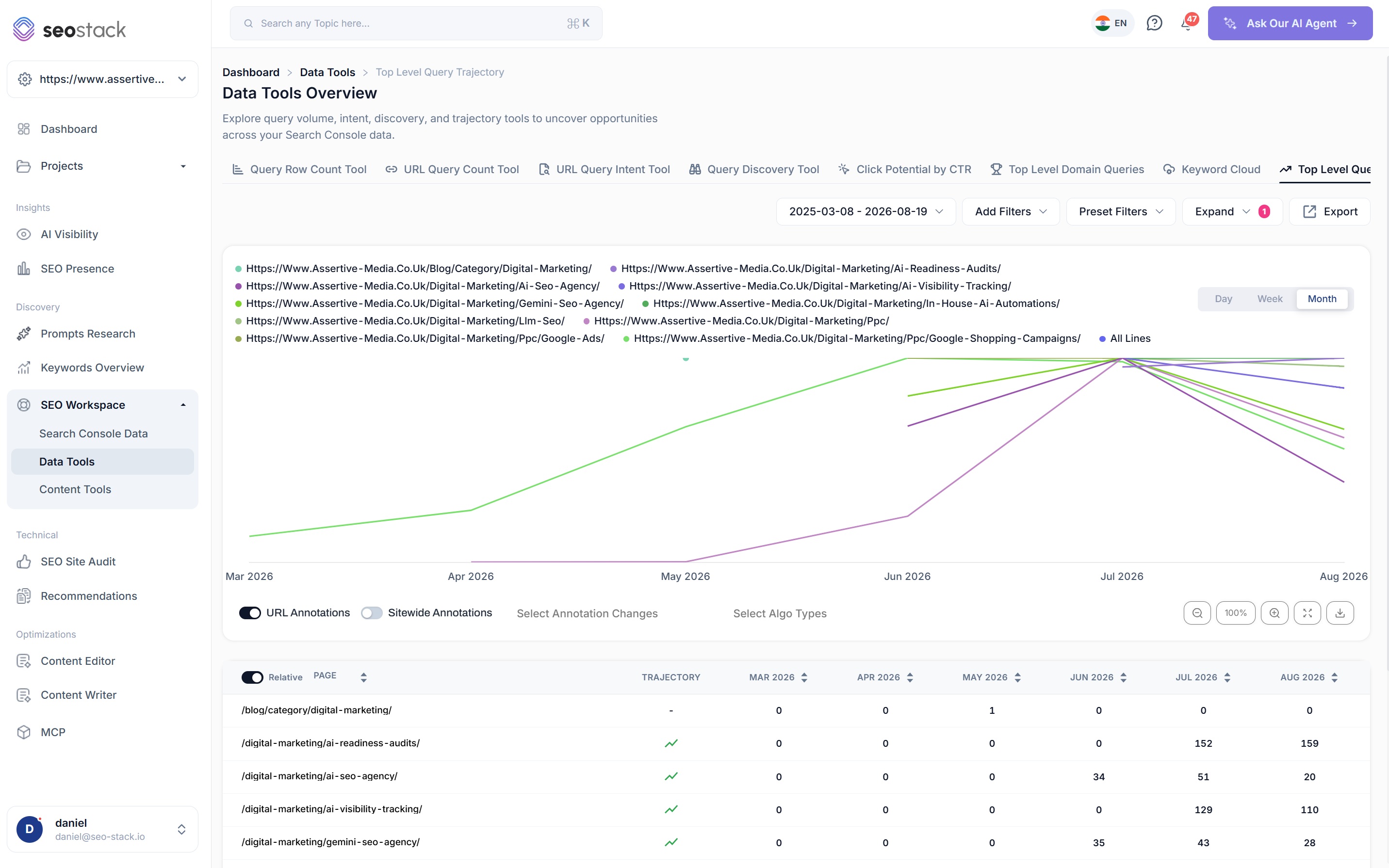
Ein Trajectory-Indikator für jede Seite
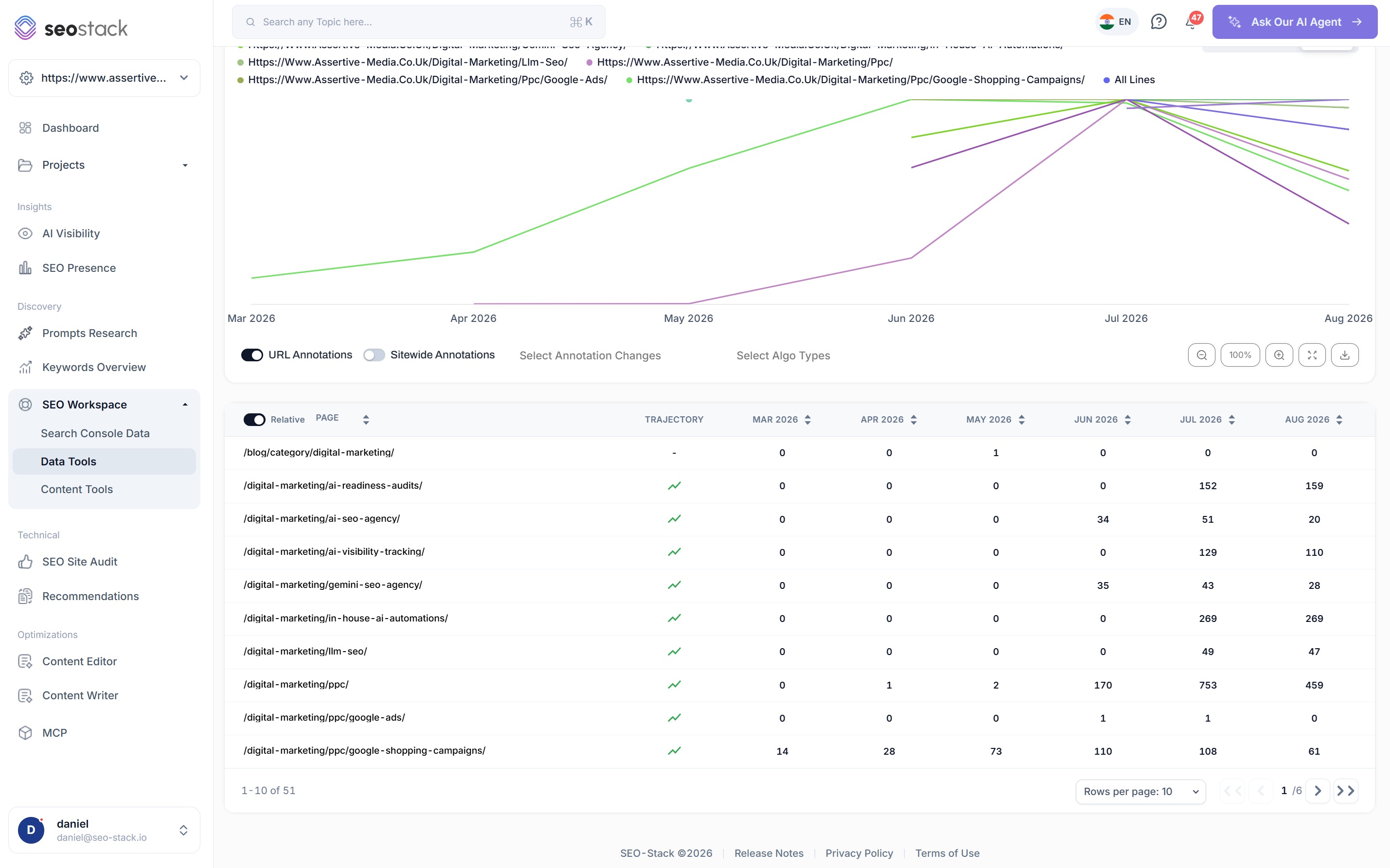
- Eine Zeile pro URL mit Trajektorie-Pfeil, dahinter die Anzahl ausgespielter Suchanfragen je Zeitraum
- Nach einem beliebigen Monat sortieren und die Seiten finden, die sich in einem bestimmten Zeitfenster am stärksten bewegt haben
- Der Relativ-Schalter skaliert den Vergleich neu, damit eine große Seite nicht alles andere plattdrückt
- Paginiert über die gesamte Gruppe statt über eine Stichprobe
- Die Tabelle exportieren, wenn damit anderswo weitergearbeitet werden soll
Die Nullen sind der nützliche Teil
Eine Reihe von Nullen über Monate hinweg bei einer Seite, die Sie vor einem Jahr veröffentlicht haben, heißt: Google hat nie einen Grund gefunden, diese Seite für irgendetwas auszuspielen.
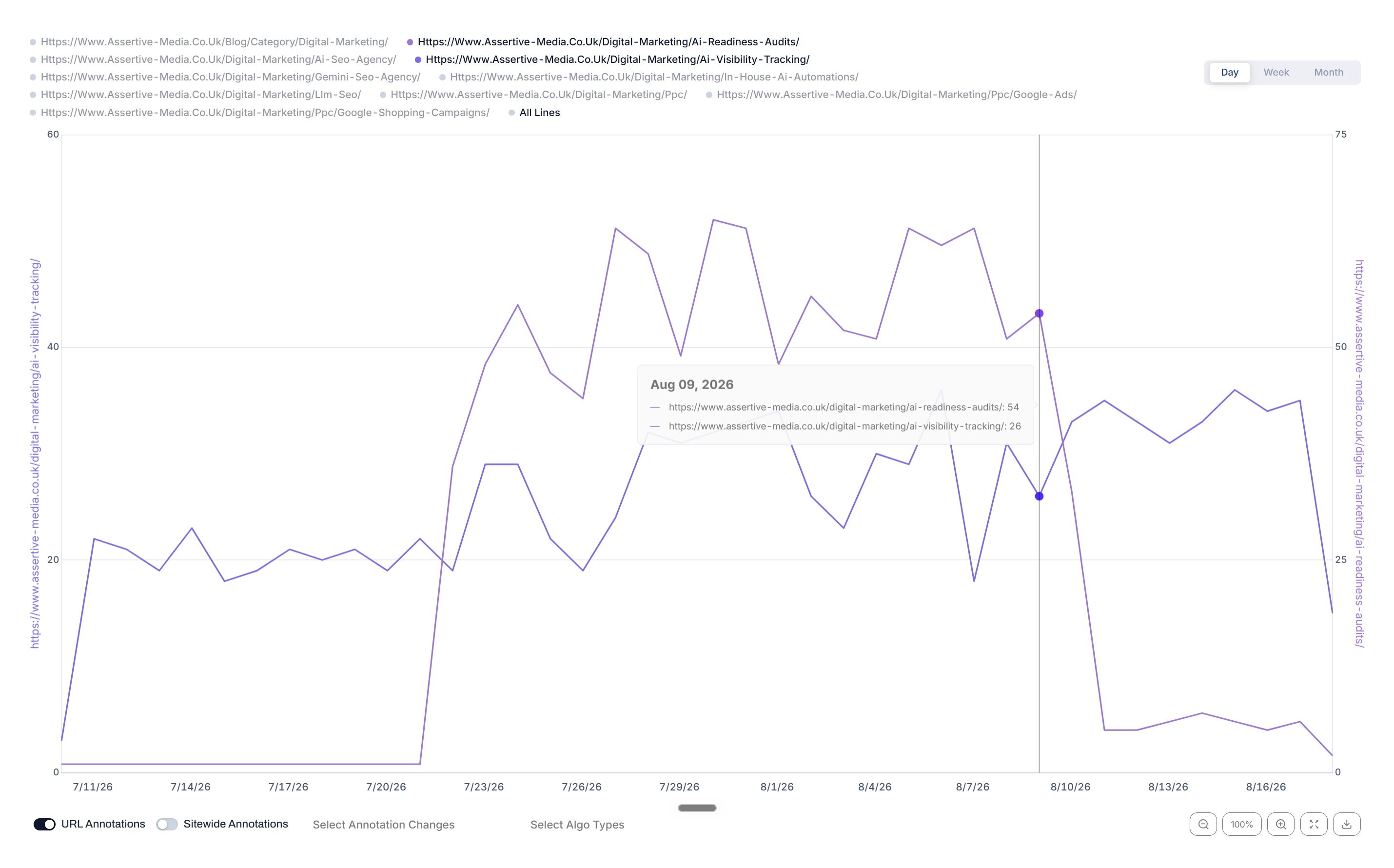
Alles ausblenden außer den Seiten, die Sie interessieren
- URLs in der Legende abwählen, um ein oder zwei Linien in den Vordergrund zu holen
- Mit zwei Achsen lassen sich auch zwei Seiten sehr unterschiedlicher Größe sauber vergleichen
- Zur Tagesansicht wechseln, um genau zu sehen, wann sich etwas geändert hat
- Mit dem Mauszeiger über ein Datum fahren, um die Anzahl der ausgespielten Suchanfragen für jede aktive Linie zu sehen
Wonach Sie suchen
Drei Kurvenformen, drei völlig verschiedene Aufgaben
Eine ganze Gruppe gemeinsam darzustellen lohnt sich, weil diese drei Kurvenformen nebeneinander sofort auffallen und einzeln betrachtet fast unsichtbar sind.
Steigend
Die Zahl der ausgespielten Suchanfragen steigt Monat für Monat, das heißt, Google findet mehr Gründe, die Seite auszuliefern. Das ist der Verlauf, den Sie nach der Veröffentlichung sehen wollen, und er zeigt sich meist deutlich vor den Klicks.
Stagnierend
Die Linie ist flach, oft bei oder nahe null. Google hat die Seite indexiert und dann kaum etwas gefunden, wofür es sie ausspielen könnte. Meist ein Relevanz- oder Interne-Verlinkungs-Problem und nichts Technisches.
Rückläufig
Der Wert hat seinen Höhepunkt erreicht und fällt seitdem. Google schränkt ein, wofür es die Seite als relevant ansieht. Das sollte man früh bemerken, weil es meist so weitergeht.
So richten Sie es ein
Die Seiten auswählen, dann den Zeitraum
Eigene URL-Gruppen
Eine Gruppe einmal anlegen und wiederverwenden: Ein Bereich, über den Sie jeden Monat berichten, ist dann zwei Klicks entfernt, statt jedes Mal neu zusammengestellt zu werden.
Nach „URL enthält“ filtern
Alles, was auf ein Muster passt, wird automatisch einbezogen – der schnellste Weg, ein Verzeichnis, ein Template oder eine Kampagne anzusehen, ohne Seiten von Hand aufzulisten.
Tag, Woche oder Monat
Täglich, wenn Sie etwas Bestimmtes untersuchen, wöchentlich, um den Verlauf ohne Rauschen zu sehen, monatlich für die Entwicklung über ein Jahr oder mehr.
Annotationen und Algorithmus-Updates
Ihre eigenen Änderungen und Googles Updates liegen auf derselben Zeitachse. Wenn sich eine ganze Gruppe von Seiten auf einmal bewegt, sehen Sie, ob es an Ihnen lag oder an Google.
Wie SEOs es einsetzen
Wofür Query Trajectory wirklich gut ist
Ein Content-Programm richtig bewerten
Stellen Sie alles, was Sie in einem Quartal veröffentlicht haben, gemeinsam dar. Die Seiten, die abgehoben sind, die, die sich nie bewegt haben, und die, die früh ihren Höhepunkt hatten, sagen viel mehr darüber aus, was funktioniert, als ein Durchschnitt über alle.
Seiten finden, die Google nie aufgegriffen hat
Eine flache Linie bei null, Monate nach der Veröffentlichung, ist das klarste Signal dafür, dass eine Seite für nichts Relevanz aufbaut – und es fällt kaum auf, wenn Sie Seiten einzeln betrachten.
Templates miteinander vergleichen
Legen Sie eine Gruppe für Ihre Leistungsseiten an und eine für Ihre Guides. Wenn ein Template durchgängig an Serve-Gewichtung gewinnt und das andere nicht, ist das ein strukturelles Ergebnis und kein inhaltliches.
Ein Problem im ganzen Bereich erkennen
Wenn jede Linie einer Gruppe am selben Punkt nach unten dreht, ist das fast nie Zufall. Annotationen und Algorithmus-Updates im selben Chart zeigen meist, welches von beidem es war.
Belegen, dass ein Bereich stetig zulegt
Einem Kunden zu zeigen, dass jede Seite eines Bereichs ihr ausgespieltes Query-Volumen über sechs Monate gesteigert hat, ist ein stärkeres Argument als eine Traffic-Linie, weil es belegt, dass Google dem gesamten Bereich mehr Gewicht gibt.
Entscheiden, wo als Nächstes investiert wird
Die Seiten, die bereits an Serve-Gewichtung gewinnen, lassen sich meist am günstigsten weiter nach vorne bringen, weil Google sie schon als relevant eingestuft hat. Bei den flachen Seiten geht es um etwas ganz anderes.
Was dabei herauskommt
Das Ergebnis, nicht die Feature-Liste
Sehen, welche Ihrer neuen Veröffentlichungen wirklich angelaufen sind
Seiten identifizieren, die Google nie richtig aufgegriffen hat
Einen ganzen Website-Bereich in einer Ansicht vergleichen statt Seite für Seite
Funktioniert gut mit
Mehr in Entdeckung & Potenziale
Property verbinden. Zusehen, wie sich die Daten stapeln.
Das Warehousing beginnt in dem Moment, in dem Sie Ihre Search Console Property verbinden. Es gibt kein Google-Cloud-Projekt einzurichten, kein BigQuery und kein Schema zu entwerfen. Sie verbinden einfach Ihre Property, und SEO Stack speichert ab diesem Tag jede Zeile Ihrer Daten.
- Kreditkarte erforderlich
- Kündigen Sie innerhalb des Testzeitraums, dann wird Ihnen nichts berechnet
- Keine Vertragsbindung