Search Console- & GA4-Daten
Sieh, wie sich jede Seite deiner Website Monat für Monat entwickelt
Die URL Matrix zeigt Ihnen visuell, wie sich jede Seite Ihrer Website Monat für Monat entwickelt hat, mit einem Klicktrend in jeder Zeile und farblich codierten Monatsspalten – Wachstum und Abfall sind auf einen Blick erkennbar, statt dass Sie sie in einer Tabelle suchen müssen.
- 100% Datenschutz
- 99.99% Uptime
- Nichts zu konfigurieren
- Export jederzeit, ohne Limits
Führende Unternehmen vertrauen darauf
Das Problem
Um zu verstehen, wie sich einzelne Seiten entwickeln, exportiert man normalerweise mehrere Monate an Daten und setzt sie in einer Tabelle wieder zusammen – langsam genug, dass die meisten es erst tun, wenn schon etwas schiefgelaufen ist.
Warum die Matrix-Ansicht wichtig ist
Jede Seite im Zeitverlauf zu sehen, verändert, was Ihnen auffällt
Die meisten Reportings zeigen Summen für einen Zeitraum. Das sagt, was passiert ist, aber nicht wie. Wenn jede URL Monat für Monat aufgeschlüsselt wird, ist die Entwicklung jeder Seite in ihrer eigenen Zeile sichtbar – und auf Basis der Entwicklung treffen Sie Ihre Entscheidungen.
Du liest die ganze Website auf einem Bildschirm
Weil jede URL eine eigene Zeile hat, in der die Klickhistorie Monat für Monat verläuft, erfasst du die Form einer ganzen Website in wenigen Sekunden. Muster, für die du in einer Tabelle einen Nachmittag bräuchtest, sind sofort sichtbar – egal ob ein Verzeichnis, das das ganze Jahr über zulegt, oder eine Gruppe von Seiten, die alle zum gleichen Zeitpunkt eingebrochen sind.
Trendindikatoren lesen die Daten für dich
Jede Zeile enthält eine Sparkline zum Klicktrend und jede Monatszelle ist farblich codiert, du siehst also die Richtung statt Zahlen. Eine Seite, die vier Monate in Folge Klicks verloren hat, sieht völlig anders aus als eine mit einem einzelnen schwachen Monat – und du musst nicht erst herausfinden, welche welche ist.
Pass den Zeitraum an die Frage an
Stell die Matrix auf die letzten 3, 6 oder 12 Monate um oder leg einen eigenen Zeitraum fest und vergleiche ihn mit dem entsprechenden Zeitraum davor. Kurze Zeiträume helfen dabei, etwas zu finden, das gerade kaputtgegangen ist; längere zeigen dir, ob eine Seite wirklich im Sinkflug ist oder einfach saisonal schwankt.
Performance nach Seitentyp und Bereich ansehen
Filtere auf ein Verzeichnis, ein Template oder einen Content-Typ, und die Matrix baut sich darum herum neu auf. So beantwortest du Fragen zu deinem Blog, deinen Leistungsseiten oder einer bestimmten Kampagne statt nur zur Website als Ganzes.
Im Tool
Lesen Sie sie selbst oder fragen Sie den AI Assistant danach
Die Matrix, die Zeiträume und Filter, die sie formen, und die AI-Insights-Ebene, die das Ganze zusammenfasst und Fragen dazu beantwortet.
Jede URL, jeder Monat, in einem Raster
- Eine Sparkline mit dem Klick-Trend in jeder Zeile, gefolgt von Klick-Spalten Monat für Monat
- Die Vorperiode steht direkt neben der aktuellen, sodass Sie immer Gleiches mit Gleichem vergleichen
- Monatszellen sind farblich codiert, wenn eine Seite gegenüber dem Vormonat Klicks gewonnen oder verloren hat
- Sortieren Sie nach jeder Spalte und nutzen Sie den Spaltenfilter, um nur die Monate anzuzeigen, die Sie interessieren
- Segmente für wachsende Queries, abfallende Queries, wachsende Seiten und abfallende Seiten liegen direkt neben der Matrix
Die Sparkline leistet mehr, als es aussieht
Eine Reihe aus zwölf Zahlen zu lesen, kostet Konzentration, eine Linie zu lesen nicht. Deshalb kannst du Hunderte URLs überfliegen und trotzdem die Handvoll erkennen, die Probleme hat.
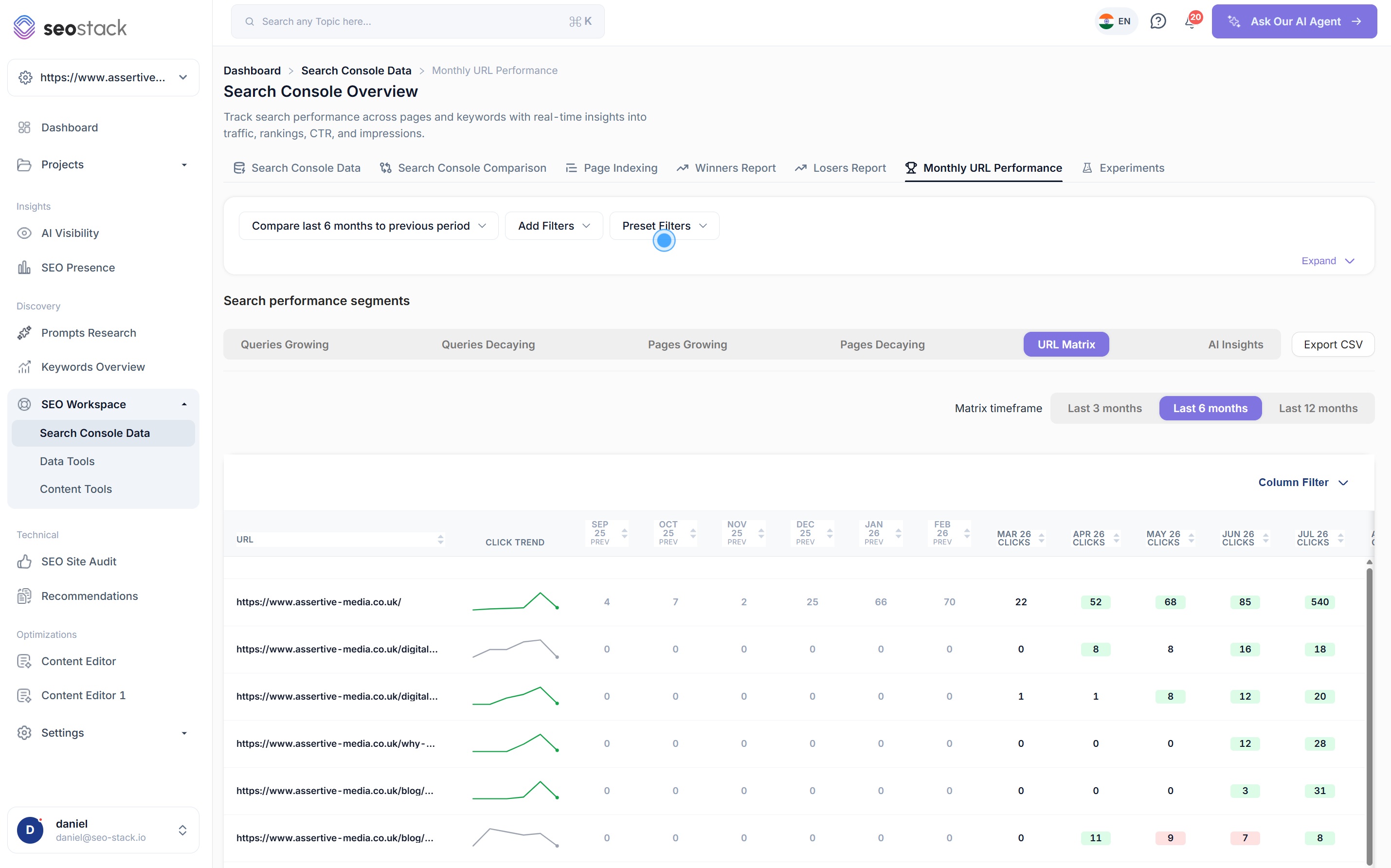
Zeitraum festlegen, dann eingrenzen
- Wechseln Sie den Zeitraum der Matrix mit einem Klick zwischen den letzten 3, 6 oder 12 Monaten
- Oder legen Sie einen festen Zeitraum fest und vergleichen Sie ihn mit dem gleich langen Zeitraum davor
- Fügen Sie Filter und Preset-Filter hinzu, um ein Verzeichnis, einen Seitentyp oder eine Kampagne zu isolieren
- Weil Ihre Daten im Warehouse liegen, funktionieren auch längere Vergleichszeiträume weiter, statt an Googles 16-Monats-Grenze zu scheitern
- Zeilen pro Seite und Pagination in einer Matrix, die Ihre gesamte Website abdeckt statt nur eine gekürzte Stichprobe
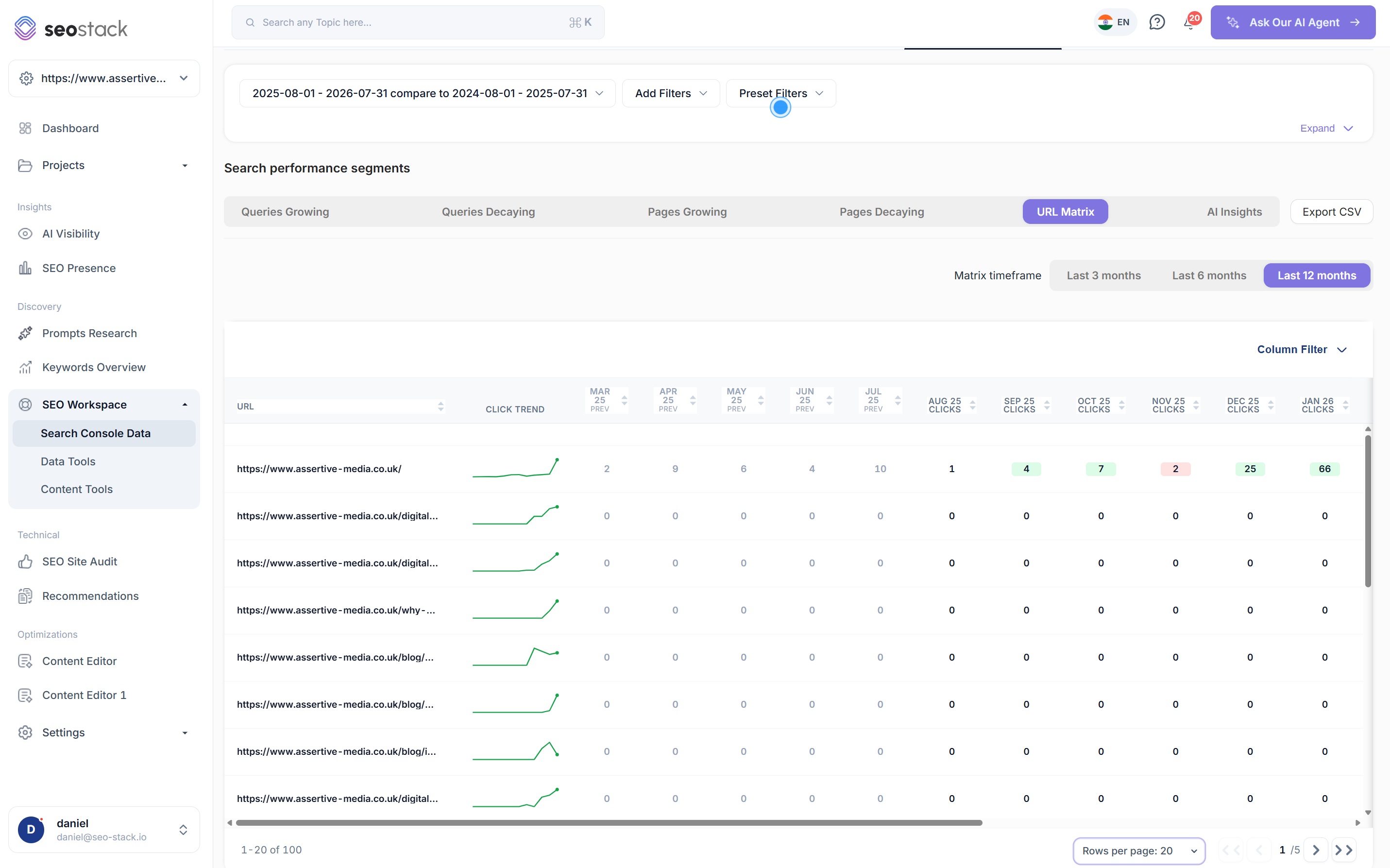
Stell Fragen zur Matrix, statt sie zu lesen
- Erzeugen Sie eine AI-Zusammenfassung der aktuellen Matrix oder stellen Sie direkt Ihre eigene Frage
- Vorgeschlagene Fragen helfen beim Einstieg, etwa welche Seiten konstant Traffic gewinnen oder welche Inhalte zuerst aktualisiert werden sollten
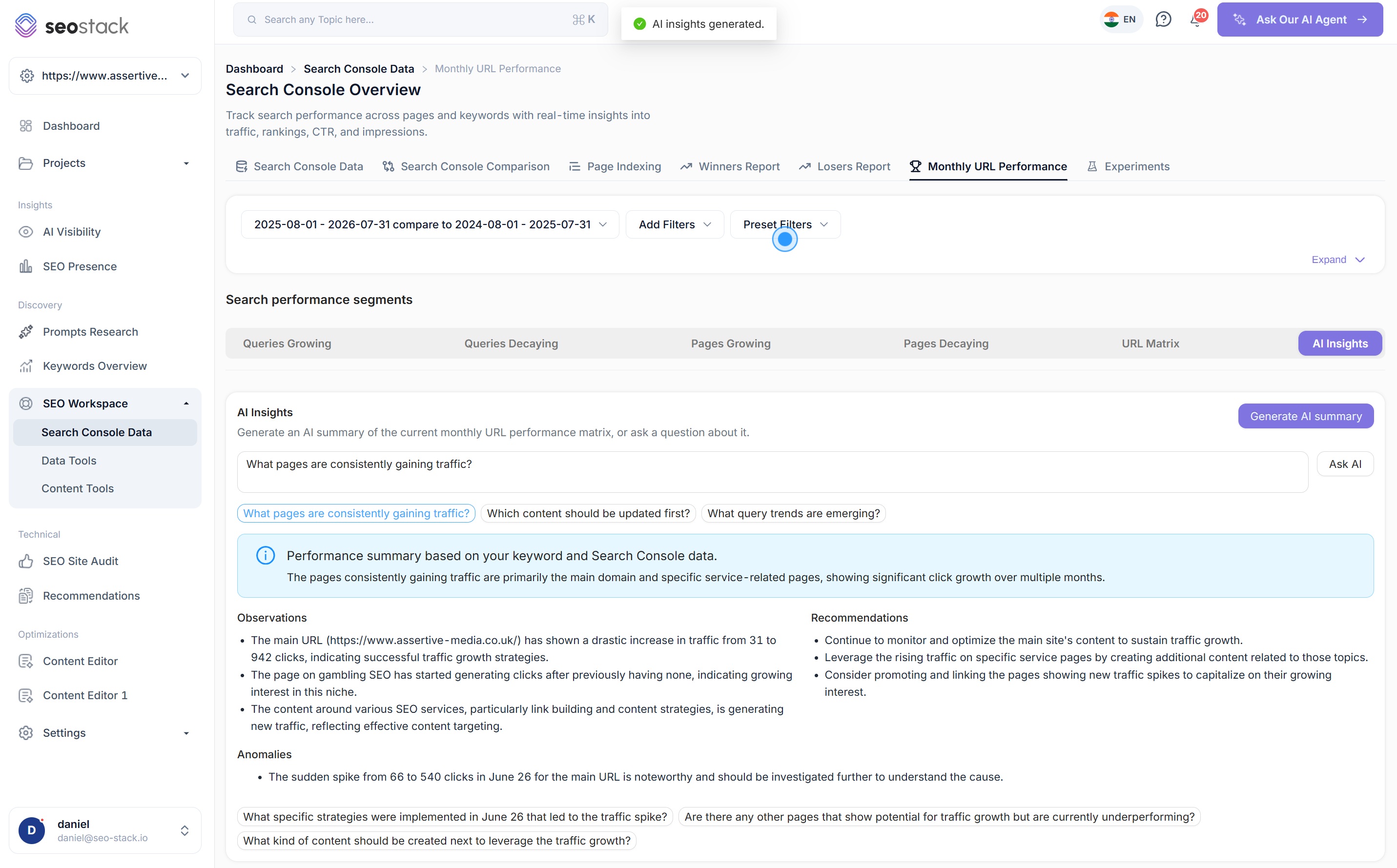
- Sie bekommen eine Performance-Zusammenfassung, Beobachtungen, Empfehlungen und Auffälligkeiten statt nur einer Antwort
- Auf Basis der Ergebnisse werden Folgefragen vorgeschlagen, sodass Sie weiter in die Tiefe gehen können, ohne zu wissen, was Sie als Nächstes fragen müssten
- Es liest die Matrix, die Sie gerade vor sich haben – alle Filter und Zeiträume, die Sie gesetzt haben, gelten also auch für die Antwort
Anomalien sind der Teil, den man übersieht
Er markiert plötzliche Ausschläge oder Einbrüche, die nicht ins Muster passen, und weist darauf hin, dass sich ein genauerer Blick lohnt – genau die Art von Sache, die unbemerkt bleibt, bis daraus ein Quartal wird, das du erklären musst.
Warum es wichtig ist, Decay zu erkennen
Decay ist leise, und genau das macht ihn teuer
Eine Seite, die aufhört zu ranken, kündigt das nicht an, sie taucht einfach nicht mehr auf. Und weil sich der Verlust über viele URLs verteilt, statt sich auf eine zu konzentrieren, sieht man im Traffic-Chart selten etwas Dramatisches – bis schon viel Boden verloren ist.
Gewonnene gegen verlorene Klicks
GewonnenVerloren- Gewonnene Klicks
- +10,790
- Verlorene Klicks
- -13,030
- Netto
- -2,240
Beispielhaft. Es wurde das ganze Jahr über publiziert, aber weil sich der Verfall summierte und das Wachstum nicht, stand die Website am Ende im Minus.
Wenn der Verfall schneller geht als das Wachstum, fällt die ganze Website zurück
Auf den meisten Websites passiert beides gleichzeitig: Manche Seiten gewinnen Klicks, andere verlieren welche, und die Zahl, auf die es wirklich ankommt, ist die Differenz zwischen beiden. Sie können das ganze Jahr über konstant veröffentlichen, jeden Content-Termin einhalten und das Jahr trotzdem im Minus beenden, einfach weil die Zahl der abbauenden URLs schneller gewachsen ist, als Neues sie ersetzen konnte.
Bleibt das lange genug unbemerkt, wird es ernsthaft störend und ernsthaft teuer, denn der Umsatz, der an diesen Seiten hängt, verschwindet im selben Tempo wie die Klicks, und wenn es im Monatsreport auffällt, sehen Sie Monate an kumuliertem Verlust statt ein oder zwei Seiten, die eine Auffrischung gebraucht hätten.
Verfall summiert sich, Publishing hält nicht immer mit
Neue Inhalte brauchen Monate, bis sie greifen, während eine Seite, die einmal zu rutschen begonnen hat, meist weiter rutscht. Die Lücke zwischen beiden wird mit der Zeit still und leise größer.
Ein sauberer Index ist ein stärkerer Index
Viele schwächelnde, dünne oder doppelte URLs im Index geben Google mehr Low-Quality-Signale, die gegen deine Website sprechen. Diese Seiten zu löschen, zusammenzuführen oder zu aktualisieren hilft in der Regel den Seiten, die dir wichtig sind.
Früh ist günstig, spät nicht
Eine Seite, die du erwischst, solange sie noch irgendwo rankt, braucht meist nur ein Content-Update. Dieselbe Seite ein Jahr später muss oft neu geschrieben, neu verlinkt werden und sich ihre Position von Grund auf neu erarbeiten.
Integrierter AI Assistant
Frag ihn, was funktioniert und was nicht
Der AI Assistant sitzt im Report selbst, nicht daneben. Sie können also eine Frage zu der Matrix stellen, die Sie gerade vor sich haben, und bekommen eine Antwort, die die bereits gesetzten Filter und den Zeitraum berücksichtigt. Das geht schneller, als die Daten zu exportieren, und deutlich schneller, als sie Zeile für Zeile durchzugehen.
- Welche Seiten verzeichneten einen anhaltenden Rückgang, und warum?
- Welche Seiten gewinnen konstant Traffic?
- Welche Inhalte sollten zuerst aktualisiert werden?
- Welche Query-Trends zeichnen sich ab?
- Welche Seitentypen performen am besten?
- Gibt es Seiten mit Potenzial, die aktuell underperformen?
Audits und Analyse
Er liest die Matrix so, wie sie gerade gefiltert ist, und gibt dir eine schriftliche Performance-Zusammenfassung samt Beobachtungen dazu, was auf deinen Seiten tatsächlich passiert ist.
Trenderkennung
Er greift die Seiten und Bereiche heraus, die sich konstant in eine Richtung bewegen – deutlich nützlicher als ein einzelner Monat, der zufällig besser oder schlechter ausfiel.
Anomalieerkennung
Plötzliche Ausschläge und Einbrüche, die nicht ins umgebende Muster passen, werden zur Prüfung markiert, statt im Durchschnitt unterzugehen.
Empfehlungen und Feedback
Du bekommst Vorschläge, was als Nächstes zu tun ist: welche Inhalte du zuerst aktualisieren solltest, welche Seiten eine stärkere interne Verlinkung verdienen oder in welche Themen es sich zu expandieren lohnt.
Export
Holen Sie die Daten schnell heraus, wenn Sie woanders damit arbeiten müssen
Die gesamte Matrix mit einem Klick exportieren
„Export CSV“ sitzt direkt über dem Report. Das vollständige Bild Monat für Monat für eine Analyse, ein Kunden-Deck oder dein eigenes Modell herauszuziehen, dauert also ein paar Sekunden statt mehrerer Einzelexporte, die du anschließend zusammenfügen musst.
Keine Zeilenlimits bei dem, was du herausziehst
Google Search Console begrenzt, was du exportieren kannst – deshalb analysieren die meisten am Ende nur ihre Top-Seiten. Weil SEO Stack deine Daten aus dem Warehouse liest, enthält der Export jede Zeile statt nur den ersten Ausschnitt.
Exportiere, was du gefiltert hast, nicht alles
Alle Filter und der Zeitraum, die du gesetzt hast, werden in den Export übernommen. So kannst du nur ein Verzeichnis, einen Seitentyp oder ein nachlassendes Segment ziehen und es direkt an die Person weitergeben, die daran arbeitet.
Was dabei herauskommt
Das Ergebnis, nicht die Feature-Liste
Sehen, welche Templates und Unterordner zulegen und welche still und leise abfallen
Decay früh erkennen, solange ein Content-Refresh ihn noch behebt
Antworten zur Seiten- und Content-Performance bekommen, ohne etwas zu exportieren
Funktioniert gut mit
Mehr in Search Console- & GA4-Daten
Property verbinden. Zusehen, wie sich die Daten stapeln.
Das Warehousing beginnt in dem Moment, in dem Sie Ihre Search Console Property verbinden. Es gibt kein Google-Cloud-Projekt einzurichten, kein BigQuery und kein Schema zu entwerfen. Sie verbinden einfach Ihre Property, und SEO Stack speichert ab diesem Tag jede Zeile Ihrer Daten.
- Kreditkarte erforderlich
- Kündigen Sie innerhalb des Testzeitraums, dann wird Ihnen nichts berechnet
- Keine Vertragsbindung