So nutzen Sie das Dashboard
Ein Überblick über das erste Website-Dashboard und wie Sie es nutzen.
Öffne Dashboard im linken Menü, um eine Frage zu deinen Daten zu stellen, zu einer früheren Analyse zurückzukehren oder die Performance deiner Websites zu prüfen.
Eine Frage zu deinen Daten stellen
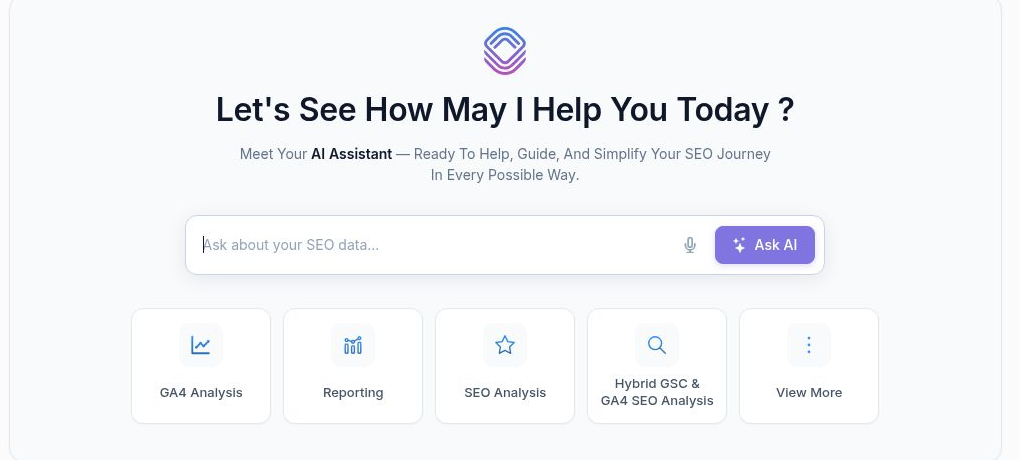
Prüfe die ausgewählte Website in der Seitenleiste, bevor du eine websitespezifische Frage stellst. Tippe in Ask about your SEO data und wähle Ask AI, oder nutze das Mikrofon zum Diktieren. Gib dem Assistenten eine Metrik, einen Zeitraum und das gewünschte Ergebnis vor. Zum Beispiel: „Welche fünf Seiten haben im Oktober im Vergleich zum September die meisten Google-Klicks verloren? Zeige sowohl die Klicksummen als auch die Differenz.“
Nutze GA4 Analysis für das Nutzerverhalten auf der Website, SEO Analysis für die Suchperformance, Reporting für eine Zusammenfassung oder Hybrid GSC & GA4 SEO Analysis, wenn du beide Quellen brauchst. View More öffnet den vollständigen Assistenten, in dem du ihm auch eine Aufgabe übergeben kannst.
 image
Der Dashboard-Assistent und seine Analyse-Shortcuts.
Einen kürzlichen Chat erneut öffnen
Wähle unter Your Recent Chat history eine Unterhaltung aus, um sie mit dem bisherigen Kontext fortzusetzen. Das ist nützlich, wenn du bereits eine Gruppe von Seiten mit Rückgängen gefunden hast und fragen willst, welche Queries für den Verlust verantwortlich sind. Über das Drei-Punkte-Element erreichst du die Optionen der jeweiligen Unterhaltung, über See More Chats findest du eine ältere Analyse.
 image
Kürzliche Unterhaltungen erscheinen unterhalb des Assistenten.
Die Websites-Tabelle lesen
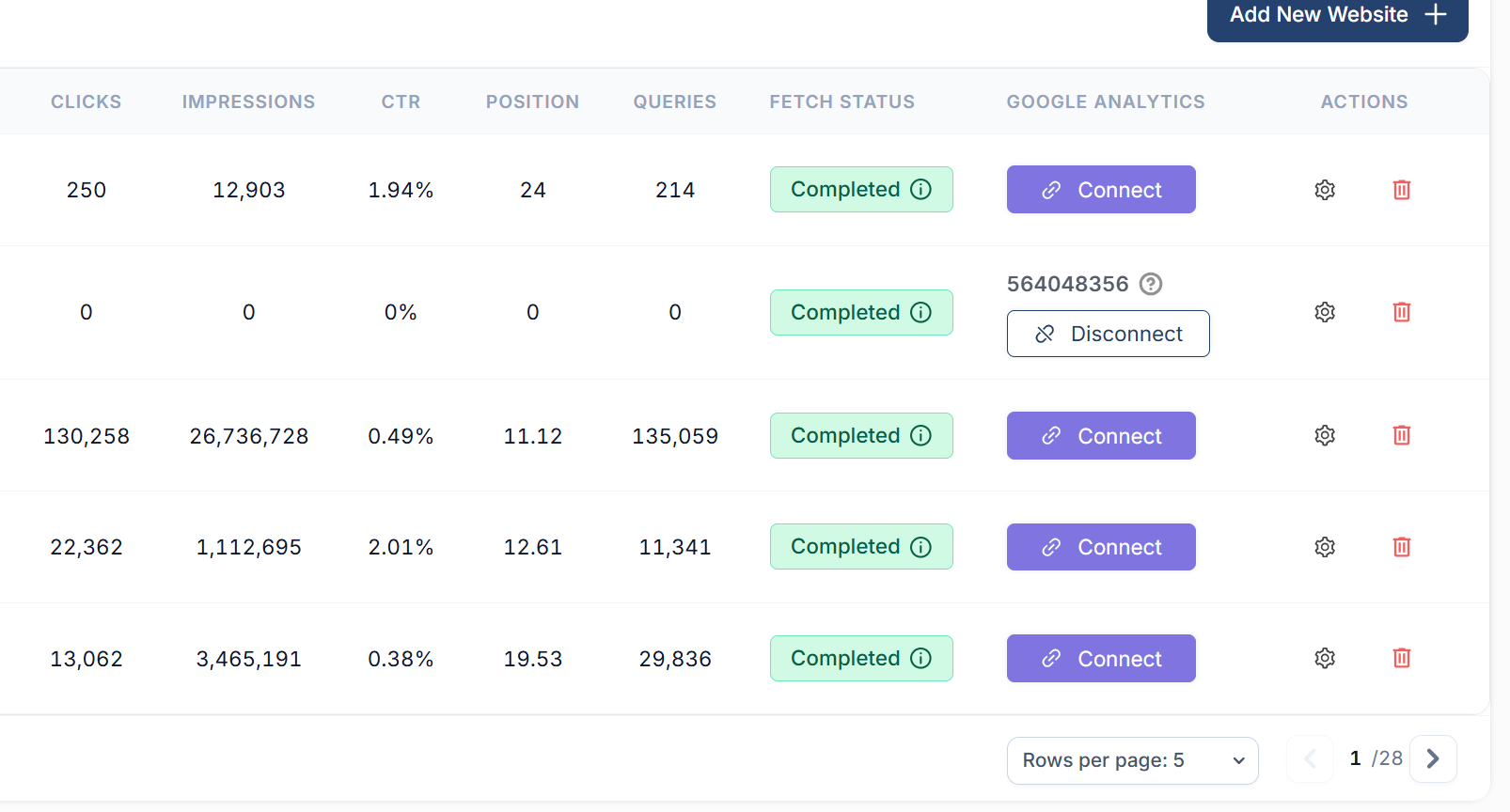
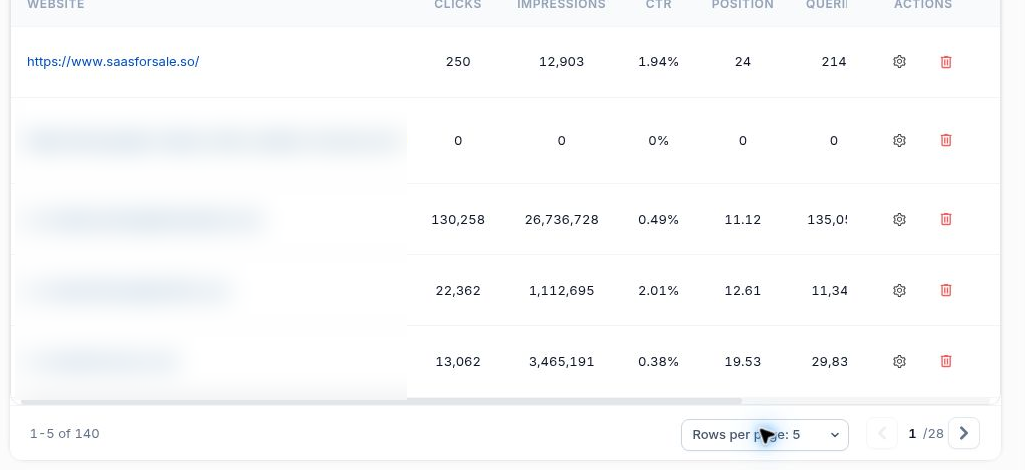
Scrolle zu Your websites Overview. Suche nach einer Property, um die Tabelle einzugrenzen, oder wähle Add New Website, um ein weiteres Projekt anzubinden. Jede Zeile fasst eine eigene Search-Console-Property zusammen.
Clicks zählt Besuche über Klicks in der Google-Suche. Impressions zählt Einblendungen in den Suchergebnissen. CTR teilt Klicks durch Impressionen. Im Beispiel ergeben 250 Klicks bei 12.903 Impressionen 1,94 %. Position ist die durchschnittliche Position über die einbezogenen Sucheinblendungen. Queries zählt die berichteten Suchbegriffe.
Fetch Status zeigt dir, ob die Datenerfassung abgeschlossen ist.
 image
Unter Google Analytics startet Connect die GA4-Verbindung, Disconnect entfernt eine bestehende Verknüpfung. Das Zahnrad öffnet die Website-Einstellungen, das Löschsymbol entfernt eine Website. Auf schmaleren Bildschirmen scrollst du die Tabelle horizontal, um die übrigen Spalten zu erreichen.
Über Rows per page änderst du, wie viele Projekte sichtbar sind, mit den Pfeilen bewegst du dich durch das Portfolio.
 image
Gesamttraffic im Portfolio vergleichen
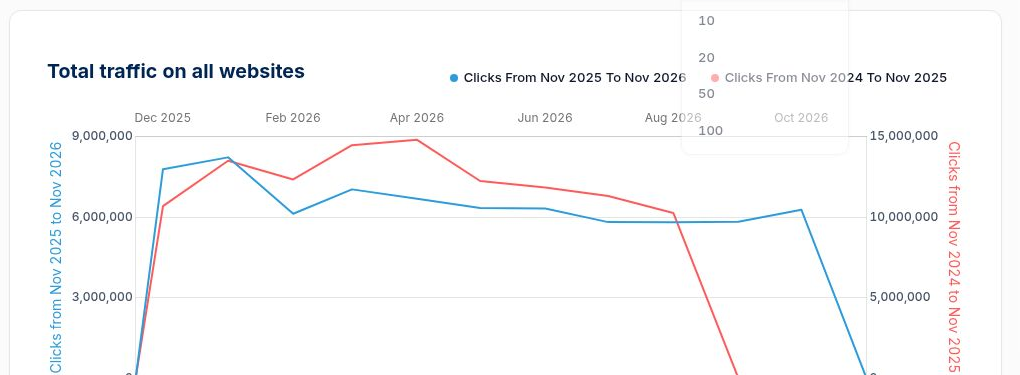
Total traffic on all websites stellt die Klicks über deine Projekte hinweg dar. Lies die Zeiträume in der Legende, bevor du die Linien vergleichst. Fällt das Portfolio in einem Monat ab, öffne eine einzelne Website und vergleiche deren Seiten und Queries, um herauszufinden, welches Projekt zur Veränderung beigetragen hat. Ein Rückgang am Ende des laufenden Monats kann einen unvollständigen Monat widerspiegeln.
 image
Die Legende benennt die beiden Klick-Reihen und ihre Berichtszeiträume.
Tools und Support finden
Über das linke Menü wechselst du zwischen Dashboard, Website Overview, Projects und den Spezialreports. Das obere Suchfeld hilft dir, ein Thema zu finden; die obere Leiste enthält außerdem Sprache, Hilfe, Feedback, Benachrichtigungen und den AI Assistant. Die Hilfe enthält Links zur Knowledge Base und zum technischen Support. Der Footer verlinkt auf Release Notes, Datenschutzhinweise und Nutzungsbedingungen.
Mehr in Erste Schritte
Website-Übersicht: Ihre SEO- und AI-Visibility-Performance prüfen
Nutzen Sie die Website Overview, um Suchleistung, AI Visibility und SEO-Gesundheit zu prüfen, und wählen Sie anschließend den passenden Report für Ihren nächsten Schritt.
LesenWebsites und Dashboard: Projekt auswählen und Portfolio überprüfen
LesenWas ist SEO Stack?
Was die Plattform leistet, worauf sie aufsetzt und was sie nicht ist.
LesenWie Data Warehousing funktioniert
Warum es Googles 16-Monats-Fenster gibt – und was SEO Stack dagegen tut.
Lesen