Teammitglieder: Zugriff auf Website-Workspaces verwalten
Team Members führt Kontomitgliedschaften und Website-Berechtigungen in einem Bildschirm zusammen. Damit geben Sie Kolleginnen und Kollegen Zugriff auf die Projekte, an denen sie arbeiten, und prüfen bestehende Zugriffsrechte.
Teamzugriff prüfen
Öffnen Sie Team Members in der Seitenleiste. Die Seite zeigt Total Team Members, Plan Seats Used und Assigned Workspaces, gefolgt von einer durchsuchbaren Tabelle mit Vorname, Nachname, E-Mail, Berechtigungen und Aktionen. Column Filter steuert die Anzeige der Tabelle. Bestehende Zeilen zeigen Website-Berechtigungen und bieten Edit team member sowie Delete team member.
Die zusammenfassenden Angaben der Oberfläche ließen sich im Staging nicht vollständig in Einklang bringen: Es waren sieben Mitglieder aufgeführt, während ein separates Label 36 Standard Members auswies. Nutzen Sie für eine Zugriffsprüfung die tatsächlichen Mitgliederzeilen und Workspace-Berechtigungen; gehen Sie nicht davon aus, dass jede Summenzahl eindeutige Personen zählt.
Eine Einladung vorbereiten
- Wählen Sie Add Person.
- Geben Sie E-Mail, Vorname und Nachname der Kollegin bzw. des Kollegen ein.
- Nutzen Sie Filter workspaces, um die gewünschte Website zu finden.
- Prüfen Sie deren Checkboxen für die Berechtigungen Read und Write.
- Kontrollieren Sie alle ausgewählten Workspaces und die Anzahl der aktiven Berechtigungen, bevor Sie Invite wählen.
Das Formular enthält außerdem All Workspaces, womit Berechtigungen für alle aufgeführten Websites gelten. Verwenden Sie diese Option nur, wenn der Zugriff auf jeden Workspace beabsichtigt ist.
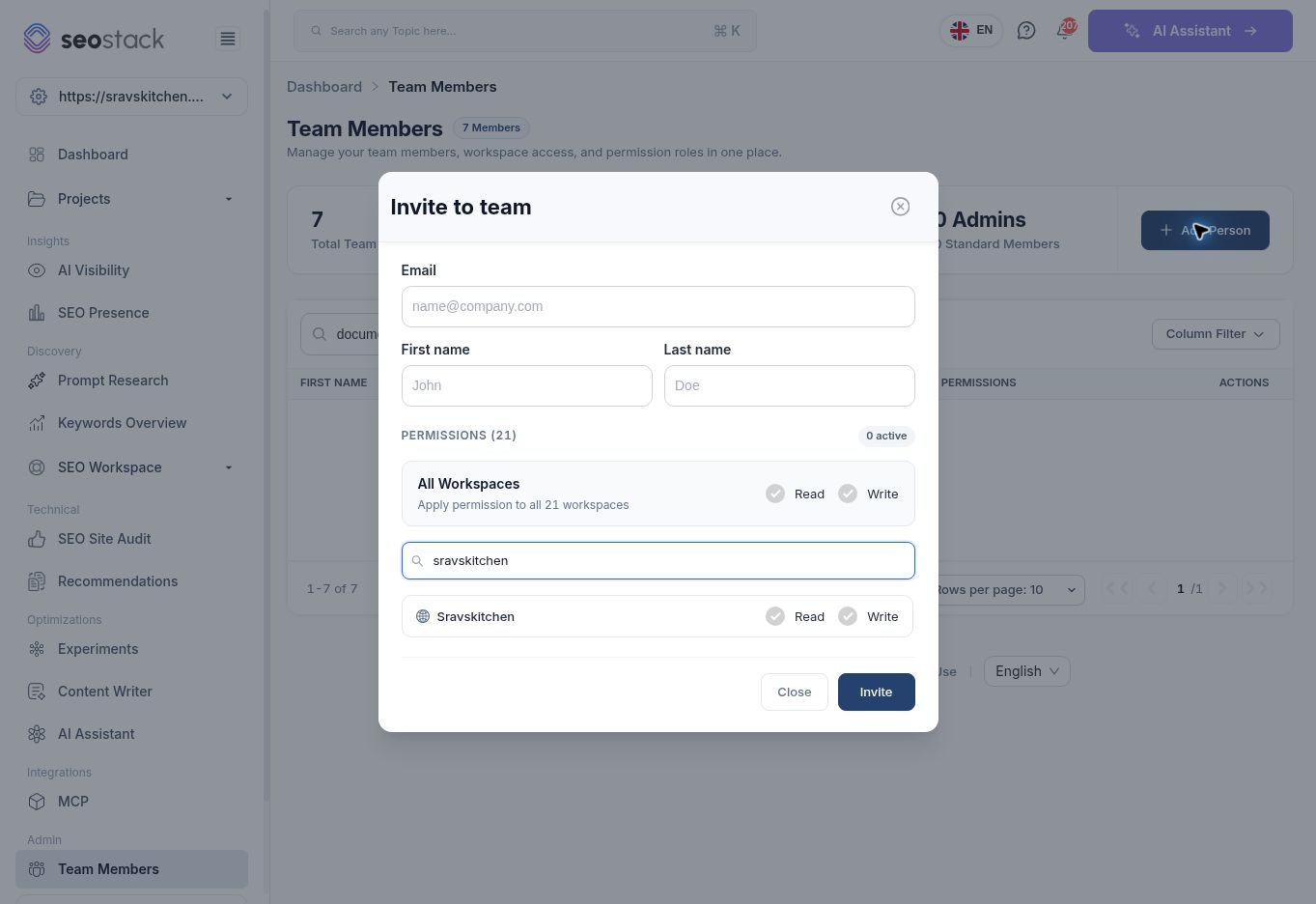 Einladungsformular, gefiltert auf einen einzelnen Workspace; es wurde keine Einladung versendet.
Read und Write sind die exakt dargestellten Berechtigungsbezeichnungen. Die vollständige Berechtigungsmatrix auf Aktionsebene, die Vererbung und die Frage, ob Write auch Read voraussetzt, wurden nicht getestet; beschreiben Sie keine der beiden Checkboxen als vollständige Administratorrolle.
Beispiel: eine Person für Content-Reviews hinzufügen
Eine Agentur, die für mehrere Kunden arbeitet, kann das Einladungsformular auf die Kunden-Website der prüfenden Person filtern und die für ihre Arbeit passenden Berechtigungen auswählen. Prüfen Sie die ausgewählte Domain sorgfältig, insbesondere wenn Ihnen der Anzeigename eines Workspace unbekannt ist. Vergewissern Sie sich nach Annahme der Einladung, dass die Kollegin bzw. der Kollege auf das vorgesehene Projekt zugreifen kann.
Bestehende Zugriffsrechte bearbeiten oder entfernen
Suchen Sie das Mitglied und nutzen Sie das Edit-Element der Zeile, um die Details zu prüfen. Auch das Delete-Element ist vorhanden. Im Durchlauf wurde das Einladungsformular geprüft, ohne eine Einladung zu versenden, ein Mitglied zu bearbeiten oder Zugriff zu löschen. Zustellung und Annahme der Einladung, die Bestätigung von Bearbeitungen und das Verhalten beim Entfernen bleiben unbestätigt.
Wenn jemand ein Projekt nicht sehen kann, prüfen Sie sowohl den Workspace-Zugriff als auch die Mitgliedschaft. Die in diesem Konto angezeigten Plan-Seat-Limits sind kontospezifisch und sollten nicht als allgemeingültige Limits in öffentliche Plan-Dokumentation übernommen werden.