Kontoverwaltung: Einstellungen, Nutzung, Abrechnung und Support
Die Kontoverwaltung bündelt Profileinstellungen, Abonnementkontingente, Datenbanknutzung und Präferenzen an einem Ort. Nutzen Sie sie, um die Limits Ihres Kontos zu verstehen, unterstützte persönliche Einstellungen zu aktualisieren und Support-Ressourcen zu finden.
Kontoverwaltung öffnen
Wählen Sie das Konto-Steuerelement unten in der Seitenleiste und anschließend Profile. Das Kontomenü zeigt außerdem den Token-Verbrauch, ein Zurücksetzungsdatum sowie Top up Tokens und Sign Out an. Die dort angezeigten Werte gehören zum aktuellen Konto und zum aktuellen Abrechnungszeitraum.
Den passenden Bereich wählen
| Bereich | Was der Walkthrough gezeigt hat | Verwendung |
|---|---|---|
| User Profile | Persönliche Angaben, Bildwechsel, deaktivierte Felder für Rolle und E-Mail, Telefon, Standardmarkt und Passwortfelder. | Prüfen Sie die bearbeitbaren Felder und nutzen Sie Save Changes für beabsichtigte Aktualisierungen. |
| Subscription & Billing | Aktueller Tarif und Status, Manage Subscription und Invoices, Nutzungskontingente, Get More-Steuerelemente und Tarifkarten. | Prüfen Sie das Limit, das für die gewünschte Funktion relevant ist. |
| Access Log | Monatliche Tabelle der Datenbankzugriffe und Summarized Access Log nach Website. | Untersuchen Sie Datenbankabfragen sowie abgerufene Zeilen und Bytes. |
| Preferences | Language, Region und Benachrichtigungskategorien sowie Edit Profile und Save Changes. | Prüfen Sie Ihre Anwendungspräferenzen und die verfügbaren Benachrichtigungseinstellungen. |
Während der Dokumentation wurden keine Kontoeinstellungen, Abonnements, Passwörter, Zahlungsdaten oder Benachrichtigungen geändert. Abläufe zu Kauf, Kündigung, Rechnungszugriff und Kontolöschung wurden nicht ausgeführt.
Funktionskontingente lesen
Der Abrechnungsbildschirm listete separat auf: Websites, Speicher, Teammitglieder, AI-Tokens, Inlinks-API-Aufrufe, Aktualisierungsintervall, Exportzeilen, Google Analytics-Seiten, AI Visibility-Prompts, getrackte Keywords, Geräte-/Standortabdeckung, Site-Audits, Crawl-Seiten, Content-Elemente und Datenzeitraum.
Behandeln Sie diese als eigenständige Kontingente. Eine verfügbare Audit-Anzahl bedeutet zum Beispiel nicht zwangsläufig, dass Sie genügend Crawl-Seiten-Kontingent für ein großes Audit haben. Eine Anzahl von null getrackten Keywords bei einer Website ist nicht dasselbe wie der kontoweite Wert.
Mehrere Zähler weisen ausdrücklich auf einen monatlichen Zeitraum hin. Prüfen Sie den Zeitraum und den konkreten Zähler, statt anzunehmen, dass alle Kontingente gemeinsam zurückgesetzt werden. Preise, Währungen, Tarife und Kontingente sind konto- und datumsabhängig; dieser Artikel gibt keine Staging-Preise als öffentliche Preistabelle wieder.
Access Log verstehen
Trotz seines Namens beschreibt das untersuchte Access Log Datenbankzugriffe und Datennutzung, kein Sicherheitsprotokoll über Benutzeranmeldungen. Die Detailtabelle enthält Site URL, Date, Database Queries, Rows Fetched und Status. Die Zusammenfassung enthält Site URL, Bytes Fetched und Rows Fetched from Database.
Im Walkthrough war die monatliche Detailtabelle leer, während die Zusammenfassung Website-Nutzung enthielt. Eine leere Detailtabelle bedeutete also nicht, dass keine Daten abgerufen wurden. Diese Datenbankzeilen sind nicht zwangsläufig eindeutige Abfragen, eindeutige Besucher oder indexierte Seiten.
Präferenzen prüfen
Preferences zeigt Language und Region sowie Benachrichtigungsoptionen für Receive Emails, Reports & Updates und Quota & Usage Alerts. Der Bildschirm bietet außerdem Edit Profile, Cancel und Save Changes. Prüfen Sie, ob ein Feld in Ihrem Konto bearbeitbar ist, bevor Sie es ändern.
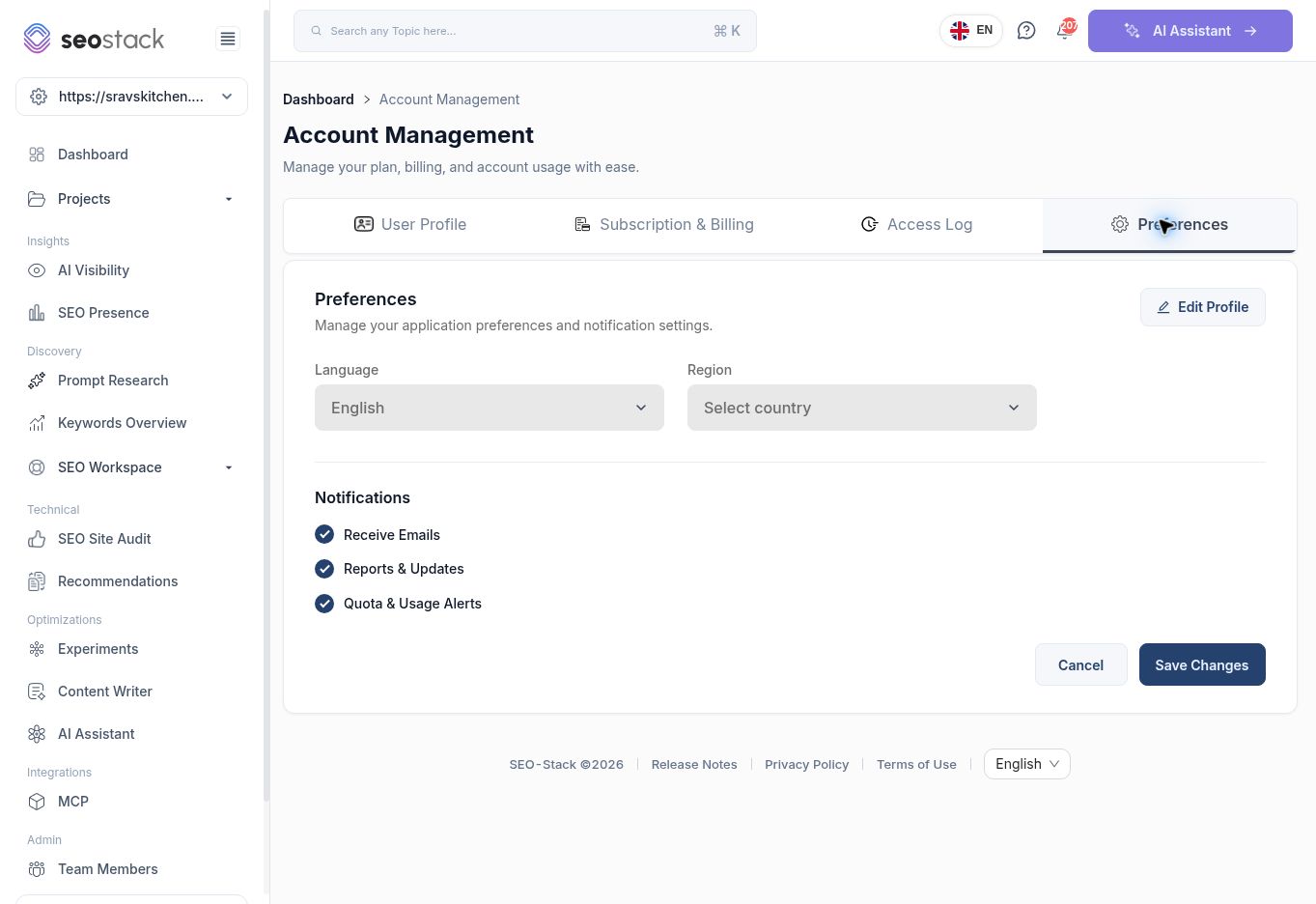 Kontopräferenzen und Benachrichtigungskategorien.
Sprach- oder Regionspräferenzen des Kontos sind nicht zu verwechseln mit dem Marktprofil der Website unter Website Settings oder mit Länderfiltern in einem Report.
Hilfe und Release Notes finden
Das Help-Steuerelement in der oberen Leiste öffnet Help & Support mit Knowledge Base, Video Guides, Blogs, einem Nachrichtenfeld und Contact Technical Support. Während dieses Walkthroughs wurde keine Nachricht gesendet. Geben Sie beim Melden eines Problems die Website, das Tool, die genauen Daten und Filter, Ihre Erwartung, das tatsächliche Ergebnis und einen relevanten Screenshot ohne Zugangsdaten an.
Release Notes im Footer öffnet das Changelog mit datierten Einträgen und einer Datumsnavigation. Nutzen Sie es, um dokumentierte Produktänderungen nachzuvollziehen; es ersetzt nicht die Prüfung der aktuellen Oberfläche und der für Ihr Konto verfügbaren Berechtigungen.
Beispiel: Eine blockierte Analyse untersuchen
Wenn eine Analyse nicht ausgeführt werden kann, prüfen Sie zunächst den Status und die Nutzungsanzeige der Funktion selbst und anschließend das entsprechende Kontokontingent. Halten Sie Fehlermeldungen und den Reporting-Umfang fest. Wenn Nutzung verfügbar ist, die Aktion aber weiterhin fehlschlägt, wenden Sie sich mit diesen Belegen an den Support, statt anzunehmen, dass ein Upgrade das Problem löst.