Websites und Dashboard: Projekt auswählen und Portfolio überprüfen
Das Dashboard ist die Startseite des Kontos und kombiniert AI Assistant-Verknüpfungen, kürzliche Unterhaltungen, eine Website-Tabelle und ein Portfolio-Traffic-Diagramm. Projects → Websites bietet eine eigene Portfolio-Ansicht mit den Layouts Cards und List. Nutzen Sie diese Ansichten, um eine Website auszuwählen, ihren Datenstatus zu prüfen und zu entscheiden, welches Projekt Aufmerksamkeit benötigt.
Websites prüfen
- Öffnen Sie Projects → Websites.
- Wählen Sie einen Berichtszeitraum; im Walkthrough war Last 3 months eingestellt.
- Nutzen Sie Enter your website, um eine Property zu finden.
- Wählen Sie Cards für Leistungsübersichten oder List für Daten- und Verbindungsstatus.
- Öffnen Sie die Performance- oder Einstellungs-Steuerelemente der Website, um weiter zu analysieren.
Cards bieten die Steuerelemente View Website, Favorite, Website Settings, Expand Details und View Performance Breakdown. Sie zeigen Clicks, Impressions, Sessions, Conversion Rate sowie Veränderungen gegenüber der Vorperiode für Queries, Position, Clicks und Impressions. Über die Steuerelemente GSC Data und GA4 Data wählen Sie die angezeigten Datenkategorien aus.
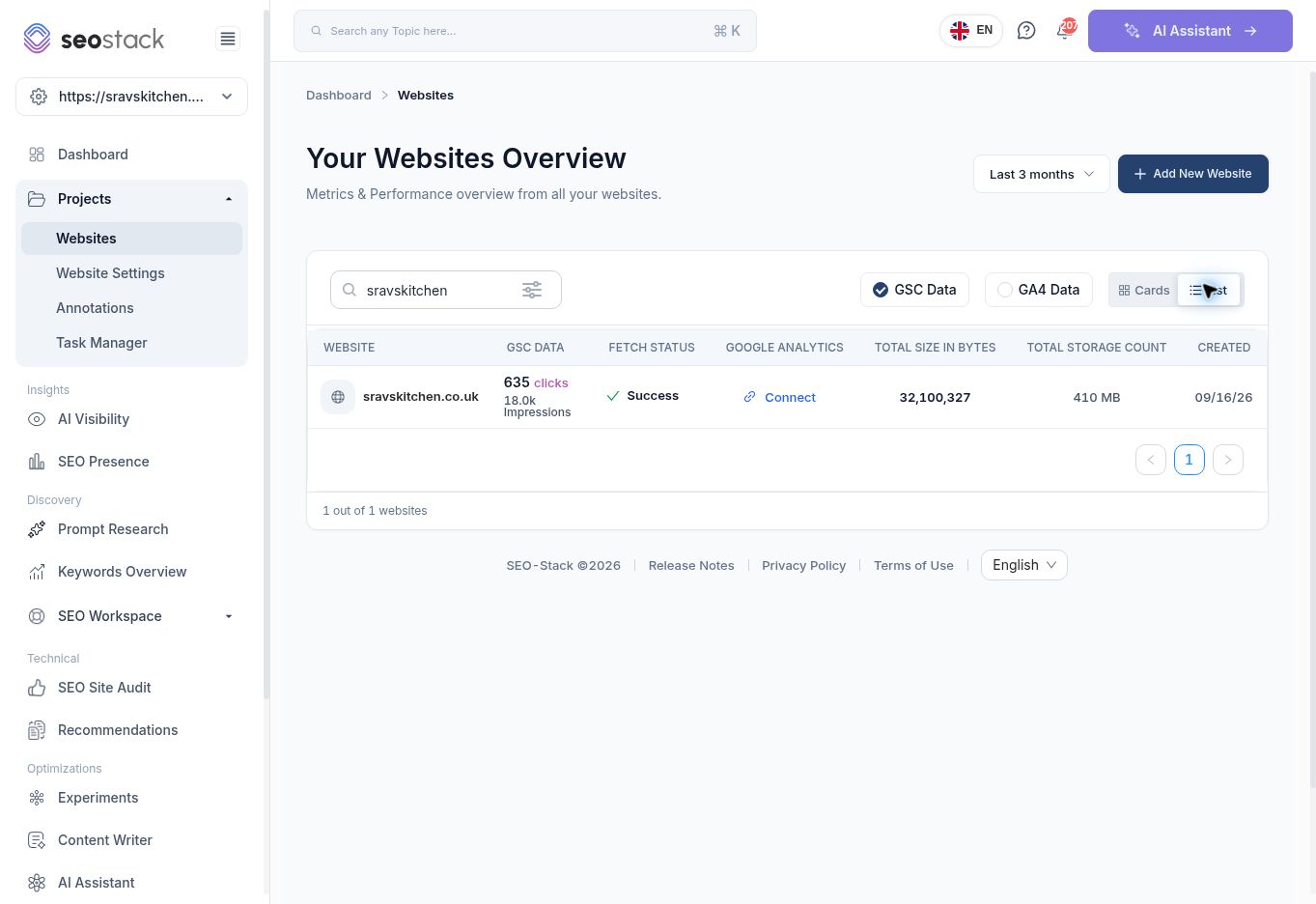 Websites filtered to one property in List view.
Die List-Ansicht enthält GSC Data, Fetch Status, Google Analytics, speicherbezogene Spalten und Created. Im Beispiel wurde Success für den Search Console-Abruf und Connect für Google Analytics angezeigt. Das sind getrennte Verbindungen: Erfolgreiche Search Console-Daten belegen nicht, dass GA4 verbunden ist.
Die beiden Speicher-Spalten hatten im Staging uneinheitliche Einheiten. Leiten Sie daraus keine Aussagen zu Nutzung, Abrechnung oder Datenvolumen ab, solange ihre Bedeutung nicht bestätigt ist.
Portfolio-Metriken interpretieren
Vergleichen Sie Websites über denselben Berichtszeitraum und dieselbe Datenquelle. Mehr Clicks auf einer Website bedeuten nicht automatisch, dass sie gemessen an ihrem Markt, ihrer Größe oder ihren kommerziellen Zielen besser abschneidet. Ein niedrigerer Wert der durchschnittlichen Position steht in der Regel für eine bessere Suchposition – interpretieren Sie eine negative Positionsveränderung also anders als eine negative Click-Veränderung.
Die Beispiel-Card zeigte 635 Clicks und rund 18.000 Impressions für Last 3 months, mit einem Rückgang der Clicks um 26,9 % gegenüber der Vorperiode. Das rechtfertigt eine Prüfung in den Vergleichs- und Losers-Berichten; es erklärt die Ursache nicht.
Ein Strich bei Sessions oder Conversion Rate ist keine Null. Prüfen Sie die GA4-Verbindung und die Datenverfügbarkeit. Setzen Sie Search Console-Clicks nicht mit Analytics-Sessions gleich.
Das Dashboard nutzen
Öffnen Sie Dashboard, um auf Ask AI, Analysekategorien, den letzten Chat-Verlauf und die Website-Übersichtstabelle zuzugreifen. Die Tabelle enthält Clicks, Impressions, CTR, Position, Queries, Fetch Status und Google Analytics-Steuerelemente. Ihr Portfolio-Diagramm zeigte im Walkthrough Jahresvergleichsreihen.
Die Website-Summen im Dashboard wichen von den Last 3 months-Summen der Websites-Seite ab, und der Berichtszeitraum der Tabelle war nicht explizit angegeben. Stellen Sie diese Summen nicht als widersprüchliche Messwerte nebeneinander, ohne ihren Bezugsrahmen zu prüfen. Für einen Bericht mit exakten Datumsangaben öffnen Sie Search Console Data und legen den Zeitraum dort fest.
Website hinzufügen oder Analytics verbinden
Add New Website ist über Dashboard, Websites und Website Settings verfügbar. Im Staging-Walkthrough leitete die Funktion zur Google-Kontoauthentifizierung weiter. Dieser separate Anmeldevorgang wurde nicht abgeschlossen. Die anschließende Property-Auswahl, Berechtigungen, Importdauer und Erfolgsmeldungen müssen daher überprüft werden, bevor ein vollständiges Onboarding-Tutorial veröffentlicht wird.
Connect wird bei Websites ohne GA4 angezeigt. Verbinden und Trennen wurden während der Dokumentation nicht durchgeführt. Verwenden Sie beim Herstellen einer Verbindung das vorgesehene Google-Konto und die vorgesehene Property und prüfen Sie anschließend, ob die erwarteten Website-Daten erscheinen.
Beispiel: wöchentliche Portfolio-Triage
Prüfen Sie vergleichbare Zeiträume in Websites, suchen Sie eine Property mit einem deutlichen Click-Rückgang, öffnen Sie deren Performance Breakdown und untersuchen Sie betroffene Seiten und Queries. Prüfen Sie den Fetch Status, bevor Sie fehlende Daten interpretieren. Halten Sie im Task Manager eine konkrete Folgemaßnahme fest, sobald das Problem bestätigt ist.
Mehr in Erste Schritte
Website-Übersicht: Ihre SEO- und AI-Visibility-Performance prüfen
Nutzen Sie die Website Overview, um Suchleistung, AI Visibility und SEO-Gesundheit zu prüfen, und wählen Sie anschließend den passenden Report für Ihren nächsten Schritt.
LesenWas ist SEO Stack?
Was die Plattform leistet, worauf sie aufsetzt und was sie nicht ist.
LesenWie Data Warehousing funktioniert
Warum es Googles 16-Monats-Fenster gibt – und was SEO Stack dagegen tut.
LesenSo nutzen Sie das Dashboard
Ein Überblick über das erste Website-Dashboard und wie Sie es nutzen.
Lesen