So nutzen Sie Website Traffic (GA4) in SEO Stack
Erfahren Sie mehr über die Website-Traffic-Integration (GA4), über die Nutzung der Tools und darüber, wie Sie zu den einzelnen Unterberichten navigieren.
Welche Kanäle haben Besucher gebracht, welche Kampagne hat sie geschickt und was haben sie auf der Seite gemacht? Website Traffic verbindet diese Fragen über seine Berichte zu Akquisition, Kampagnen, E-Commerce und Landingpages. Folgen Sie den Beispielen unten, um einen E-Mail-Newsletter bis zu seinen zwei Landingpages zu verfolgen und herauszufinden, warum ein beliebter SEO-Artikel die meisten Besuche von außerhalb der organischen Suche erhalten hat.
 image
Beginnen Sie mit der Frage und dem Berichtszeitraum
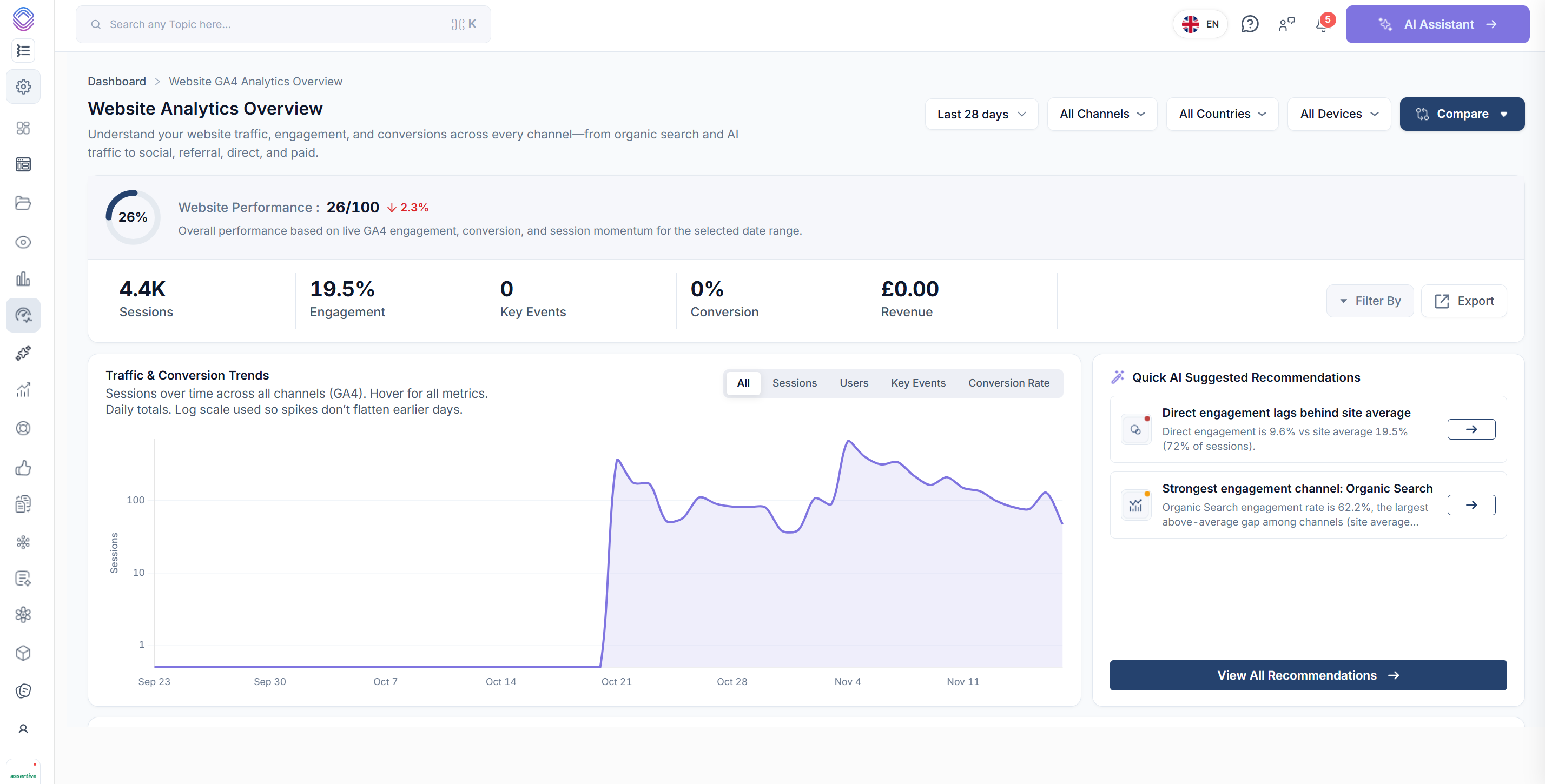
Wählen Sie Ihre Website aus und öffnen Sie Insights → Website Traffic (GA4). Prüfen Sie Zeitraum, Kanal, Land und Gerät, bevor Sie die Summen lesen. Nutzen Sie Compare, wenn Sie einen Vergleichszeitraum benötigen. Diese Beispiele verwenden den 21. Oktober bis 17. November 2026 mit allen Kanälen, Ländern und Geräten.
Die Übersicht verzeichnete 4,4K Sitzungen und eine Engagement-Rate von 19,4 %. Der Website Performance-Score lag bei 26/100, basierend auf Engagement, Conversion und Session-Momentum. Die Karten daneben zeigen die zugrunde liegenden Messwerte. Key Events, Conversion und Revenue lagen alle bei null. Prüfen Sie auf einer Lead-Generierungs-Website, ob wichtige Aktionen wie eine erfolgreiche Anfrage erfasst werden, bevor Sie den geschäftlichen Wert des Traffics bewerten.
Unter Traffic & Conversion Trends wechseln Sie zwischen Sessions, Users, Key Events und Conversion Rate. Fahren Sie mit der Maus über ein Datum, um dessen Werte zu sehen. Das Sitzungsdiagramm verwendet eine logarithmische Skala, nutzen Sie daher den Tooltip, um einen Ausschlag zu quantifizieren. Users by Channel weiter unten zählt Personen, während die Akquisitionstabelle Sitzungen zählt. Ein wiederkehrender Besucher kann mehrere Sitzungen beitragen.
 image
Öffnen Sie View Traffic Acquisition, um die Quellen hinter jedem Kanal zu finden
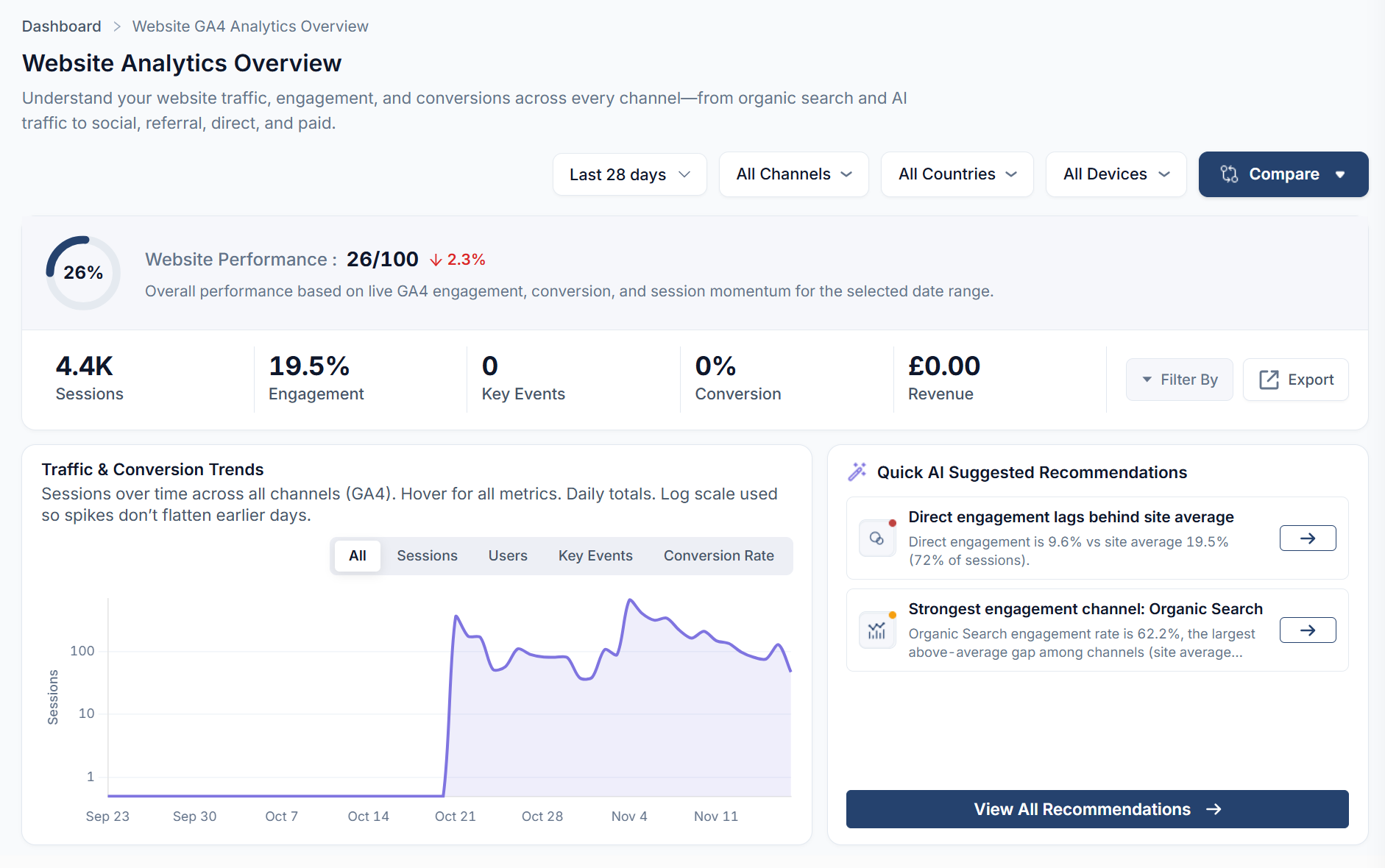
Wählen Sie unter Traffic from different channels die Option View Traffic Acquisition. Die Detailseite zeigt die exakte Gesamtzahl von 4.443 Sitzungen, daneben 3.781 neue Nutzer, eine Bounce-Rate von 80,6 %, die durchschnittliche Sitzungsdauer und Seiten pro Sitzung. Nutzen Sie die Zeitreihe, um zu sehen, wann sich organischer, AI-Assistant-, Referral- oder Social-Traffic verändert hat.
Scrollen Sie zu Acquisition Performance. Die Kanalauswahl über dieser Tabelle kürzt die Quellenliste. Nutzen Sie Show all sources, um die restlichen Zeilen einzublenden. Direct steuerte 3.200 Sitzungen bei 9,6 % Engagement bei. Google steuerte 425 Sitzungen bei 62,4 % Engagement innerhalb von Organic Search bei. Die Übersicht meldete 433 organische Sitzungen über alle Suchquellen hinweg. Die Quellenzeile erklärt, warum sich die Summen von Google und Organic Search unterscheiden.
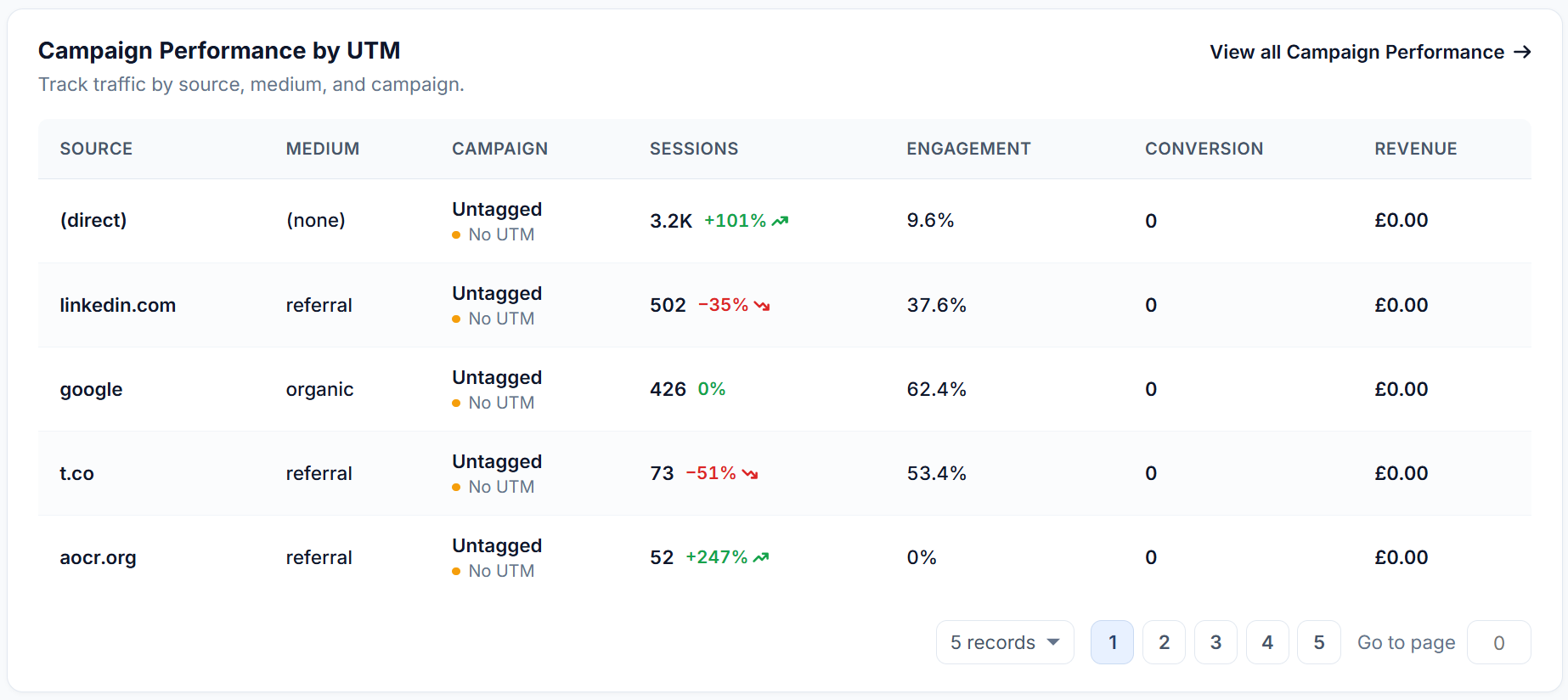
Der Bericht gruppiert verwandte Quell-Domains. Die Akquisition zeigt beispielsweise 522 LinkedIn-Sitzungen, während die Kampagnentabelle in der Übersicht 502 für die spezifische Referral-Zeile linkedin.com ausweist. Behalten Sie die Quellendefinition zusammen mit der Zahl bei, die Sie berichten.
 image
Öffnen Sie View all Campaign Performance, um das UTM-Tagging zu prüfen
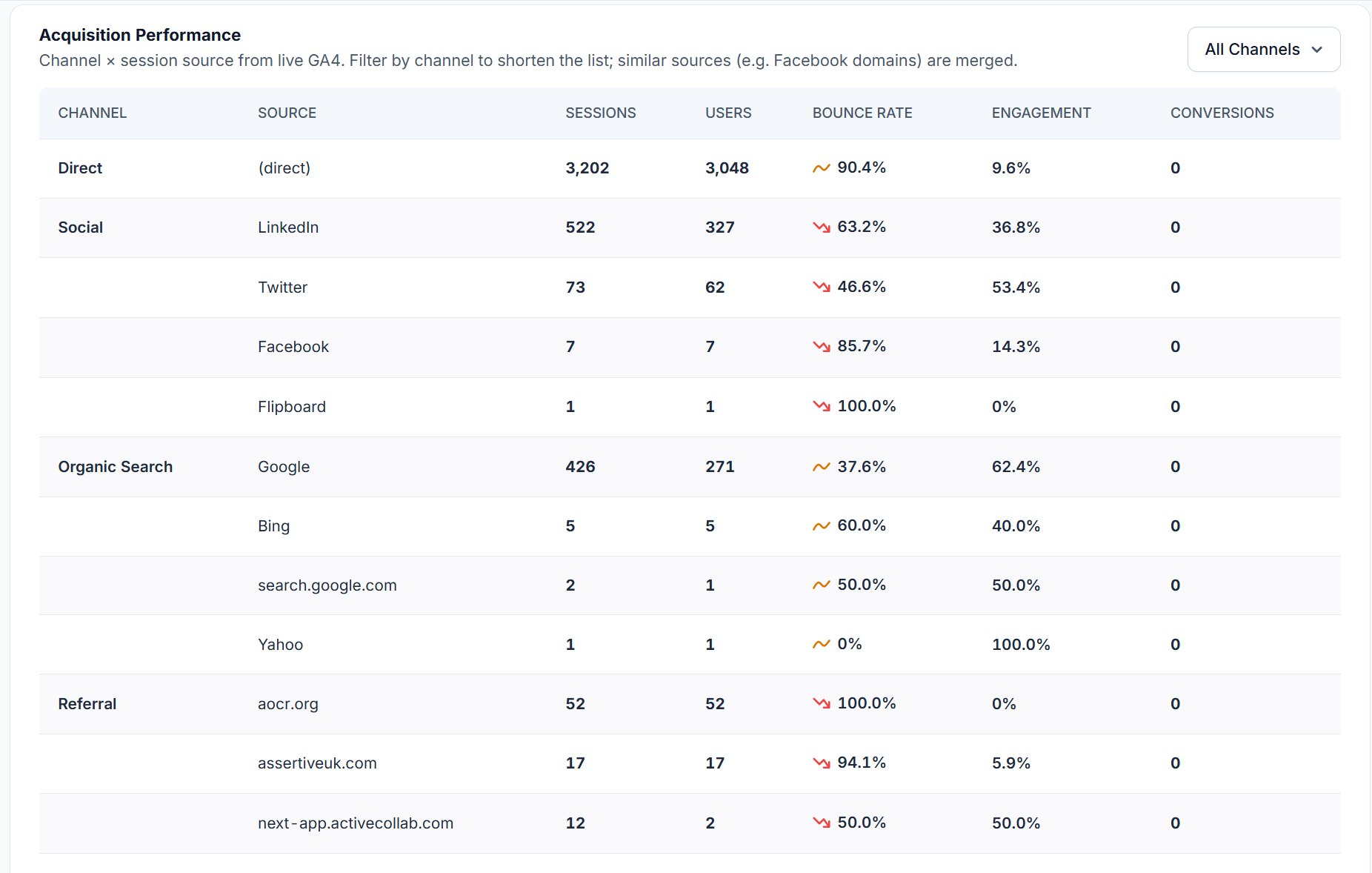
Kehren Sie zur Übersicht zurück und suchen Sie Campaign Performance by UTM → View all Campaign Performance. Lesen Sie Source, Medium und Campaign zusammen. Source gibt an, woher der Besuch kam, Medium beschreibt, wie er zustande kam, und Campaign gruppiert Besuche unter dem Kampagnenwert. Ein Referral kann eine bekannte Source und ein bekanntes Medium haben, auch wenn seine Kampagne Untagged ist.
Der Detailbericht enthält einen Kampagnentrend, All Campaigns List, Geräte- und Standortanteile sowie Landingpages aufgeteilt nach Session Medium. Das Beispiel enthielt 12 Kampagnenzeilen, einschließlich der Untagged-Gruppe. Eine Landingpage kann mehrfach erscheinen, weil ein E-Mail-Besuch, ein organischer Besuch und ein Referral separate Zeilen sind. Not Yet Confirmed ist der Bestätigungsstatus des Inhabers für einen erkannten Kampagnennamen. Er kann auch bei einer Zeile auftreten, die bereits Sitzungen erfasst hat.
 image
 image
Öffnen Sie eine benannte Kampagne und verfolgen Sie ihre Besucher
Wählen Sie in All Campaigns List die Kampagne ser_newsletter_2026-10-21. Die Source war search_engine_roundtable und das Medium war email. Der Einzelbericht verzeichnete 24 Sitzungen, 16,7 % Engagement und null Key Events. Alle Sitzungen kamen von Desktop-Geräten. Die USA machten 96 % aus.
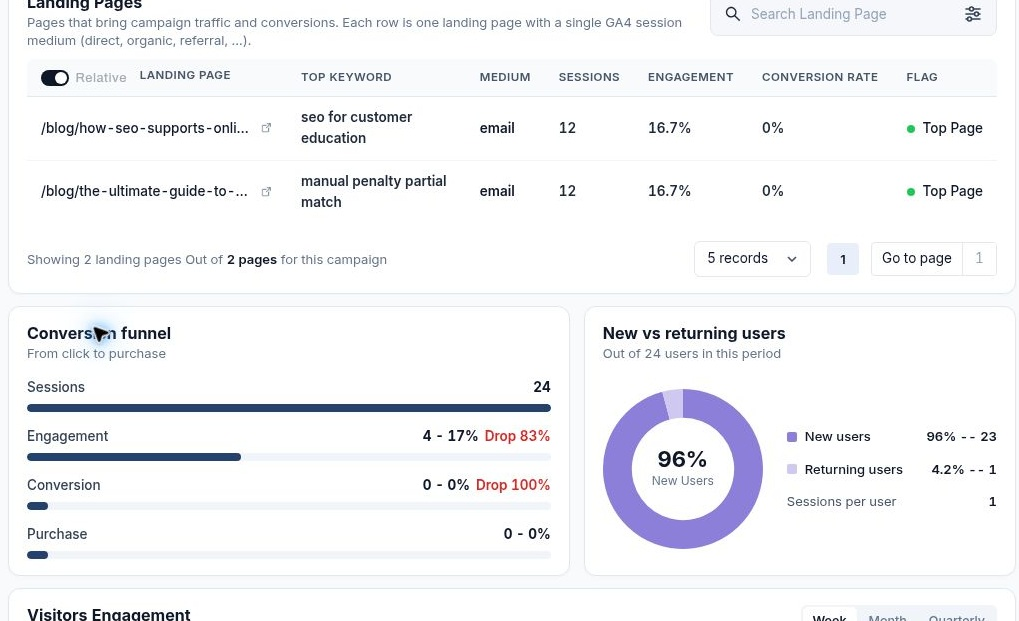
Nutzen Sie Campaign Trend, um Sitzungen oder Conversions im Zeitverlauf zu vergleichen. Wählen Sie in Conversion Rate: Device by Country eine Zelle aus, um den Bericht auf diese Kombination einzuschränken. Lesen Sie die Landingpage-Tabelle, bevor Sie dem ersten Ergebnis die Leistung zuschreiben. Der Artikel zum Kurswachstum und der Leitfaden zu Manual Actions erhielten jeweils 12 Sitzungen, beide bei 16,7 % Engagement. Sie lagen gleichauf an der Spitze.
Der Conversion funnel zeigt 24 Sitzungen, vier mit Engagement und null Conversions oder Käufe. New vs returning users zeigt 23 neue Nutzer und einen wiederkehrenden Nutzer. Für diesen Newsletter lautet die nächste Frage, ob eine der beiden Landingpages die beabsichtigte Aktion ausgelöst hat und ob GA4 so eingerichtet war, dass sie erfasst wird.
 image
Öffnen Sie E-Commerce Revenue Trend, um Verkäufe zu prüfen
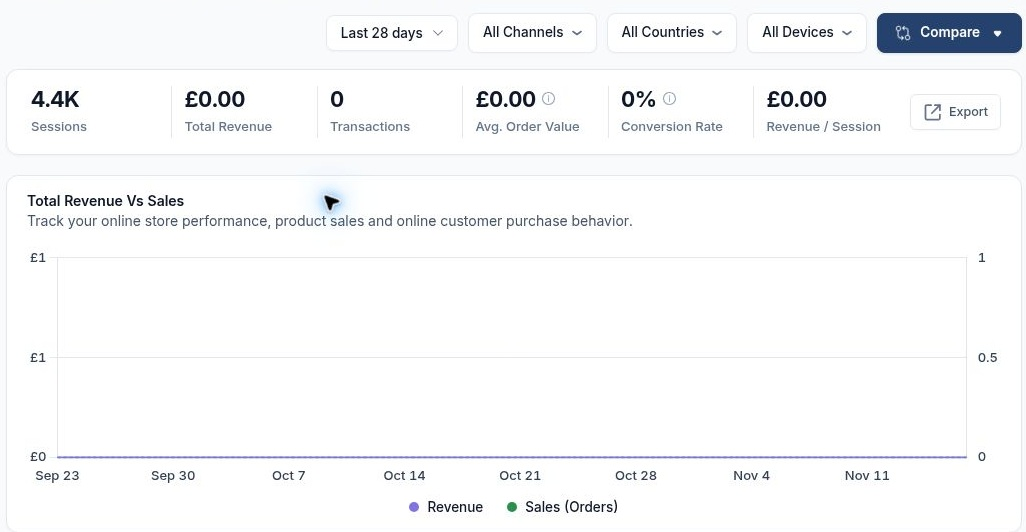
Wählen Sie in der Übersicht E-commerce Revenue Trend → View Details. Die Ecommerce-Übersicht meldet Sitzungen, Gesamtumsatz, Transaktionen, durchschnittlichen Bestellwert, Conversion Rate und Umsatz pro Sitzung. Total Revenue Vs Sales ermöglicht den Vergleich von eingegangenem Geld und Bestellungen im Zeitverlauf. Nutzen Sie die Kanal- und Kategorie-Panels darunter, um die Ursache einer Umsatzveränderung zu finden. Der Umsatz kann steigen, weil das Bestellvolumen gestiegen ist, der durchschnittliche Bestellwert gestiegen ist oder beides.
Diese Property verzeichnete im Zeitraum 4,4K Sitzungen, £0 Umsatz und null Transaktionen. Es gibt keine erfassten Verkäufe, die einem Kanal, Produkt oder Land zugeordnet werden könnten. Vergleichen Sie bei einem Shop mit bekannten Bestellungen die Daten mit den Bestellaufzeichnungen des Shops und prüfen Sie das GA4-Purchase-Event, die Transaktions-ID, die Währung und den Wert.
 image
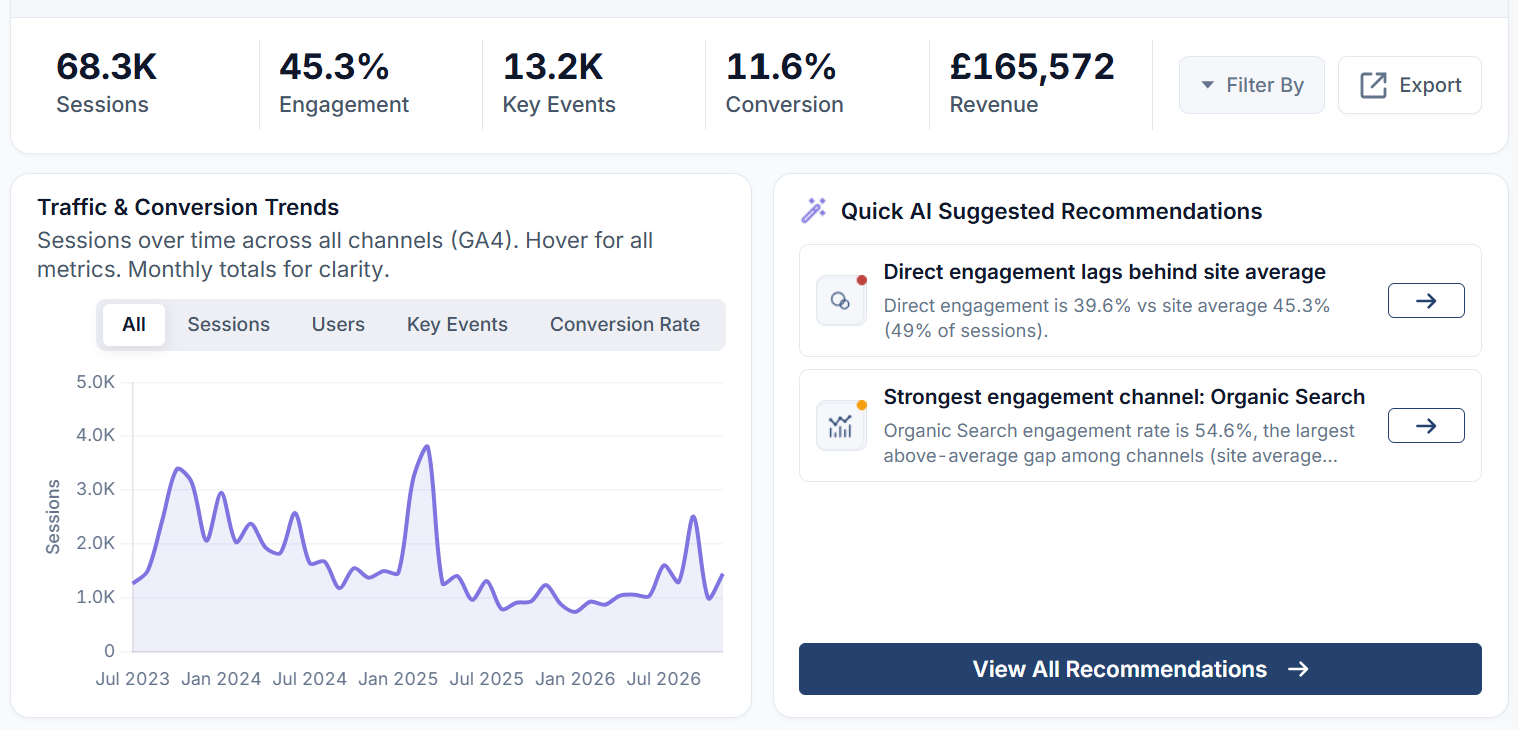
Demonstration einer anderen Website mit Umsatzdaten –
 image
Wir sehen den Umsatz nach Kanal schnell und einfach >
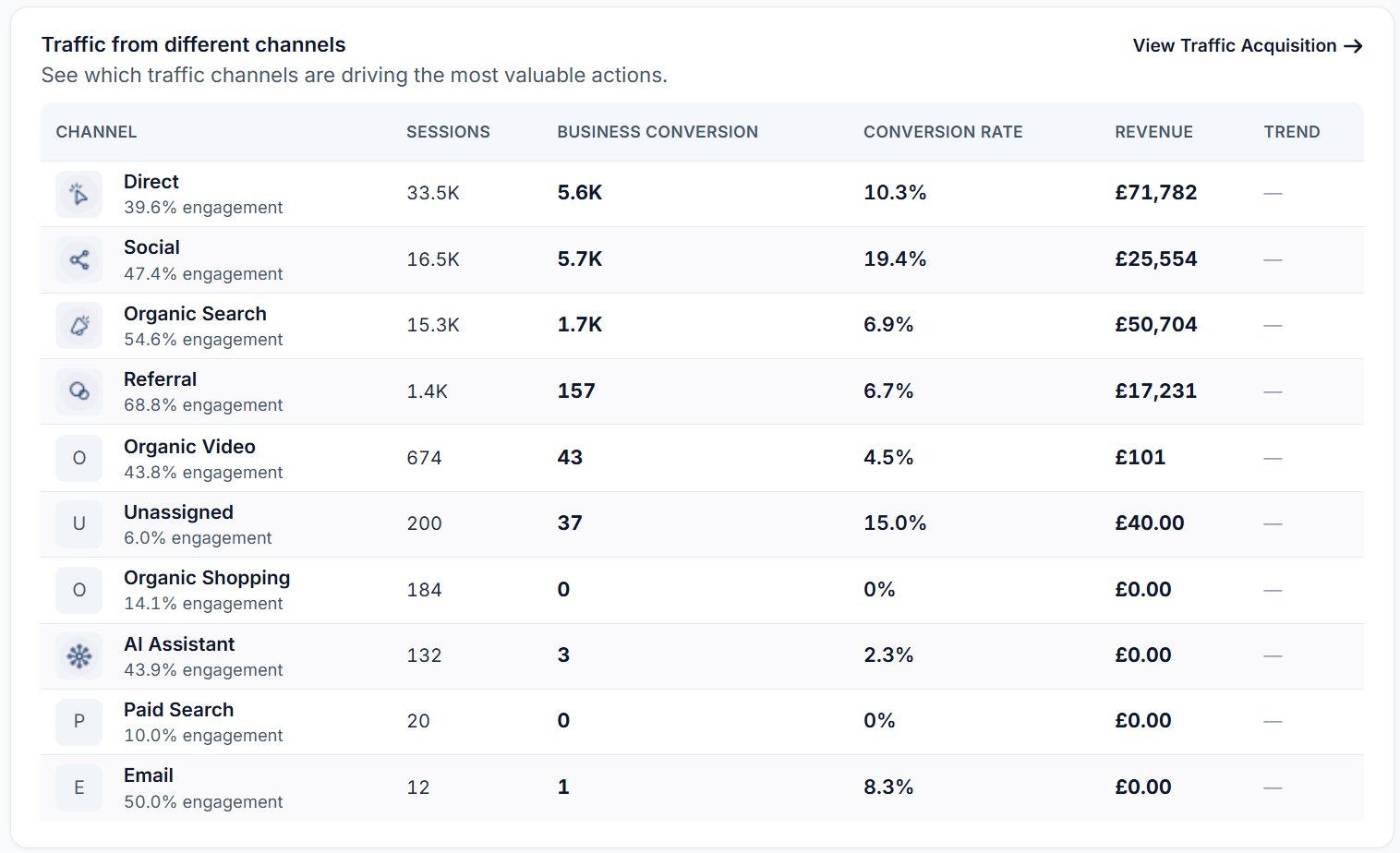 image
Zurück in der eCommerce-Übersicht sehen wir >
 image
Folgen Sie Events & Goals in den Kaufprozess
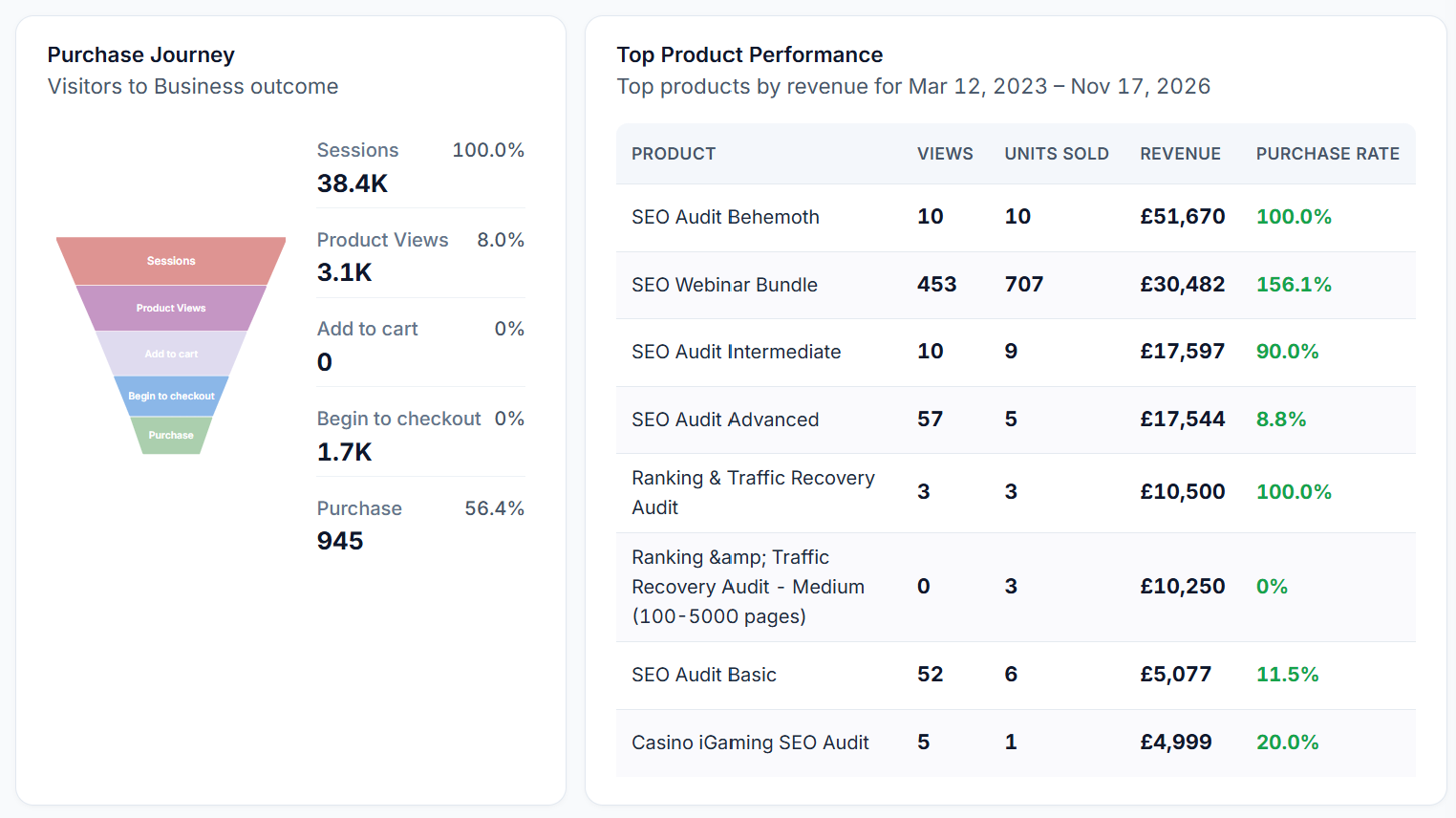
In der Übersicht listet Events & Goals Nutzer, Events und die Abschlussrate für erfasste Ziele auf. Der Link View Details öffnet den Abschnitt Purchase Journey der Ecommerce-Übersicht. Von Top 3 selling products öffnet View All den Produktabschnitt desselben Berichts.
Lesen Sie den Funnel der Reihe nach: Sessions → Product Views → Add to cart → Begin to checkout → Purchase. Hier hatte nur Sessions Daten. Ohne erfasste Produktaufrufe kann der Bericht kein Problem mit Checkout-Abbrüchen identifizieren. Prüfen Sie bei einem Shop mit Daten, wo die Zahlen abfallen, und sehen Sie dann unter Top Product Performance nach Aufrufen, verkauften Einheiten, Umsatz und Kaufrate. Sales by Device & Countries ermöglicht die Analyse des Mixes nach Land oder Gerät.
 image
Öffnen Sie Top Landing Pages und wählen Sie ein Segment
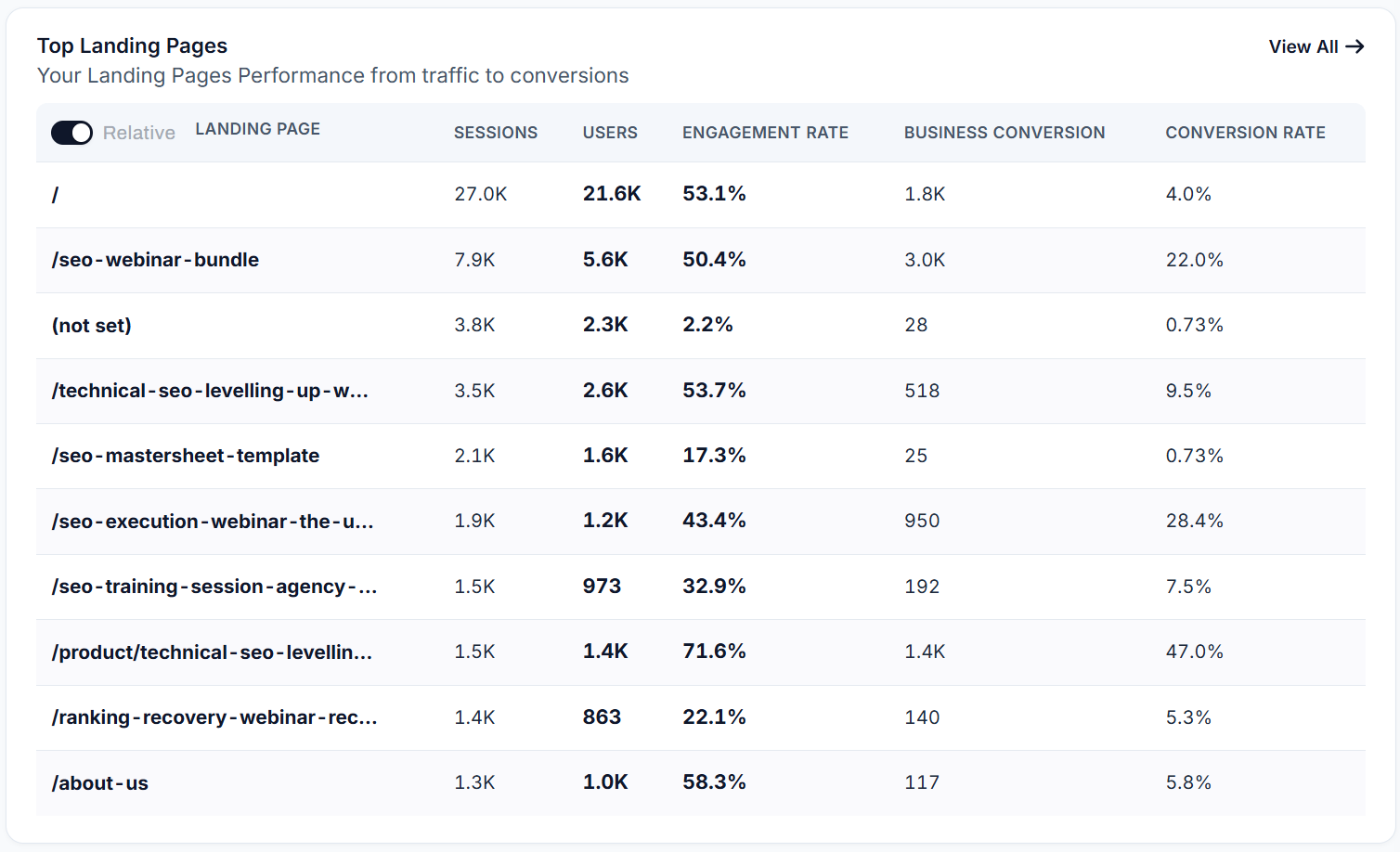
Wählen Sie in der Übersicht Top Landing Pages → View All. Der Bericht listete 205 Landingpages auf, darunter 121 wachsende und 46 rückläufige. Nutzen Sie Growing, Declining oder High Engagement über der Tabelle, um die Liste einzugrenzen. In diesem Bericht definierte die Empfehlung für rückläufige Seiten einen Rückgang als Sitzungsabnahme von mehr als 15 % gegenüber dem Vorzeitraum unter den aktuellen Filtern.
Die Traffic-Quellenauswahl stand auf All Traffic Sources. Behalten Sie diesen Bezugsrahmen im Kopf, wenn Sie einen wachsenden Artikel sehen. Seine neuen Besuche könnten aus einem Newsletter oder einem Social-Post stammen. Um gezielt organischen Traffic zu untersuchen, grenzen Sie zuerst die Quelle ein. Eine Zeile mit der Bezeichnung (not set) bedeutet, dass der Landingpage-Wert für diese Sitzungen nicht verfügbar war.
 image
Öffnen Sie eine einzelne Landingpage, um die Herkunft des Wachstums zu erklären
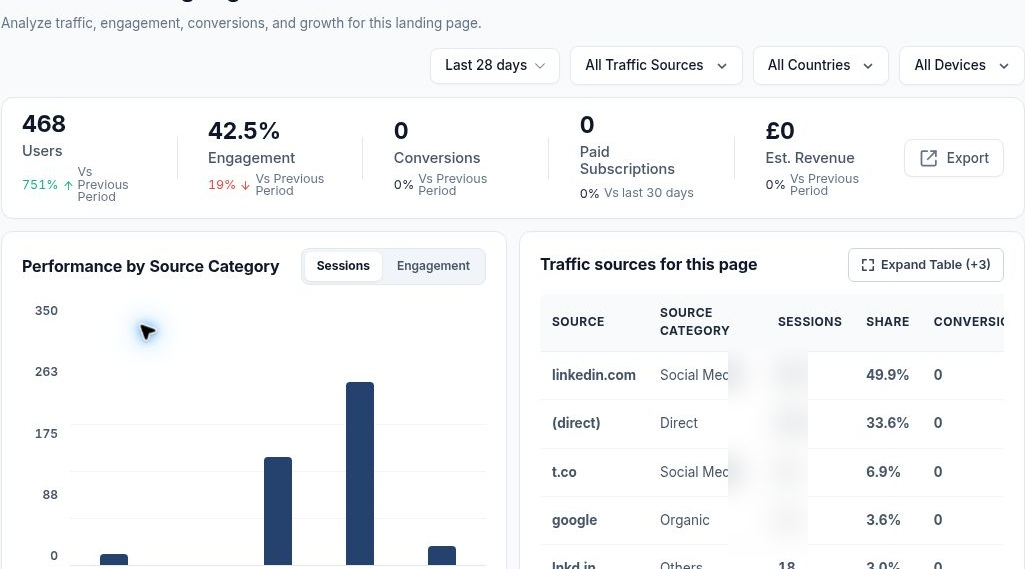
Wählen Sie den Leitfaden zu Manual Actions in der Landingpage-Tabelle. Er erhielt 605 Sitzungen von 468 Nutzern mit 42,5 % Engagement. In Traffic sources for this page steuerte linkedin.com 302 Sitzungen (49,9 %) bei, Direct 203 (33,6 %) und Google 22 (3,6 %). Nutzen Sie Expand Table, um die kleineren Quellen zu sehen. LinkedIn allein lieferte fast die Hälfte der Besuche, was verändert, wie Sie die Leistung dieses Artikels in einem SEO-Bericht beschreiben würden.
Wechseln Sie in Performance by Source Category zwischen Sitzungen und Engagement, um Volumen mit Besuchsqualität zu vergleichen. Lesen Sie dann Key conversions und den Seiten-Funnel. Diese Seite verzeichnete null Conversions. Prüfen Sie die beabsichtigte Conversion-Aktion und ihre Messung in GA4, bevor Sie schlussfolgern, dass der Inhalt keine Anfragen erzeugt hat.
 image
Nutzen Sie Suchanfragen und Empfehlungen, um den nächsten Prüfschritt zu wählen
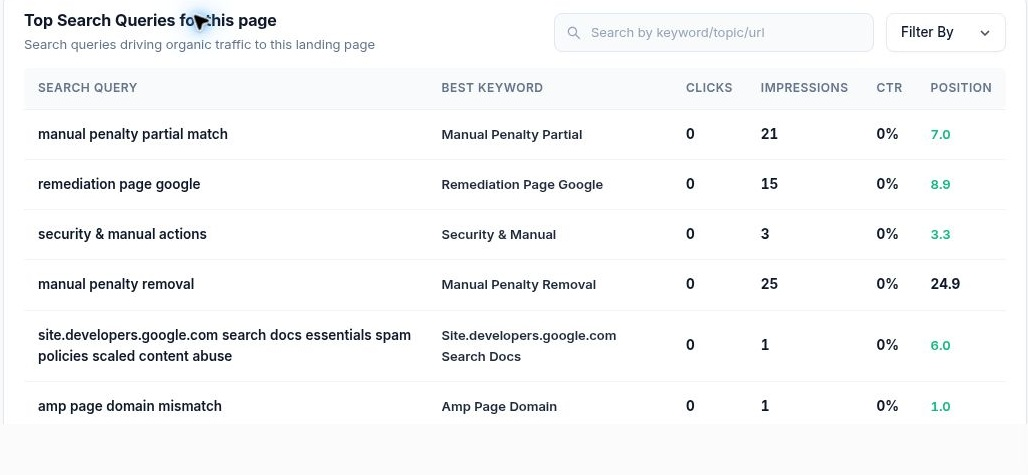
Scrollen Sie zu Top Search Queries for this page für Klicks, Impressionen, CTR und durchschnittliche Position aus Search Console. Die Suchanfrage „manual penalty partial match“ verzeichnete 21 Impressionen, null Klicks und eine durchschnittliche Position von 7,0. Das beschreibt eine einzelne Google-Suchanfrage. Sie kann die 302 Sitzungen, die die Seite von LinkedIn erhielt, nicht erklären.
AI diagnosis führt die GA4- und Search-Console-Erkenntnisse der Seite zusammen. Nutzen Sie Review Search Queries, um die Sichtbarkeit in der Suche zu untersuchen, oder Optimize With Content Writer, wenn die Suchanfragendaten eine inhaltliche Änderung stützen. In diesem Fall ist der klarere erste Prüfschritt, ob Besucher von LinkedIn einen relevanten nächsten Schritt vorfanden und ob GA4 diesen erfasst hat. Für eine seitenweite Prüfung führen Sie die Verknüpfungen View Direct Landing Pages und Review Organic Landing Pages in der Übersicht zurück zur selben Untersuchung mit Fokus auf einen Kanal.
 image
Mehr in Erste Schritte
Website-Übersicht: Ihre SEO- und AI-Visibility-Performance prüfen
Nutzen Sie die Website Overview, um Suchleistung, AI Visibility und SEO-Gesundheit zu prüfen, und wählen Sie anschließend den passenden Report für Ihren nächsten Schritt.
LesenWebsites und Dashboard: Projekt auswählen und Portfolio überprüfen
LesenWas ist SEO Stack?
Was die Plattform leistet, worauf sie aufsetzt und was sie nicht ist.
LesenWie Data Warehousing funktioniert
Warum es Googles 16-Monats-Fenster gibt – und was SEO Stack dagegen tut.
Lesen