MCP-Integrationen: SEO Stack-Daten in einem KI-Client verfügbar machen
Die MCP-Seite bietet Zugriffsschlüssel-Verwaltung, Steuerung verbundener Apps, Beispiele für Client-Konfigurationen und einen interaktiven Katalog der SEO Stack Tools. Ihr Zweck ist es, einem autorisierten AI-Client die Arbeit mit den SEO-Daten zu ermöglichen, die für Ihr Konto verfügbar sind.
Dieser Artikel behandelt die SEO Stack Oberfläche und einen erfolgreichen Test eines integrierten Read-only-Tools. Die Anbindung eines externen Clients wurde nicht getestet. Die client-spezifischen Snippets der Staging-Seite sollten gegen das unterstützte Produktions-Setup validiert werden, bevor daraus ein Copy-and-paste-Integrationstutorial wird.
Zugriffsschlüssel und verbundene Apps verstehen
Öffnen Sie MCP in der Seitenleiste. Die Seite zeigt den Serverstatus und eine Liste der Access keys mit Schlüsselname, maskiertem Schlüssel, Status, Erstellungsdatum, letzter Verwendung und Revoke. Generate Another Key steht zur Verfügung. Die Seite weist ausdrücklich darauf hin, dass Schlüssel Sie authentifizieren und denselben Zugriff gewähren wie Ihr Login.
Halten Sie einen Schlüssel privat und ordnen Sie ihn dem vorgesehenen Client zu. Legen Sie keine echten Schlüssel in Knowledge-Base-Artikeln, Screenshots, geteilten Prompts oder öffentlichem Code ab. Während dieses Durchgangs wurde kein Schlüssel generiert, offengelegt oder widerrufen.
Connected apps listet OAuth-autorisierte Clients getrennt von den Zugriffsschlüsseln auf. Die zugehörige Erläuterung besagt, dass das Widerrufen einer App diese sofort trennt. Eine leere Liste verbundener Apps bedeutet nicht, dass keine API-Schlüssel existieren.
Die Verbindungsanleitung prüfen
Der Bereich Connect a client bietet Tabs für Claude Desktop, Gemini und ChatGPT sowie Copy Config. Die beobachteten Beispiele verwenden eine MCP-Server-URL und einen Platzhalter für den Authorization-Bearer-Key. Verwenden Sie die für Ihre Zielumgebung bereitgestellten Werte und bestätigen Sie die unterstützte Methode für Ihre Client-Version.
Der untersuchte Server war der Staging-Server. Veröffentlichen Sie seinen Endpunkt nicht als Produktions-Endpunkt und gehen Sie nicht davon aus, dass ein in Staging angezeigtes Snippet die Kompatibilität mit einem bestimmten Client belegt. Dieser Artikel lässt eine ungetestete Produktions-URL bewusst weg.
Die verfügbaren Tools erkunden
Jeder Eintrag erläutert seinen Zweck und lässt sich ausklappen, um Tool input (JSON) und Run anzuzeigen. Der Katalog enthielt diese Gruppen:
| Bedarf | Angezeigte Tools |
|---|---|
| Eine autorisierte Website identifizieren | List My Websites. |
| Suchperformance | Query Search Performance; Get Search Console Min Max Date; Get Overall Metrics; Get Metrics Over Time. |
| Dimensionsanalyse | Group By Dimension; Get Metrics Aggregated By Dimension. |
| Zeitraumvergleich | Compare Periods; Get Search Console Data Comparison. |
| Beziehungen zwischen Query und Seite | Group By Two Dimensions; Get Search Console Metrics Aggregated By Two Dimensions. |
| Website-Bereiche | Get Metrics Aggregated By URL Segment; Get Metrics Compared By URL Segment. |
| Kontext zu Veränderungen | Get Annotations; Get Algorithm Updates. |
| AI Visibility | List LLM Tracker Results; Check AI Visibility; Get AI Visibility Dashboard Data. |
| Prompt-Historie | List Prompt Trackers; List Prompt LLM Visibility History. |
| Website-Konfiguration | List Topics; List Website Competitors; Get Website Profile. |
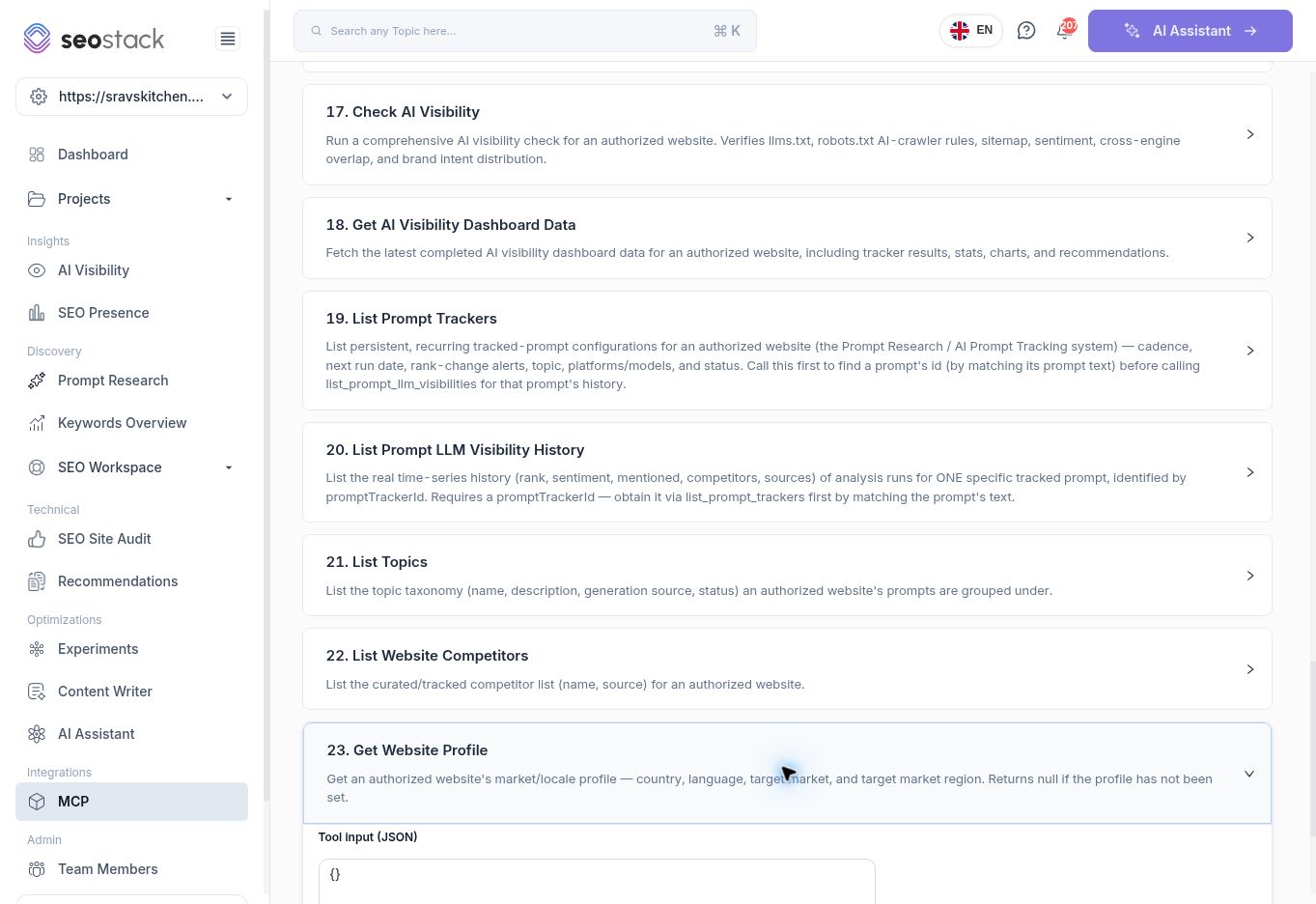 AI Visibility, Prompt-Historie und Website-Kontext-Tools im MCP-Katalog.
Einige Einträge haben ähnliche Beschreibungen. Schließen Sie daraus nicht, dass sie identische Input-Schemas oder Outputs haben. Der sichtbare Katalog ist ein Ausgangspunkt, keine vollständige API-Schema-Referenz.
Ein Read-only-Tool testen
- Klappen Sie List My Websites auf.
- Prüfen Sie den Input; im Durchgang wurde das angezeigte leere JSON-Objekt
{}verwendet. - Wählen Sie Run.
- Prüfen Sie das Ergebnis, bevor Sie eine website-spezifische Metrik anfordern.
Dieser Test lieferte ein websites-Array mit websiteId, name, URL und clickhouseTable sowie eine Gesamtanzahl zurück. Der erläuternde Text verwies auf _id, die tatsächliche Ausgabe nutzte jedoch websiteId; verwenden Sie das tatsächlich zurückgegebene Feld. Die sichtbare Antwort enthielt 20 Zeilen bei einem Gesamtwert von 21 – gehen Sie also nicht davon aus, dass die erste Antwort zwingend jede zugängliche Website enthält. Das Pagination-Verhalten muss bestätigt werden.
Der Katalog erklärt, dass die Search Console Metrik-Tools den zurückgegebenen Datenindex verwenden, während AI Visibility Tools die Website-Kennung nutzen. Erfinden Sie keine der beiden Kennungen. Identifizieren Sie für die Prompt-Historie zuerst den relevanten getrackten Prompt und fordern Sie dann die Historie für dessen promptTrackerId an.
Beispielanfragen nach einer verifizierten Verbindung
- „Vergleiche die letzten 28 vollständigen Tage dieser Website mit den vorherigen 28. Zeige die fünf Seiten mit dem größten absoluten Klickrückgang, exakte Daten sowie Impressions, CTR und Position.“
- „Vergleiche die Performance von /blog/ und /products/ mit demselben Zeitraum und derselben URL-Segmenttiefe.“
- „Finde diesen getrackten Prompt und fasse die verfügbare Run-Historie nach Plattform zusammen, getrennt nach Erwähnungen und Zitationen.“
Prüfen Sie Datumsabdeckung, Filter und Aggregation bei der Interpretation der Ergebnisse. Ein erfolgreicher Test der Website-Auflistung bestätigt, dass dieses integrierte Tool Daten zurückgegeben hat; er belegt nicht, dass jedes andere Tool, jeder externe Client oder die Google Analytics Verbindung funktioniert. Check AI Visibility wird so beschrieben, dass es eine Prüfung ausführt – behandeln Sie es also anders als das bloße Abrufen eines gespeicherten Ergebnisses.