Keyword-Übersicht: Ranking-Queries untersuchen und Prioritäten verfolgen
Die Keywords Overview kombiniert die Performance rankender Suchanfragen, Themengruppierung, Trends und ein Inventar der getrackten Keywords. Nutzen Sie sie, um wichtige Suchanfragen zu finden, Zuwächse und Verluste zu prüfen, zu verstehen, welche URLs erscheinen, und die Begriffe zu organisieren, die Sie überwachen möchten.
Mit dem richtigen Scope beginnen
Öffnen Sie Keywords Overview und prüfen Sie Device, Zeitraum, Land und Intent. Das Beispiel nutzte Last 30 days und Global. Sehen Sie sich Total Ranking Keywords, Average Position, Top 10 Keywords und New Ranking Keywords an, bevor Sie einzelne Zeilen öffnen.
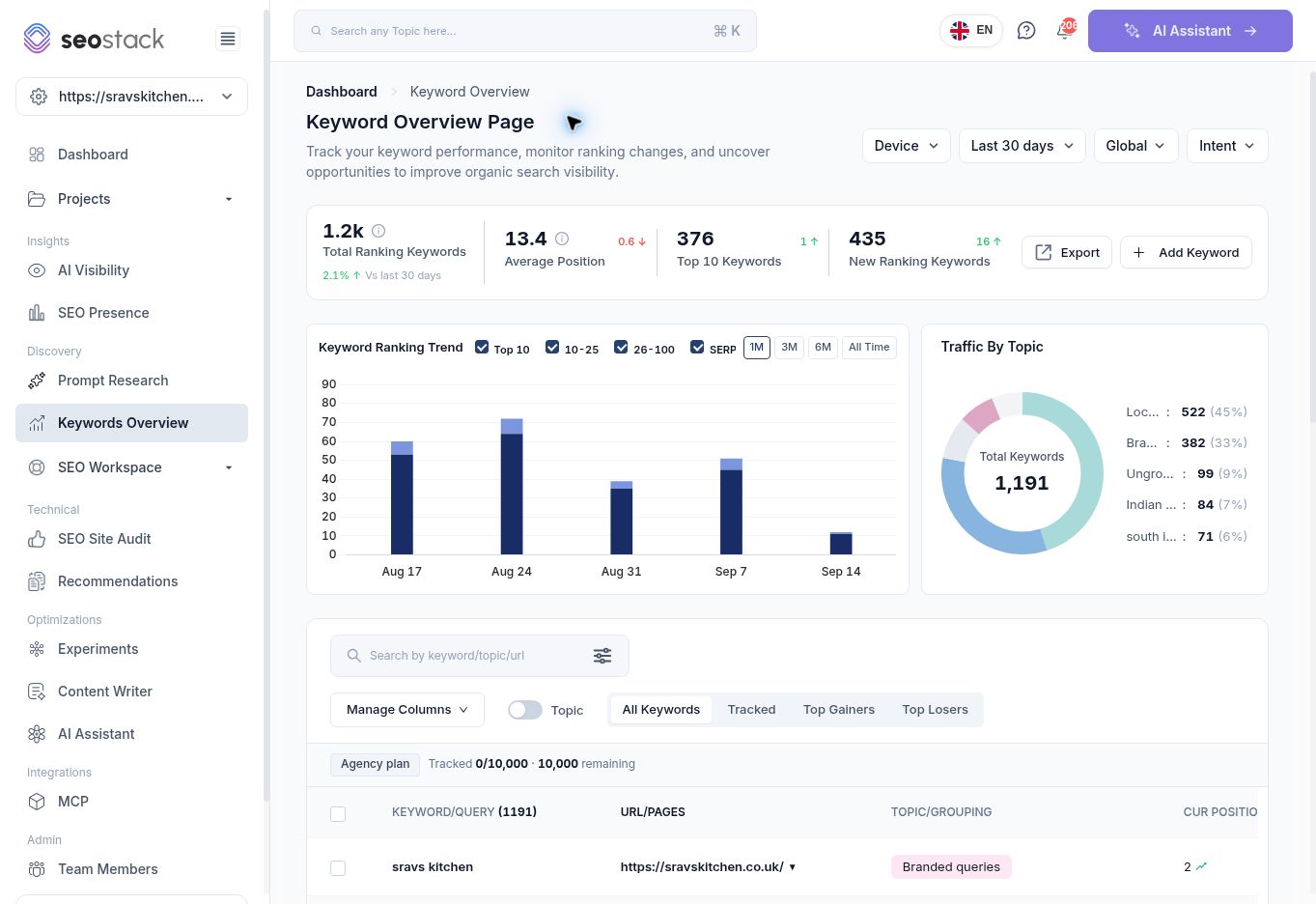 Keyword-Übersicht und Tracking-Inventar.
Das Beispiel zeigte 1.191 rankende Keywords, aber 0 getrackte Keywords. Ranking-Daten können vorliegen, ohne dass Begriffe bewusst zum Tracking-Inventar hinzugefügt wurden. Behandeln Sie Total Ranking Keywords nicht als die Anzahl, die das Kontingent für getrackte Keywords verbraucht.
Trends und Themen untersuchen
Keyword Ranking Trend bietet die Umschalter Top 10, 10–25, 26–100 und SERP Features sowie die Ansichten 1M, 3M, 6M und All Time. Prüfen Sie den tatsächlichen Scope des Diagramms, bevor Sie es mit einer Übersichtskarte vergleichen.
Das Diagramm Traffic By Topic zeigte eine Gesamtzahl Total Keywords sowie Themenzahlen an. Lesen Sie diese Beschriftungen, statt anzunehmen, dass die Prozentwerte Anteile an den Klicks darstellen. Prüfen Sie auch die Relevanz der Themen: Das getestete Restaurant-Inventar enthielt eine themenfremde Gruppierung „Local SEO auditing services“. Ein zugewiesenes Thema ist kein Beleg dafür, dass die Kategorisierung korrekt ist.
Nützliche Suchanfragen finden
Nutzen Sie Search by keyword/topic/url, das Filtersteuerelement, Manage Columns, den Topic-Schalter und die Ansichten All Keywords, Tracked, Top Gainers und Top Losers. Die Tabelle zeigt Suchanfrage, URL/Seiten, Gruppierung, aktuelle Position, Impressionen, Klicks, CTR, Intent und Aktionen.
Die getestete Ansicht Top Losers reduzierte das Inventar auf 140 Keywords. Lesen Sie die zugrunde liegende Metrik: Eine Suchanfrage kann an Position verlieren, während die CTR steigt – das Label „Loser“ bedeutet also nicht, dass jede Metrik zurückgegangen ist.
Eine Keyword-Detailseite lesen
Wählen Sie in einer Zeile View Detail. Die Detailseite bietet Scope-Steuerelemente, aktuellen Rang, GSC-Durchschnittsposition, Impressionen/CTR, optional GA4-Sitzungen, ein Performance-Diagramm mit umschaltbarer Metrik sowie rankende URLs.
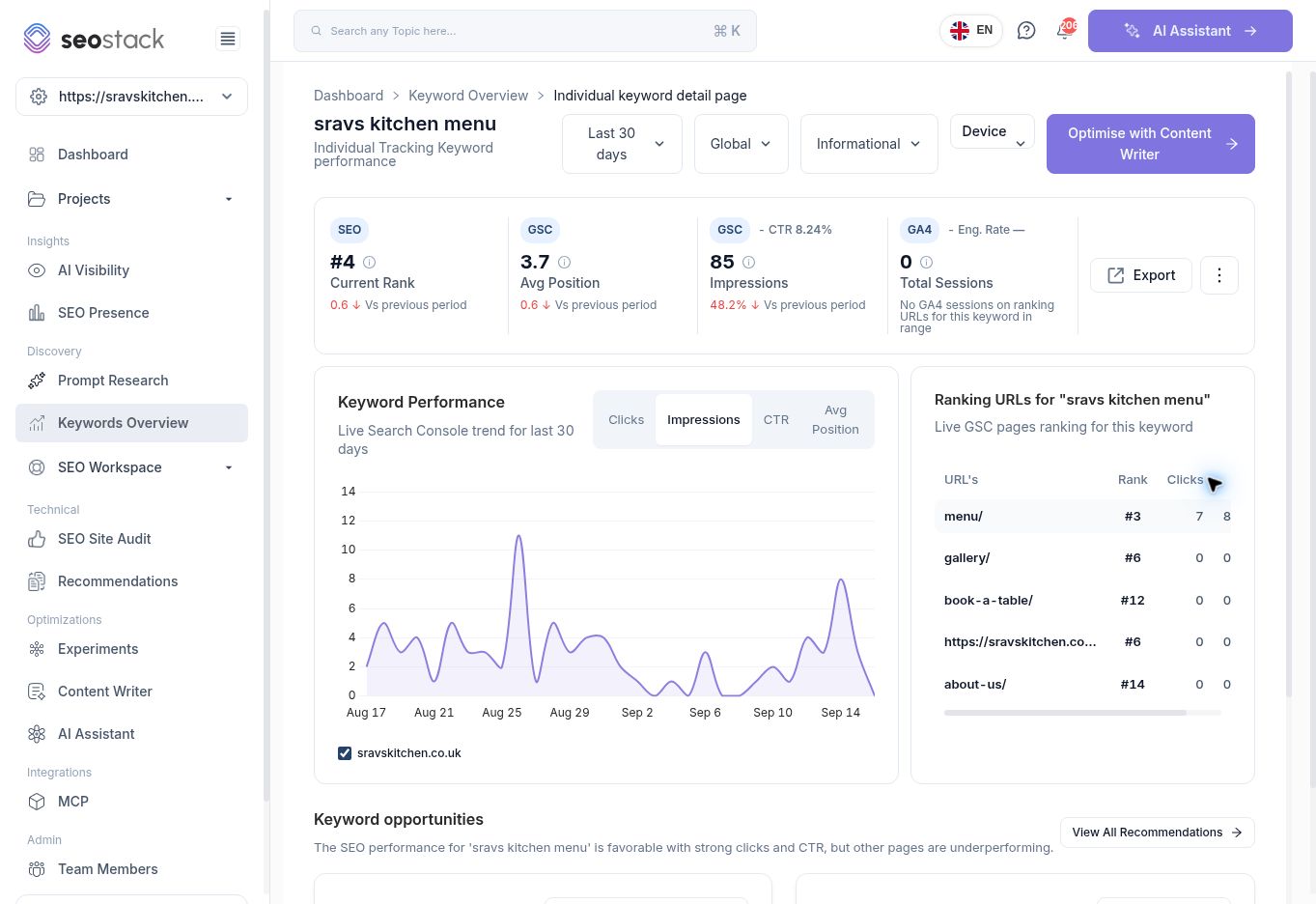 Einzel-Keyword-Report für eine Marken-Menü-Suchanfrage.
Für sravs kitchen menu zeigte das Beispiel Current Rank #4, GSC-Durchschnittsposition 3,7, 85 Impressionen und eine CTR von 8,24 %. Die Zeile der Menü-URL zeigte separat Rang #3, sieben Klicks und eine CTR von 8,97 %. Werte auf Query-Ebene und auf URL-Ebene nutzen unterschiedliche Scopes und müssen daher nicht identisch sein.
Stellen Sie Current Rank nicht als garantierte Live-Position in den Suchergebnissen für jeden Suchenden dar. Prüfen Sie die Quellenangabe und die präzisere Metrik der Durchschnittsposition.
Die Detailseite zeigte null Total Sessions, obwohl GA4 für diese Website an anderer Stelle in der Plattform nicht verbunden war. Bestätigen Sie die Analytics-Verbindung und den Scope, bevor Sie null als gemessenen Traffic berichten. Sitzungen auf rankenden URLs würden für sich genommen auch keine Sitzungen belegen, die genau einer bestimmten Suchanfrage zuzuordnen sind.
Ein Keyword hinzufügen
- Wählen Sie Add Keyword.
- Wählen oder erstellen Sie unter Single ein Thema und geben Sie das Keyword ein.
- Prüfen Sie nach der Auswahl eines Themas die Vorschläge aus der Search Console.
- Fügen Sie optional einen Tag hinzu.
- Wählen Sie den erforderlichen Search Intent und optional eine Target URL.
- Prüfen Sie die Angaben und wählen Sie Add Keyword.
Der Durchlauf hat das Formular geprüft, ohne ein neues getracktes Keyword abzusenden.
Keywords per Massenimport hinzufügen
Wechseln Sie zu Bulk, um Begriffe durch Kommas oder Zeilenumbrüche getrennt einzugeben. Der Importbereich akzeptiert CSV-, TXT-, XLS- und XLSX-Dateien mit einem angezeigten Maximum von 20 MB. Wählen Sie ein Thema für den gesamten Stapel oder nutzen Sie Let AI organize into topics, und prüfen Sie dann Tag, Intent und Target URL, bevor Sie absenden.
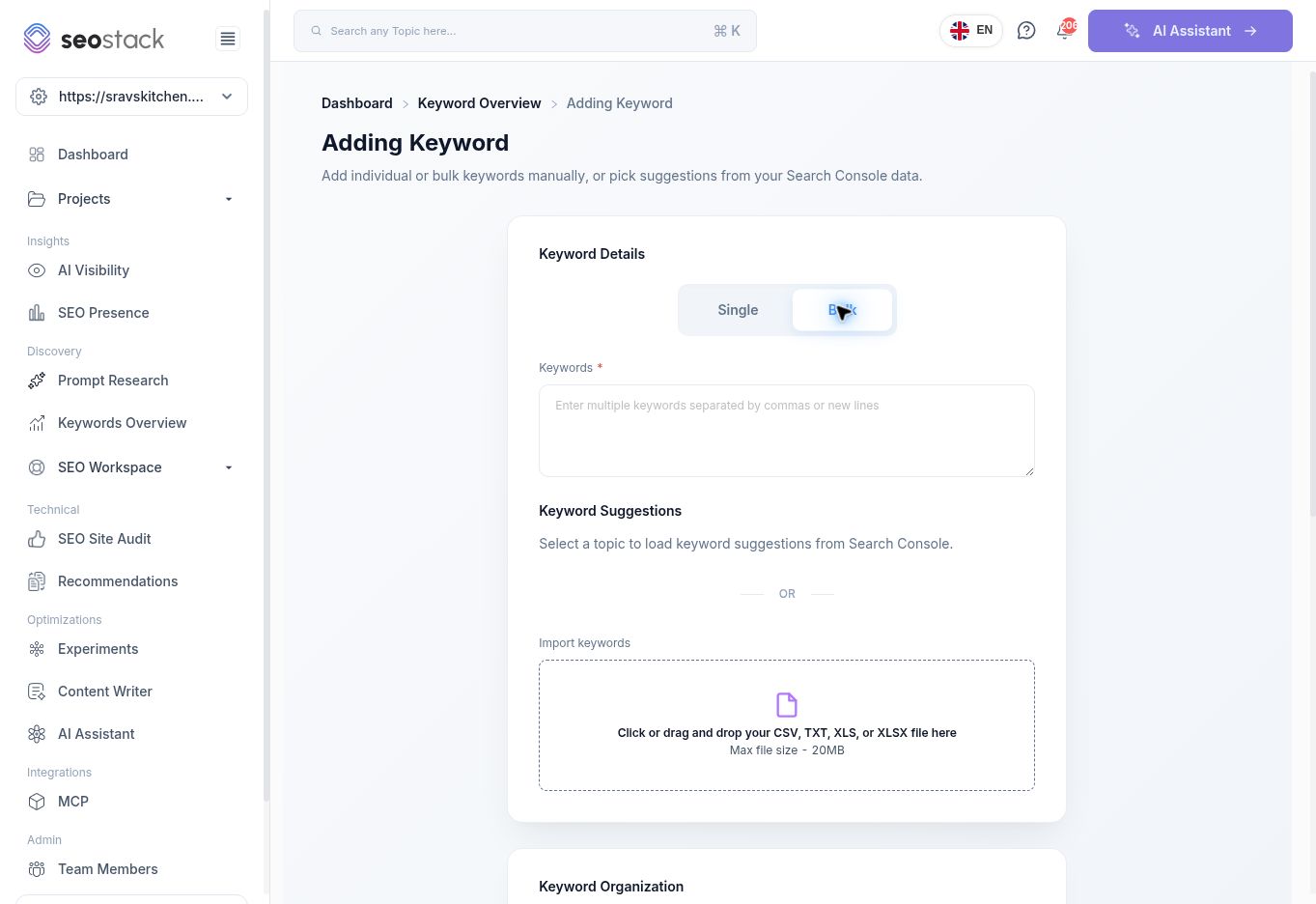 Bulk-Keyword-Eingabe und unterstützte Dateitypen.
Die Verarbeitung des Massenimports und die KI-gestützte Themenzuordnung wurden in diesem Durchlauf nicht ausgeführt. Prüfen Sie die Gruppierung nach dem Import, bevor Sie sich auf Reporting auf Themenebene verlassen.
Beispiel: Rückgang bei einer Menü-Suchanfrage untersuchen
Öffnen Sie Top Losers, suchen Sie die Marken-Menü-Suchanfrage und wählen Sie View Detail. Vergleichen Sie Impressionen, Klicks, CTR und Durchschnittsposition. Prüfen Sie alle rankenden URLs, um festzustellen, ob die vorgesehene Menüseite weiterhin das Hauptziel ist.
Dass mehrere Seiten zu einer Marken-Suchanfrage erscheinen, kann normal sein. Prüfen Sie, ob die falsche Seite relevante Sichtbarkeit abzieht oder eine schlechte Kundenerfahrung bietet, bevor Sie Inhalte konsolidieren oder interne Links ändern. Behalten Sie die unterschiedlichen Zwecke von Menü-, Buchungs- und Galerieseiten im Blick.
AI-Opportunity-Karten können Content-Arbeiten oder andere Maßnahmen vorschlagen. Verifizieren Sie das Problem, bevor Sie dem Vorschlag folgen. Wenige Klicks auf eine sekundäre URL bei einer Marken-Menü-Suchanfrage bedeuten nicht automatisch, dass diese sekundäre Seite umgeschrieben werden sollte, um mit der Menüseite zu konkurrieren.
Troubleshooting
Wenn Tracked leer ist, prüfen Sie, ob überhaupt Keywords bewusst hinzugefügt wurden. Wenn Gesamtwerte zwischen Reports abweichen, vergleichen Sie Zeiträume, Filter und Aggregation nach Query gegenüber Page. Wenn ein Thema irrelevant ist oder ein Intent falsch erscheint, prüfen Sie die Zuordnung, statt sie ungeprüft als Grundlage für einen Content-Plan zu verwenden.