So verwenden Sie Projects > Websites Overview (Performance aller Projekte ansehen)
So nutzen Sie die Website-Übersicht unter „Projekte“ – hier erhalten Sie einen ganzheitlichen Überblick über die Performance aller Projekte.
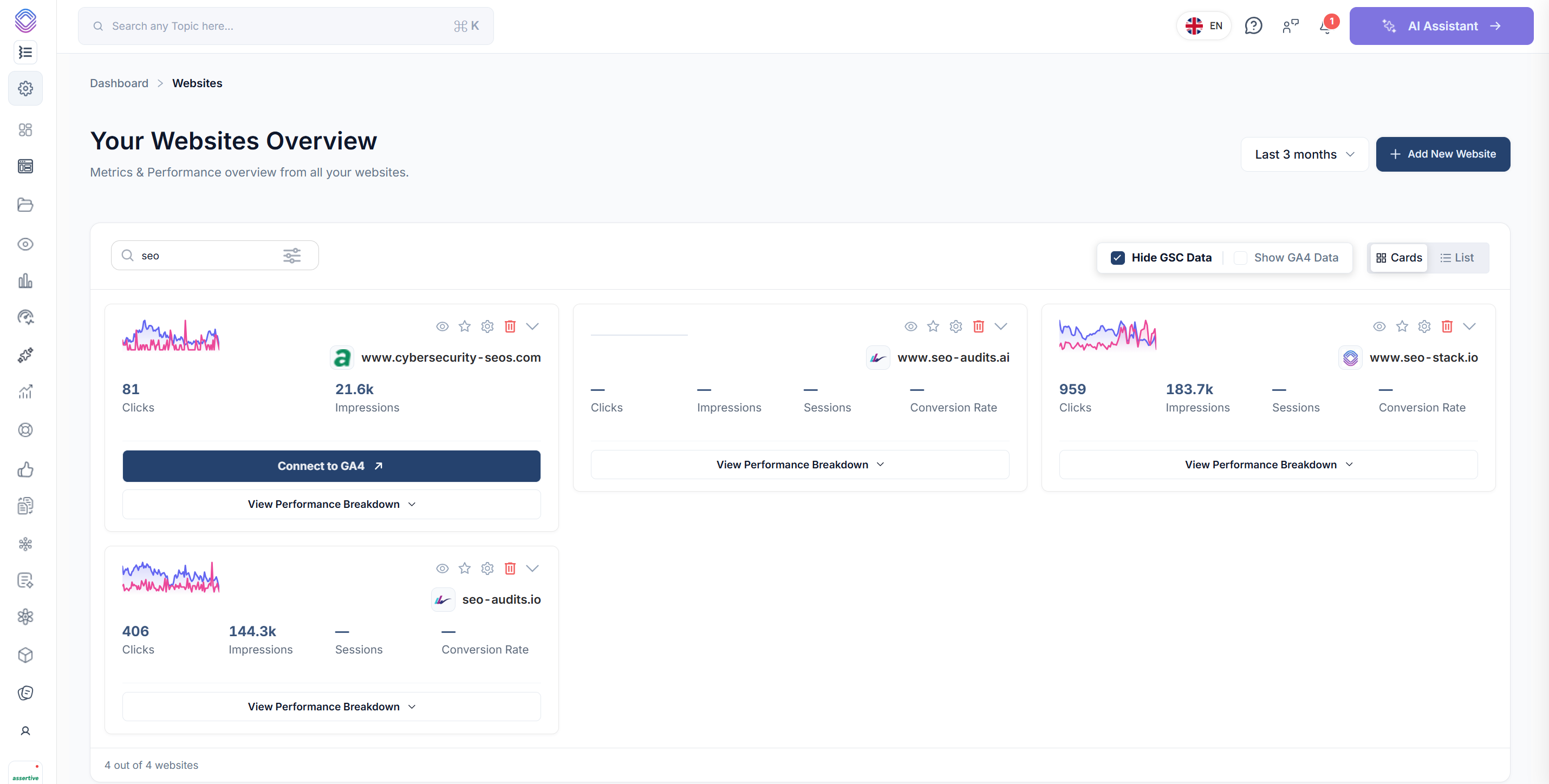
Öffne Projects → Websites, um deine verbundenen Properties zu prüfen. In der Kartenansicht erhält jede Website Platz für ihren Performance-Vergleich. Die Listenansicht stellt dieselben Projekte in Zeilen dar, sodass du Suchdaten, Analytics-Verbindungen und Fetch-Status über den gesamten Account hinweg prüfen kannst.
Ansicht der Oberfläche:
 image
Lege den Umfang deiner Prüfung fest
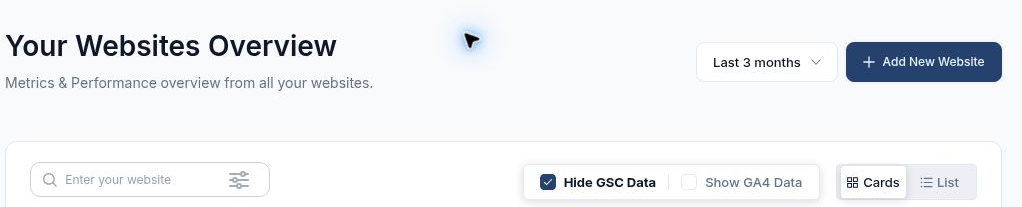
Wähle oben einen Zeitraum aus. Die Beispiele verwenden Last 3 months. Gib eine Domain in das Website-Suchfeld ein, um die angezeigten Projekte einzugrenzen. Add New Website startet die Einrichtung einer weiteren Property.
Die Daten-Buttons beschreiben die jeweils verfügbare Aktion. Hide GSC Data bedeutet, dass die Search-Console-Daten aktuell angezeigt werden. Show GA4 Data blendet Analytics-Kennzahlen ein, sofern die Property über eine nutzbare Verbindung verfügt. Mit Cards und List neben diesen Steuerelementen wechselst du das Layout.
 image
Zeitraum, Property-Suche, Datensteuerung und Layout-Wechsel.
Nutze Cards, um Websites einzeln zu prüfen
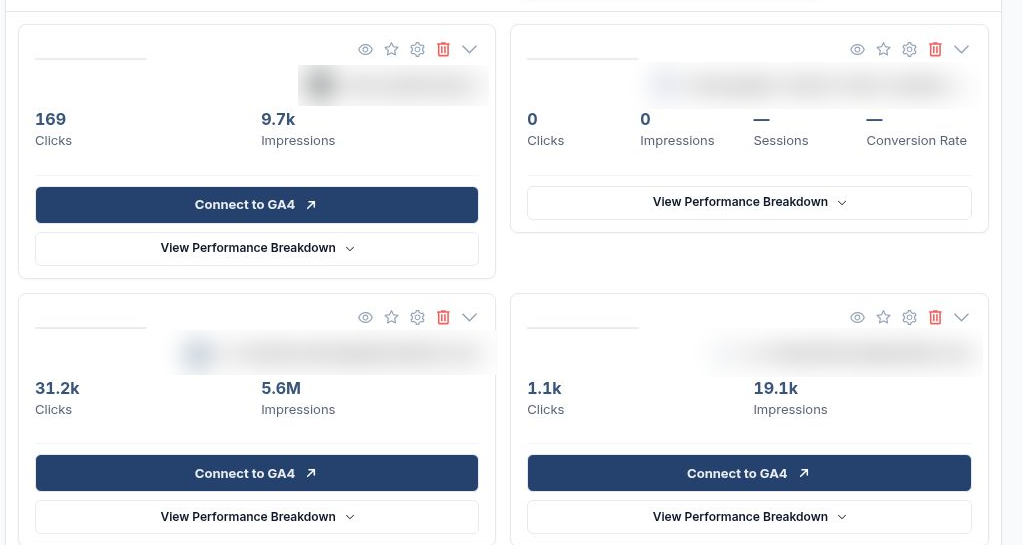
Jede Karte zeigt die Klicks und Impressionen der Website. Verbundene Properties können zusätzlich GA4-Sitzungen und die Conversion Rate anzeigen. Ein Strich bedeutet, dass die Ansicht keinen Wert zur Anzeige hat. Steht auf einer Karte Connect to GA4, startest du darüber die Anbindung von Analytics für diese Website.
Mit dem Auge rufst du eine Website auf, mit dem Stern markierst du sie als Favorit, und über das Zahnrad gelangst du zu den Projekteinstellungen. Das Löschen-Element entfernt die Website. Der Chevron klappt die Details auf oder zu.
 image
Die Cards-Ansicht zeigt die verfügbaren Kennzahlen und Aktionen jedes Projekts.
Öffne die Performance-Aufschlüsselung
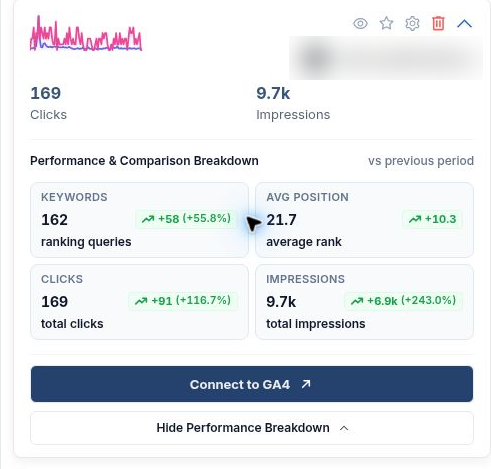
Wähle auf einer Karte View Performance Breakdown. Lies den aktuellen Wert zusammen mit der Veränderung gegenüber dem Vorzeitraum. Keywords ist die Anzahl der rankenden Suchanfragen. Avg Position ist die durchschnittliche Position. Klicks und Impressionen zeigen die Veränderung bei Suchtraffic und Sichtbarkeit.
In diesem Beispiel stiegen die Klicks um 91 auf 169, ausgehend von zuvor 78. Die rankenden Suchanfragen stiegen um 58 auf 162. Die Impressionen nahmen um 243 % zu, die Klicks um 116,7 % – die Sichtbarkeit wuchs also schneller als der Traffic. Öffne die Query-Daten der Website, um zu sehen, welche Suchanfragen die zusätzlichen Impressionen gebracht haben. Mit Hide Performance Breakdown klappst du die Karte wieder zu.
 image
Eine aufgeklappte Karte zeigt den Vergleich zum Vorzeitraum neben den aktuellen Werten.
Nutze List, um das Portfolio in Zeilen zu prüfen
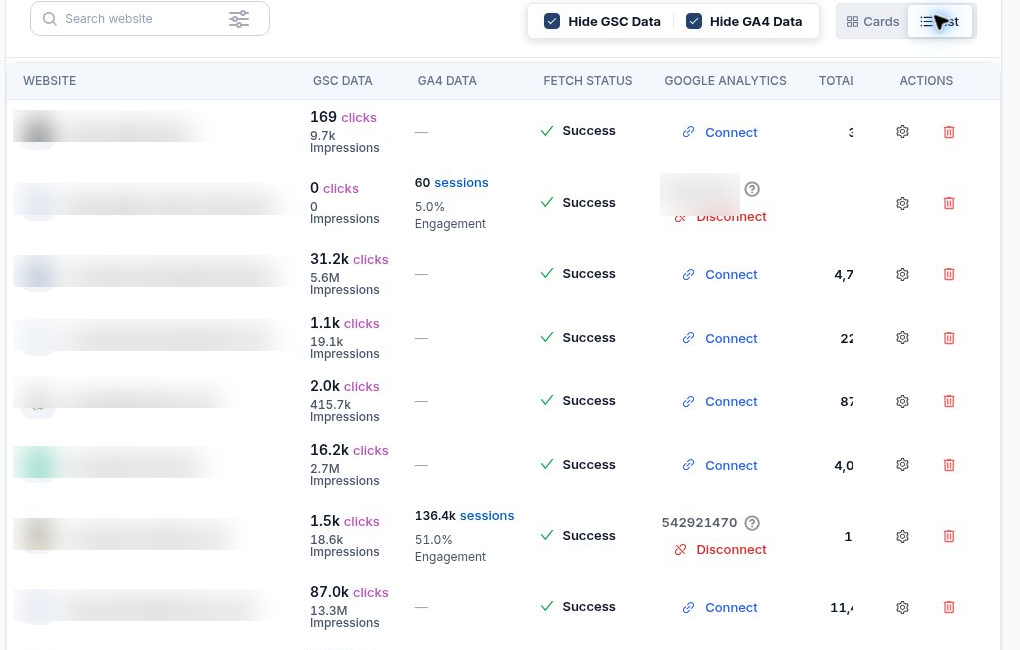
Wähle List. Website benennt das Projekt und öffnet es. GSC Data bündelt Klicks und Impressionen. GA4 Data zeigt die verfügbaren Analytics-Zahlen, sofern aktiviert. Fetch Status meldet den Stand der Datenerhebung. Ein erfolgreicher Fetch kann mit null Klicks einhergehen.
Google Analytics zeigt die Verbindungssteuerung getrennt von den Performance-Zahlen. Connect startet die Anbindung einer Property. Disconnect entfernt die bestehende Verknüpfung. Total Size In Bytes und Total Storage Count sind separate Speicherfelder. Lies ihre angezeigten Einheiten jeweils für sich. Created zeigt das Erstellungsdatum des Projekts, und Actions bietet Einstellungen und Löschung. Scrolle horizontal, wenn die letzten Spalten über deinen Bildschirm hinausreichen.
Nutze für die wöchentliche Kontrolle die Listenansicht, um eine fehlende Verbindung oder einen unerwarteten Klickrückgang zu erkennen. Wechsle dann zu Cards, klappe das betreffende Projekt auf und vergleiche Keywords und Impressionen über denselben Zeitraum. So unterscheidest du ein Problem bei der Datenerhebung von einer Veränderung, die eine genauere Prüfung in der Search Console verdient.
 image
Mehr in Erste Schritte
Website-Übersicht: Ihre SEO- und AI-Visibility-Performance prüfen
Nutzen Sie die Website Overview, um Suchleistung, AI Visibility und SEO-Gesundheit zu prüfen, und wählen Sie anschließend den passenden Report für Ihren nächsten Schritt.
LesenWebsites und Dashboard: Projekt auswählen und Portfolio überprüfen
LesenWas ist SEO Stack?
Was die Plattform leistet, worauf sie aufsetzt und was sie nicht ist.
LesenWie Data Warehousing funktioniert
Warum es Googles 16-Monats-Fenster gibt – und was SEO Stack dagegen tut.
Lesen