So verwenden Sie das Task-Manager-Tool in SEO Stack
Ein Überblick über die Nutzung der Task-Manager-Tools in SEO Stack.
Öffnen Sie Projects → Task Manager für die Website, an der Sie arbeiten. Diese Anleitung verwendet durchgehend einen Vorgang: die Überprüfung der Suchperformance für /marketplace nach einer Baseline-Annotation. Sie legen eine Gruppe für die Arbeit an, weisen der Aufgabe einen Verantwortlichen und eine Deadline zu, finden sie im Kalender und sichern die Vergleichsmethode für das Team.
 image
Überblick — prüfen, was Aufmerksamkeit braucht
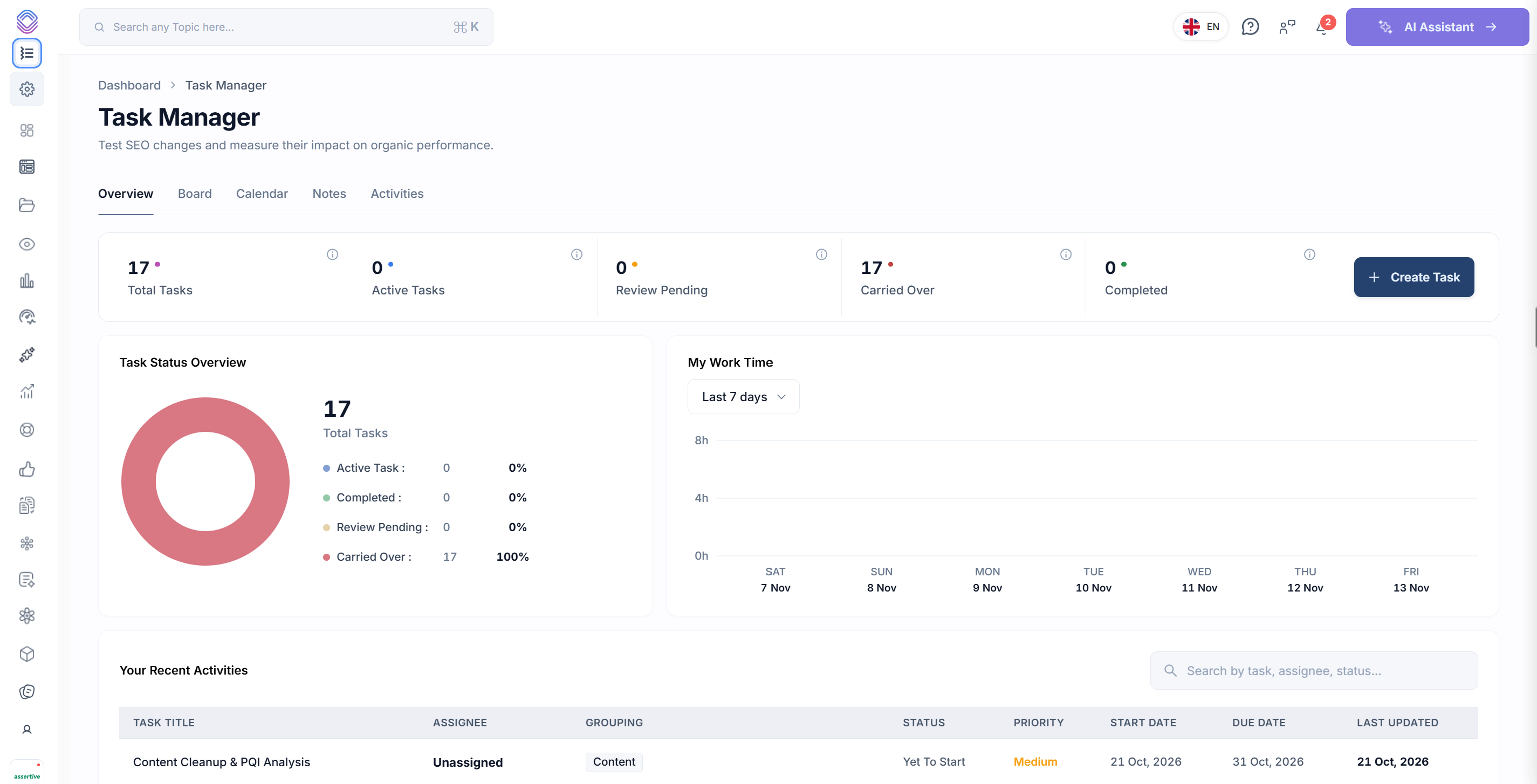
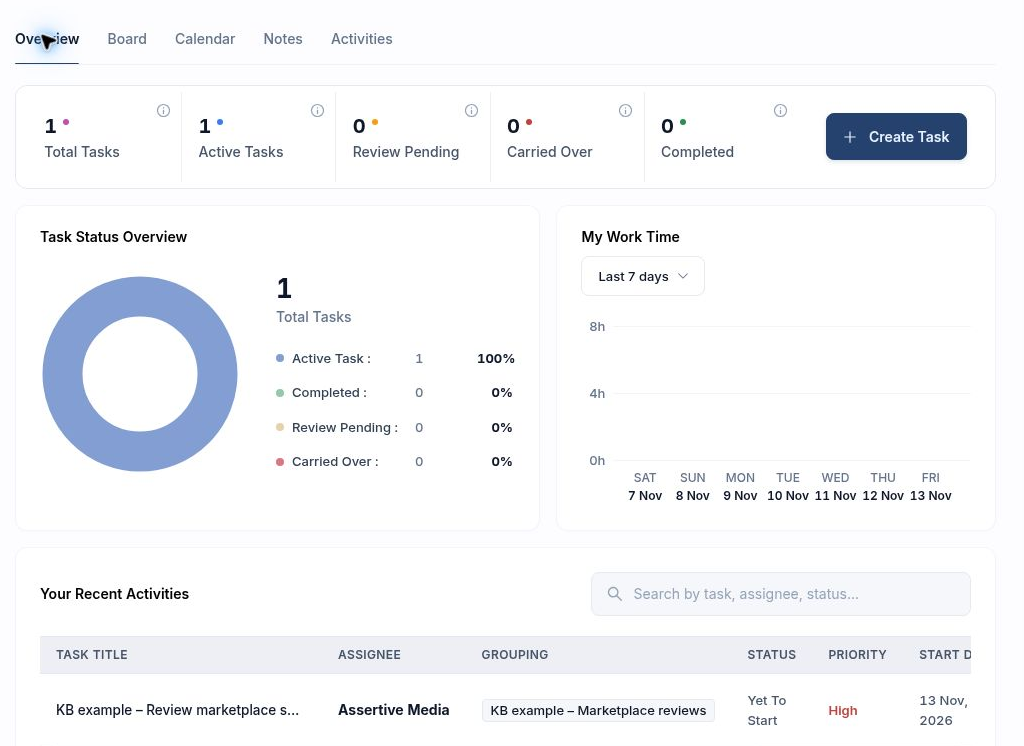
Verwenden Sie Total Tasks, um den Umfang der Projektarbeit zu sehen. Active Tasks, Review Pending, Carried Over und Completed zeigen, wie sich diese Arbeit verteilt. Wenn mehrere Aufgaben auf eine Überprüfung warten, öffnen Sie Board und filtern Sie nach Status, um sie zu finden. Der Task Status Overview liefert Anzahlen und Prozentwerte.
My Work Time stellt die erfassten Stunden für den ausgewählten Zeitraum dar. Startdatum und Deadline einer Aufgabe beschreiben deren Zeitplan. Sie fließen nicht als Stunden in dieses Diagramm ein. Unter Your Recent Activities suchen Sie nach Aufgabe, Assignee oder Status oder wählen View All für die längere Aktivitätsliste.
 image
Überblick nach dem Hinzufügen der Marketplace-Review-Aufgabe.
Eine Gruppe für zusammengehörige Aufgaben anlegen
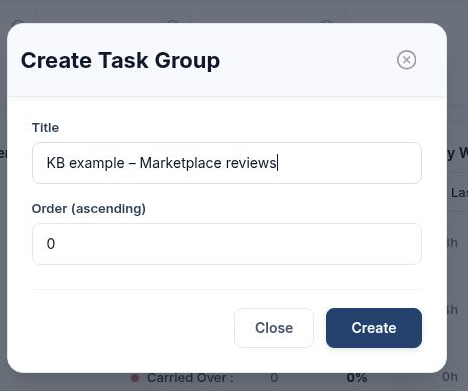
Wählen Sie auf Board die Option Create Group. Sie können eine Gruppe auch direkt im Aufgabenformular unter Add A Group → Create Group anlegen. Geben Sie einen aussagekräftigen Title ein. Hier haben wir „KB example – Marketplace reviews“ verwendet, damit künftige Vorgänge zur selben Überprüfung zusammenstehen. Order (ascending) steuert die Reihenfolge der Gruppen, niedrigere Werte zuerst. Wählen Sie Create.
Durch das Anlegen wird die Gruppe zur Auswahl verfügbar. Um ihr Arbeit zuzuweisen, wählen Sie ihren Namen im Dropdown Add A Group der Aufgabe. Um bereits zugewiesene Arbeit zu finden, nutzen Sie Filter By Group auf dem Board.
 image
Create Task Group verlangt einen Titel und einen aufsteigenden Order-Wert.
Eine Aufgabe anlegen und der Gruppe zuweisen
\1. Wählen Sie Create Task und geben Sie eine Handlung ein, die jemand abschließen kann. Unser Beispiel lautet „KB example – Review marketplace search performance“.
\2. Suchen Sie unter Assignees nach dem Teammitglied und setzen Sie einen Haken bei dessen Namen. Wir haben Assertive Media ausgewählt. Setzen Sie Priority auf High, Medium oder Low und wählen Sie den aktuellen Status. Das Beispiel startet mit High priority und Not Started.
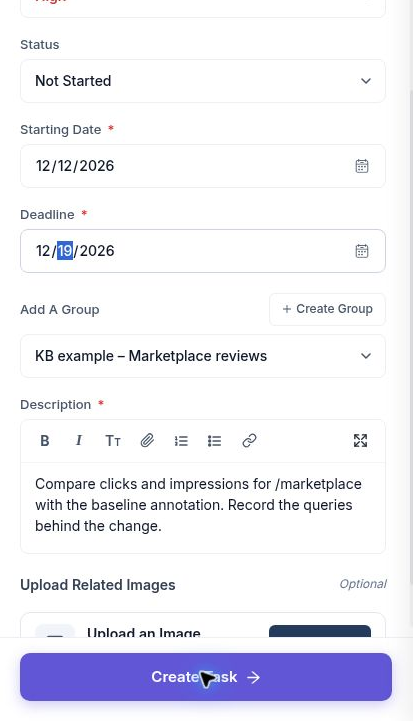
\3. Geben Sie ein Starting Date und eine Deadline ein. Hier läuft die Überprüfung vom 13. bis 20. November 2026. Wählen Sie unter Add A Group die soeben angelegte Marketplace-Gruppe.
\4. Nutzen Sie Description, um das erwartete Ergebnis zu beschreiben. Hier muss der Verantwortliche Klicks und Impressionen für /marketplace mit der Baseline vergleichen und anschließend ermitteln, welche Queries die Veränderung verursachen. Verwenden Sie den Editor für Links und Listen. Der optionale Upload akzeptiert PNG, JPG oder PDF bis 2 MB.
\5. Wählen Sie Create Task. Prüfen Sie in Board → List in der gespeicherten Zeile Gruppe, Priorität, Deadline und Assignee. Wiederholen Sie die Gruppenauswahl bei allen weiteren Aufgaben, die zum selben Arbeitspaket gehören.
 image
Das Aufgabenformular zeigt die gewählten Daten, die Gruppe, die Beschreibung und die Schaltfläche Create Task.
Board — zwischen Cards, List und Kanban wechseln
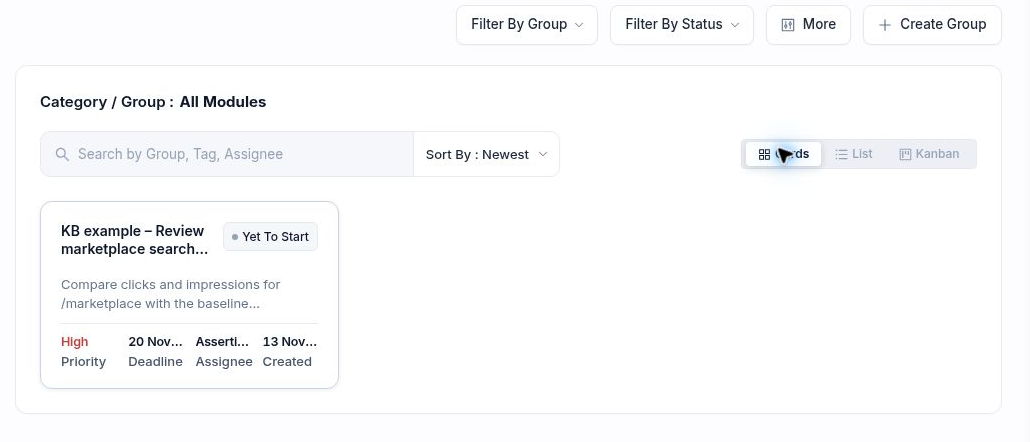
Öffnen Sie Board und wählen Sie Cards. Eine Karte gibt der Aufgabenbeschreibung Raum, neben Verantwortlichem, Priorität und Fälligkeitsdatum. Diese Ansicht ist nützlich, wenn Sie das Briefing verstehen wollen, bevor Sie eine Aufgabe öffnen.
 image
Cards-Ansicht der Marketplace-Überprüfung.
Aufgaben in List vergleichen
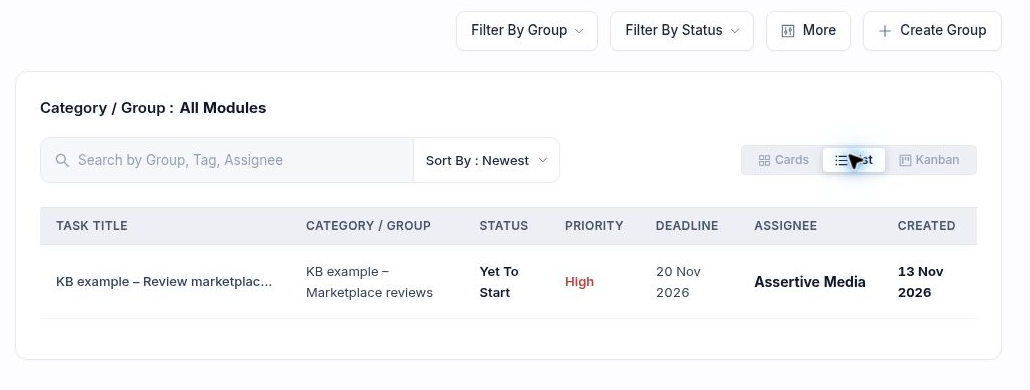
Klicken Sie neben Cards auf List. Lesen Sie die Zeile durch, um Aufgabentitel, Kategorie bzw. Gruppe, Status, Priorität, Deadline, Assignee und Erstellungsdatum zu prüfen. Hier bestätigt die Zeile, dass Assertive Media die Marketplace-Überprüfung mit High priority verantwortet und dass sie am 20. November fällig ist. Nutzen Sie das Sortiermenü über den Ergebnissen, um die angezeigte Reihenfolge zu ändern.
 image
List zeigt Zuweisung und Deadline in derselben Zeile.
Arbeit über Kanban verfolgen
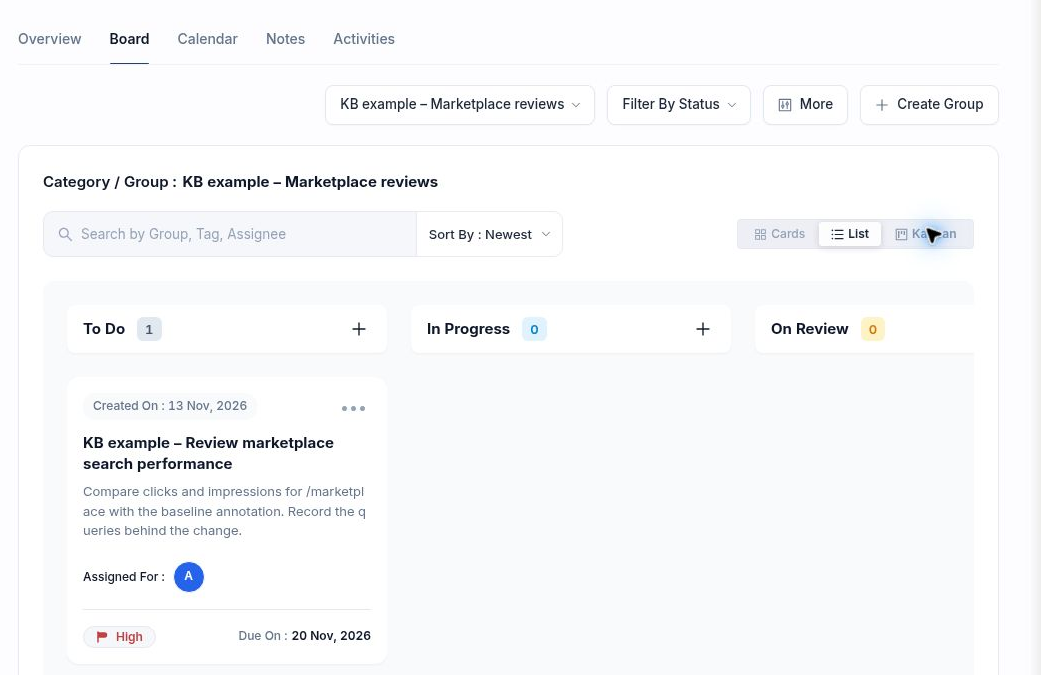
Klicken Sie auf Kanban, um Karten nach Workflow-Phase zu gruppieren. Das Board umfasst To Do, In Progress, On Review, Completed und Rejected. Dieselbe Aufgabe, die List als „Yet To Start“ kennzeichnet, erscheint in To Do. Beim Wechsel des Layouts bleiben Zuweisung und Deadline erhalten. Die Zahl über jeder Spalte zeigt, wie viel Arbeit sich in dieser Phase befindet.
 image
Die gespeicherte Marketplace-Überprüfung erscheint in der Spalte To Do.
Filter anwenden, um das Board einzugrenzen
Nutzen Sie Filter By Group und wählen Sie die Marketplace-Gruppe. Das Label Category / Group bestätigt Ihre Auswahl. Verwenden Sie Filter By Status, wenn Sie nur Arbeit in einer Phase sehen wollen. Das Suchfeld akzeptiert eine Gruppe, ein Tag oder einen Assignee.
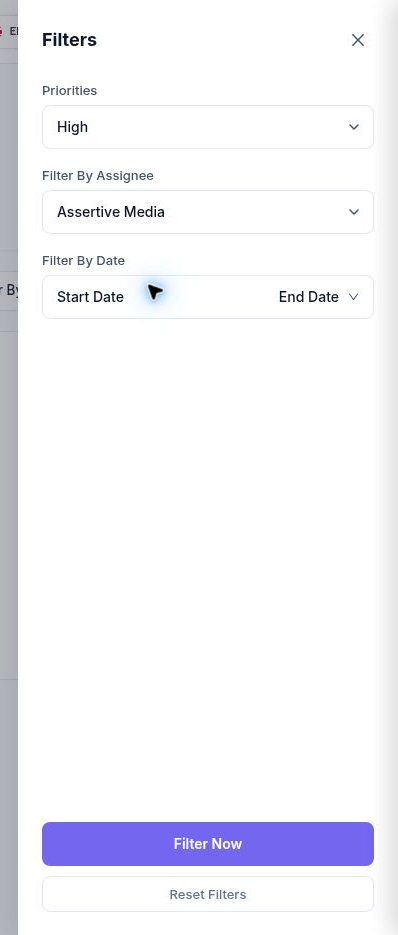
Für eine konkretere Frage wie „Welche Aufgaben mit hoher Priorität verantwortet Assertive Media?“ öffnen Sie More, wählen unter Priorities High und unter Filter By Assignee Assertive Media und klicken dann auf Filter Now. Sie können außerdem ein Start- und Enddatum setzen. Verwenden Sie Reset Filters im Drawer, wenn Sie die Ergebnisse wieder ausweiten wollen. Fehlt eine Aufgabe, prüfen Sie auch die Gruppen- und Status-Einstellungen.
 image
Der More-Drawer mit ausgewählter High priority und Assertive Media.
Kalender — sehen, wann Arbeit geplant ist
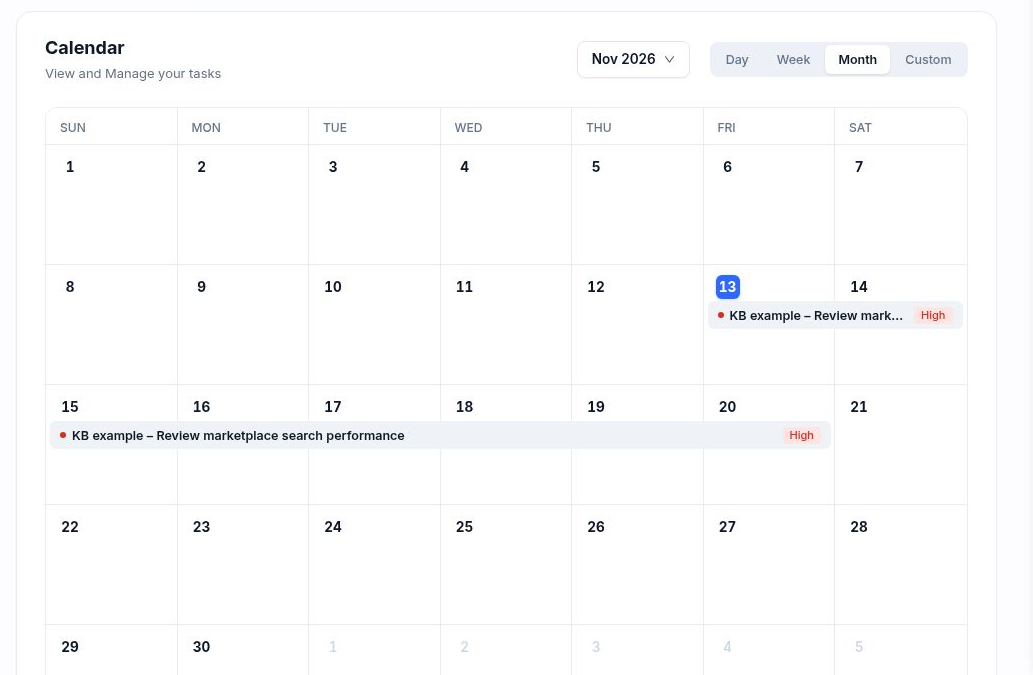
Öffnen Sie Calendar und navigieren Sie mit der Monatsauswahl zu November 2026. Month zeigt den Gesamtzeitplan. Die Marketplace-Aufgabe erstreckt sich vom 13. bis 20. November und erscheint daher an mehreren Daten. Wählen Sie eine leere Datumszelle, um eine Aufgabe für diesen Tag anzulegen.
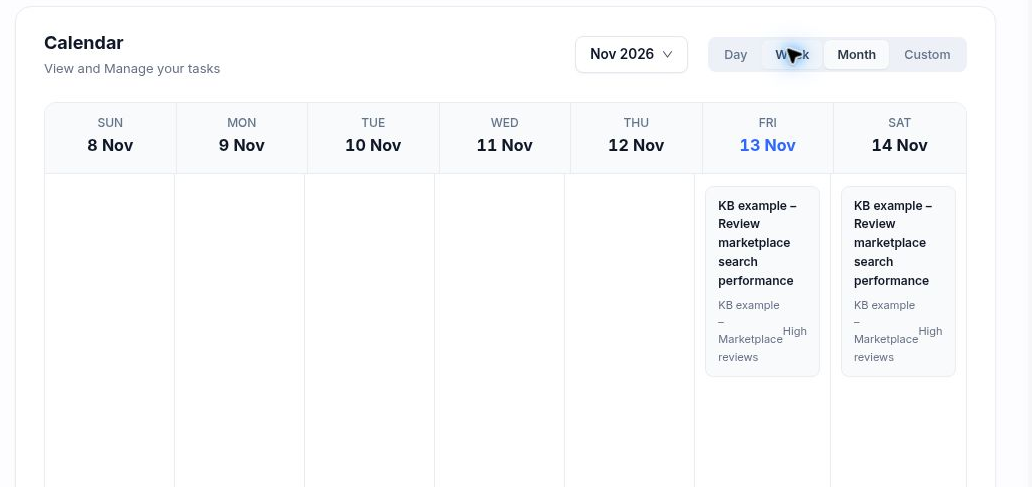
Wechseln Sie zu Week, um die Aufgaben samt Gruppen und Prioritäten für die angezeigte Woche zu sehen. Day grenzt die Ansicht auf einen Tag ein, und mit Custom wählen Sie ein eigenes Berichtsintervall.
Die Monatsansicht platziert die Marketplace-Überprüfung auf den Daten, die ihr Zeitplan abdeckt.
 image
Die Wochenansicht zeigt Aufgabe, Gruppe und Priorität an den geplanten Tagen.
 image
Notes — die Review-Methode sichern
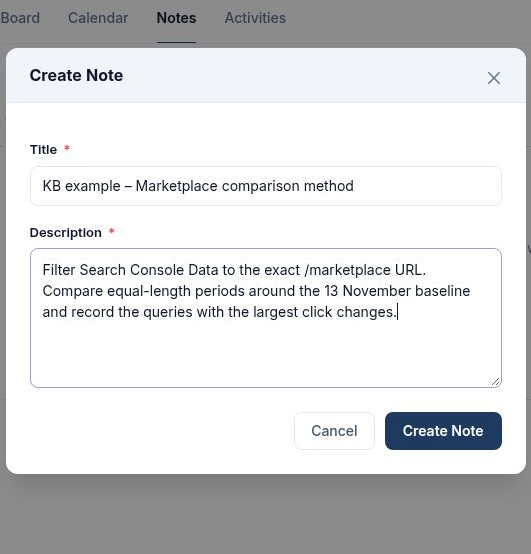
Öffnen Sie Notes → Create Note. Geben Sie einen Title ein, den jemand später wiedererkennt, und ergänzen Sie Methode, Entscheidung oder Recherche unter Description. Beide Felder sind Pflichtfelder. Für dieses Projekt haben wir „KB example – Marketplace comparison method“ gespeichert, mit der Anweisung, Search Console Data auf die exakte URL zu filtern, gleich lange Zeiträume zu vergleichen und die Queries mit den größten Klickveränderungen festzuhalten.
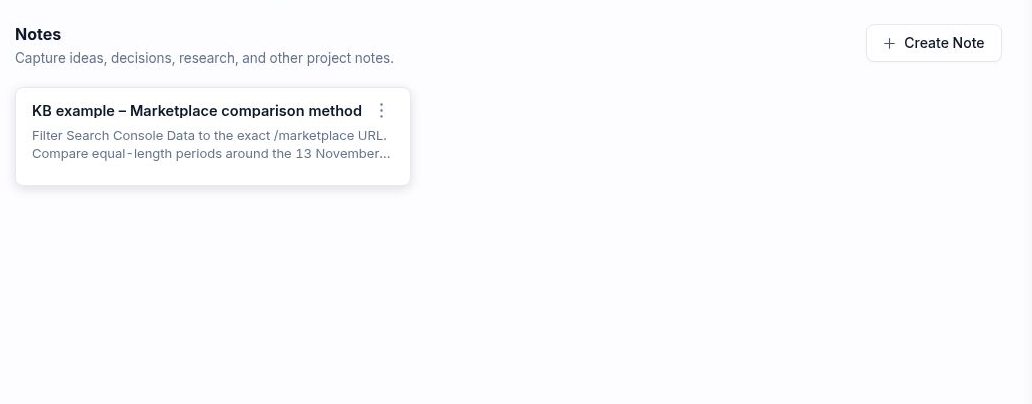
Wählen Sie Create Note und prüfen Sie die neue Karte unter Notes. Die Notiz gehört zum Projekt. Gruppe, Verantwortlicher und Deadline für die Durchführung dieser Überprüfung stehen in der Aufgabe.
 image
Das Notizformular enthält den Titel und die Vergleichsmethode.
 image
Die gespeicherte Methode erscheint als Projektnotiz.
Activities — den aktuellsten Aufgabeneintrag finden
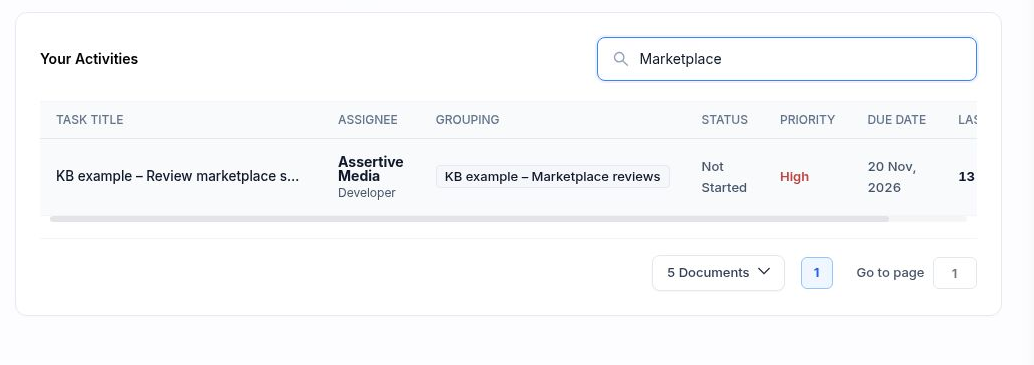
Öffnen Sie Activities und geben Sie Marketplace in das Suchfeld ein. Die passende Zeile zeigt Titel, Assignee, Gruppierung, Status, Priorität, Fälligkeitsdatum und letzte Aktualisierung. In diesem Beispiel bestätigt die Zeile Not Started, High priority und eine Deadline am 20. November. Nutzen Sie diese Ansicht, wenn Sie berichten müssen, wer einen Vorgang verantwortet und wann dessen Eintrag zuletzt aktualisiert wurde. Die Steuerelemente für Seitengröße und Paginierung unter der Tabelle helfen Ihnen, längere Listen durchzuarbeiten.
 image
Mehr in Erste Schritte
Website-Übersicht: Ihre SEO- und AI-Visibility-Performance prüfen
Nutzen Sie die Website Overview, um Suchleistung, AI Visibility und SEO-Gesundheit zu prüfen, und wählen Sie anschließend den passenden Report für Ihren nächsten Schritt.
LesenWebsites und Dashboard: Projekt auswählen und Portfolio überprüfen
LesenWas ist SEO Stack?
Was die Plattform leistet, worauf sie aufsetzt und was sie nicht ist.
LesenWie Data Warehousing funktioniert
Warum es Googles 16-Monats-Fenster gibt – und was SEO Stack dagegen tut.
Lesen