So nutzen Sie die Website-Übersicht
# Die Website-Übersicht nutzen Die Website-Übersicht ist der Einstiegspunkt in SEO Stack. Sie bündelt die wichtigsten Kennzahlen einer Property auf einer Seite, damit Sie in wenigen Sekunden erkennen, ob sich die Performance verändert hat und wo sich ein genauerer Blick lohnt. ## Eine Website öffnen Wählen Sie im Dashboard die gewünschte Website aus der Property-Liste. Jede Website entspricht einer verknüpften Search Console Property. Ist zusätzlich GA4 verbunden, werden Sitzungs- und Conversion-Daten automatisch mit eingeblendet. Daten erscheinen erstmals, sobald der Initial-Import aus Google Search Console abgeschlossen ist. Je nach Datenvolumen dauert das zwischen wenigen Minuten und mehreren Stunden. ## Was die Übersicht zeigt **Kernkennzahlen.** Klicks, Impressionen, durchschnittliche CTR und durchschnittliche Position für den gewählten Zeitraum, jeweils mit Veränderung gegenüber dem Vergleichszeitraum. **Verlaufsdiagramm.** Tageswerte der ausgewählten Metriken. Sie können bis zu zwei Metriken gleichzeitig einblenden, etwa Klicks gegen Position, um Ranking-Bewegungen und Traffic-Effekte nebeneinander zu sehen. **Top-Seiten und Top-Queries.** Die stärksten URLs und Suchanfragen nach Klicks, mit Delta zur Vorperiode. Über den Link „Alle anzeigen“ gelangen Sie in den vollständigen Report mit Filtern und Export. **Länder und Geräte.** Verteilung der Klicks nach Markt und Gerätetyp. Für UK-Projekte lohnt sich hier der Blick auf den Anteil ausserhalb des Zielmarkts. **AI Visibility.** Sofern aktiviert, sehen Sie hier, wie häufig die Domain in Antworten von ChatGPT, Gemini, Claude und Perplexity auftaucht, inklusive Trend über die Zeit. ## Zeitraum und Vergleich Oben rechts stellen Sie den Zeitraum ein. Voreingestellt sind die letzten 28 Tage, verglichen mit der vorangegangenen Periode. Alternativ stehen Vorjahresvergleich und ein frei wählbarer Zeitraum zur Verfügung. Beachten Sie die Datenlatenz von Search Console: Die letzten zwei bis drei Tage sind in der Regel unvollständig. Für saubere Vergleiche schliessen Sie diese Tage aus oder nutzen Sie ganze Wochen. ## Filtern Die Filter oberhalb des Diagramms wirken auf alle Module der Seite gleichzeitig. Filtern lässt sich nach: - Suchanfrage (enthält, enthält nicht, exakt, Regex) - Seite (URL-Pfad oder Muster) - Land - Gerät - Suchtyp (Web, Bild, Video, News) Typischer Anwendungsfall: Filtern Sie auf einen Verzeichnispfad wie `/blog/`, um die Entwicklung eines einzelnen Bereichs isoliert zu betrachten. Gespeicherte Filter lassen sich als Segment sichern und später erneut aufrufen. ## Von der Übersicht in die Tiefe Jedes Modul ist ein Einstieg in den jeweiligen Detailreport. Ein Klick auf eine Query öffnet deren Rankingverlauf und die zugehörigen Landingpages. Ein Klick auf eine Seite zeigt alle Queries, über die diese URL Impressionen erhält. Für Ad-hoc-Fragen können Sie den AI Assistant aus der Übersicht heraus starten. Der aktuelle Zeitraum und alle gesetzten Filter werden dabei übernommen, sodass sich Fragen wie „Welche Seiten haben im Vergleich zum Vormonat am meisten Klicks verloren?“ direkt auf den sichtbaren Datenausschnitt beziehen. Wer eigene Auswertungen schreibt, findet unter „Export“ den Zugriff auf die zugrunde liegenden Tabellen in BigQuery sowie den MCP-Endpunkt für die Anbindung externer Tools. ## Hinweise - Abweichungen zwischen SEO Stack und dem Interface der Search Console entstehen meist durch Sampling und Zeilenlimits auf Google-Seite. SEO Stack speichert die täglichen Exporte vollständig, daher sind die Summen über längere Zeiträume in der Regel höher. - Die durchschnittliche Position ist ein impressionsgewichteter Mittelwert. Sie sinkt oder steigt auch dann, wenn sich an den Rankings nichts ändert, aber sich die Verteilung der Impressionen verschiebt. - GA4-Kennzahlen in der Übersicht beziehen sich auf den Kanal „Organic Search“, sofern in den Property-Einstellungen nichts anderes hinterlegt ist.
Öffne Website Overview, nachdem du in der Seitenleiste eine Website ausgewählt hast. Das ist der Report für eine einzelne Property. Er führt Google Search Console, GA4, AI-Visibility-Tracking und technische Checks zusammen. Das Quellen-Label auf jeder Karte zeigt dir, woher die jeweilige Zahl stammt.
Zeitraum, Land und Wettbewerber auswählen
Prüfe die Domain in der Überschrift. Das Symbol für den externen Link öffnet die Website. Öffne die Datumsauswahl und wähle die letzten 7 oder 28 Tage, die letzten 3, 6, 12 oder 16 Monate oder Custom für exakte Daten. Verwende denselben Zeitraum, wenn du einem Befund in einen anderen Report folgst.
Mit Country schränkst du die Auswertung auf einen Markt ein. Beginne mit All countries, um die Property insgesamt zu beurteilen, und wähle dann den Markt, den du untersuchen willst. Competitor legt die Vergleichsmarke für die Wettbewerbsanalyse fest. Ein technischer Datei-Check hat keine Länder- oder Wettbewerber-Dimension.
Über das Zahnrad erreichst du Website Settings, mit Re-audit forderst du ein neues Audit an und über Export kommst du zum Report-Export.
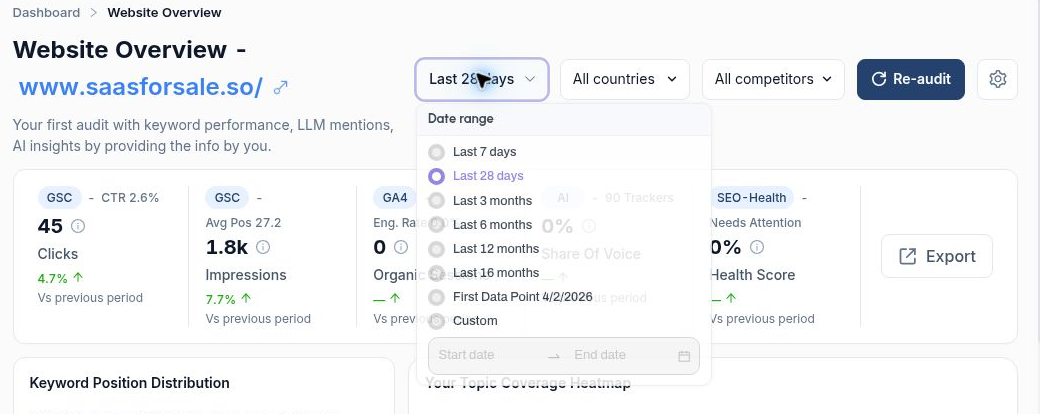 image
Datums-Presets und Report-Auswahl für die ausgewählte Property.
Die fünf Summary-Karten lesen
Clicks and CTR. Das Beispiel erhielt 45 Google-Search-Klicks, ein Plus von 4,7 % gegenüber dem Vorzeitraum. Der kleinere Wert von 2,6 % ist die CTR, also der Anteil der Impressionen, die zu Klicks geführt haben.
Impressions and Avg Pos. Die Website erschien rund 1.800 Mal bei einer durchschnittlichen Position von 27,2. Die Impressionen stiegen um 7,7 %. Öffne den Query-Report, um zu sehen, welche Suchanfragen an Sichtbarkeit gewonnen haben.
Organic Sessions. GA4 misst Besuche aus der organischen Suche und zeigt deren Engagement-Rate. Diese Property bietet unter Projects → Websites die Option Connect to GA4 an, daher belegen die null Sessions nicht, dass keine organischen Besucher gekommen sind.
Share Of Voice. Lies diesen Wert zusammen mit der Anzahl der Tracker und den im Vergleich berücksichtigten Wettbewerbern. Das Beispiel zeigt 90 Tracker. Health Score fasst grundlegende technische Checks zusammen. Scrolle zum SEO Health Audit, um die Checks hinter dem Score zu sehen. Ein Strich neben „Vs previous period“ bedeutet, dass die Karte keinen Vergleich liefert.
 image
Quelle, Hauptwert, sekundäre Metrik und Vergleich zum Vorzeitraum erscheinen gemeinsam.
Keyword-Verteilung und Topic-Heatmap lesen
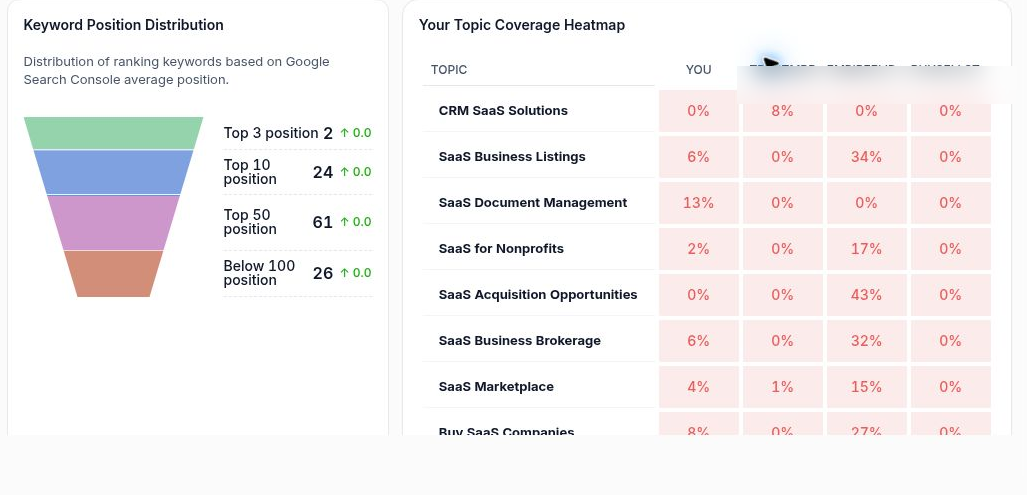
Keyword Position Distribution gruppiert Suchanfragen nach der durchschnittlichen GSC-Position. Hier werden 2 für Top 3, 24 für Top 10, 61 für Top 50 und 26 für Below 100 angezeigt. Nutze View All keywords, um die Suchanfragen hinter der Verteilung zu prüfen. Die Bezeichnungen der Bänder allein belegen nicht, ob sich die Zahlen überschneiden – summiere sie also nicht zu einer Gesamtzahl eindeutiger Keywords.
Lies die Your Topic Coverage Heatmap Thema für Thema von links nach rechts. YOU ist die ausgewählte Marke. Die übrigen Spalten sind Wettbewerber. Für SaaS Business Listings zeigt das Projekt 6 % gegenüber 34 % bei einem Wettbewerber, also eine Lücke von 28 Prozentpunkten. Nutze View All Your Topics, um die getrackten Prompts und Antworten zu diesem Thema zu prüfen. Die Prozentwerte beschreiben die getrackte AI-Abdeckung, nicht wie viele Inhalte deine Website zu dem Thema hat.
 image
Die Verteilung basiert auf Google-Suchpositionen. Die Heatmap daneben vergleicht die AI-Themenabdeckung.
Marken vergleichen und Health Checks prüfen
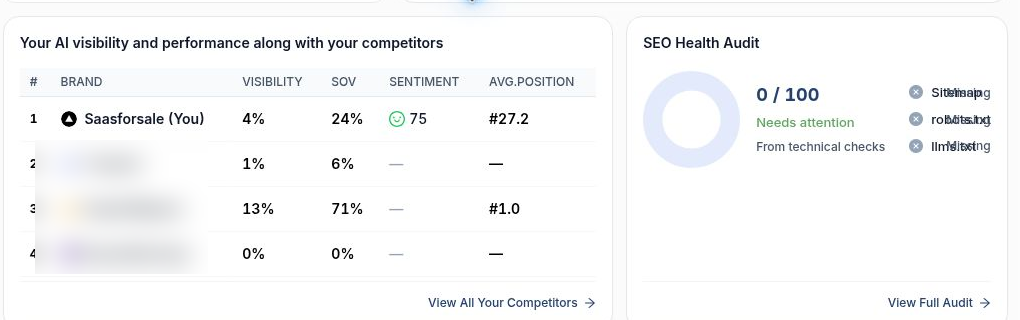
In der AI-Wettbewerbertabelle beschreibt Visibility, wie häufig die Marke in den getrackten Antworten erscheint. SOV zeigt ihren relativen Anteil im Vergleich. Sentiment fasst den Tonfall der Erwähnungen zusammen, und Avg. Position ist die für die Marke angezeigte Position. Ein Strich bedeutet, dass ein Wert nicht verfügbar ist. Nutze View All Your Competitors, um den zugrunde liegenden AI-Report zu prüfen. In diesem Snapshot zeigt die Markenzeile 4 % Visibility und 24 % SOV, während die SOV-Karte oben 0 % ausweist. Prüfe den zugrunde liegenden Report und dessen Umfang, bevor du einen der beiden Werte zitierst.
SEO Health Audit listet die einzelnen Checks zu sitemap, robots.txt und llms.txt auf. Steht bei einer Datei Missing, öffne View Full Audit und überprüfe die betreffende Datei, bevor du Aufgaben verteilst. Der Score spiegelt diese technischen Checks wider und kann eine Ranking-Veränderung nicht allein erklären.
 image
Markenvergleich und die technischen Checks hinter dem Health Score.
Einer Empfehlung bis zur Seite folgen
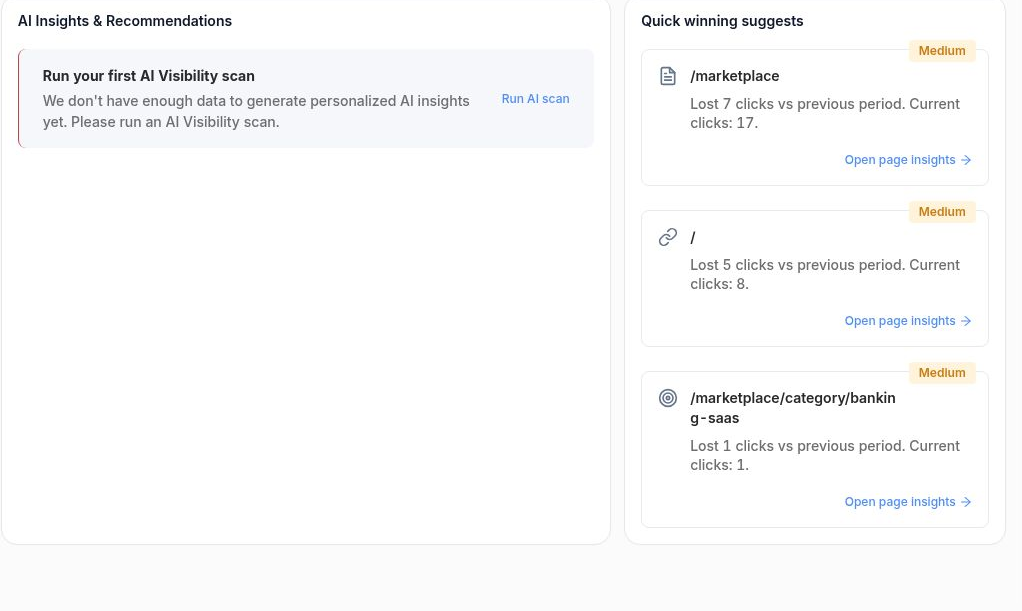
AI Insights & Recommendations kann Run AI scan anbieten, wenn zu wenig Daten für Insights vorliegen. Quick winning suggests listet einzelne Seiten, die Klickveränderung und eine Priorität auf. Hier hat /marketplace sieben Klicks verloren und 17 behalten. Zuvor waren es 24, der Rückgang lag also bei etwa 29 %. Wähle in dieser Zeile Open page insights, um die Seite in Search Console Data mit dem übernommenen Zeitraum zu prüfen. Sieh dir die Suchanfragen hinter dem Verlust von sieben Klicks an, bevor du entscheidest, ob die Seite Arbeit braucht.
 image
Open page insights führt dich von einem konkreten Rückgang zu den zugehörigen Daten.
Mehr in Erste Schritte
Website-Übersicht: Ihre SEO- und AI-Visibility-Performance prüfen
Nutzen Sie die Website Overview, um Suchleistung, AI Visibility und SEO-Gesundheit zu prüfen, und wählen Sie anschließend den passenden Report für Ihren nächsten Schritt.
LesenWebsites und Dashboard: Projekt auswählen und Portfolio überprüfen
LesenWas ist SEO Stack?
Was die Plattform leistet, worauf sie aufsetzt und was sie nicht ist.
LesenWie Data Warehousing funktioniert
Warum es Googles 16-Monats-Fenster gibt – und was SEO Stack dagegen tut.
Lesen