Search Console Filter nutzen – Anwenden, Kombinieren, Filtern + mehr
Erfahren Sie, wie Sie die Datenfilter der Google Search Console in SEO Stack nutzen – inklusive mehrstufiger Filterung, Anwendung mehrerer Bedingungen, Speichern von Filtern usw.
Filter staffeln, um die gewünschten Daten zu isolieren
SEO Stack ermöglicht es, Ein- und Ausschlussregeln zu kombinieren, Query- oder URL-Listen in großen Mengen aufzubauen und die Kombinationen zur Wiederverwendung zu speichern. Starten Sie unter SEO Workspace > Search Console Data > Add Filters und wählen Sie dann Query oder Page.
 image
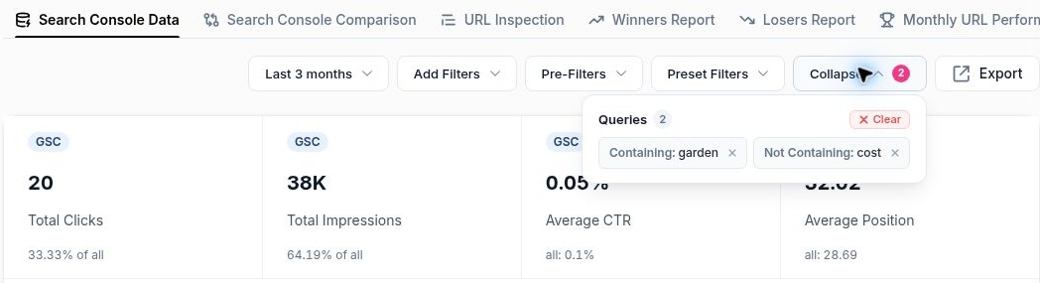
Live-Beispiel: zwei gemeinsam angewendete Query-Filter. Expand zeigt die aktiven Regeln.
Beispiel: „garden“ enthalten, „cost“ ausschließen
1. Fügen Sie einen Query-Filter hinzu. Stellen Sie Containing ein, wählen Sie Must, geben Sie garden ein und klicken Sie auf Apply. 2. Fügen Sie einen weiteren Query-Filter hinzu. Wählen Sie Not Containing, geben Sie cost ein und klicken Sie auf Apply. 3. Öffnen Sie Expand, um zu prüfen, ob beide Regeln vorhanden sind.
Das Ergebnis enthält Queries wie „garden designers near me“, während Queries wie „garden design cost per m2“ ausgeschlossen werden. Die zweite Regel ergänzt die erste: Sie müssen Ihren bestehenden Filter nicht ersetzen.
MUST und SHOULD: der entscheidende Unterschied
MUST = alle erforderlichen Einschlussbedingungen. Bei zwei Contains-Begriffen muss eine Query beide enthalten. SHOULD = eine beliebige der alternativen Einschlussbedingungen. Bei einer Shortlist exakter Queries kann eine Zeile auf einen beliebigen Eintrag passen.
Bauen Sie jedes Beispiel aus einem sauberen Filterzustand auf. Nutzen Sie Expand > Clear, um die betreffenden Query- oder Page-Regeln zu löschen. Bei Ausschluss-Match-Typen blendet dieses Interface die Operator-Auswahl aus; wählen Sie den negativen Match direkt.
Tipp: Prüfen Sie Match type, Operator, Bulk und Case-sensitive vor dem Klick auf Apply. Das Interface kann frühere Auswahlen beibehalten, und ein Wechsel des Match-Typs kann den Operator zurücksetzen.
Nur eine bestimmte Gruppe von Queries oder Seiten anzeigen
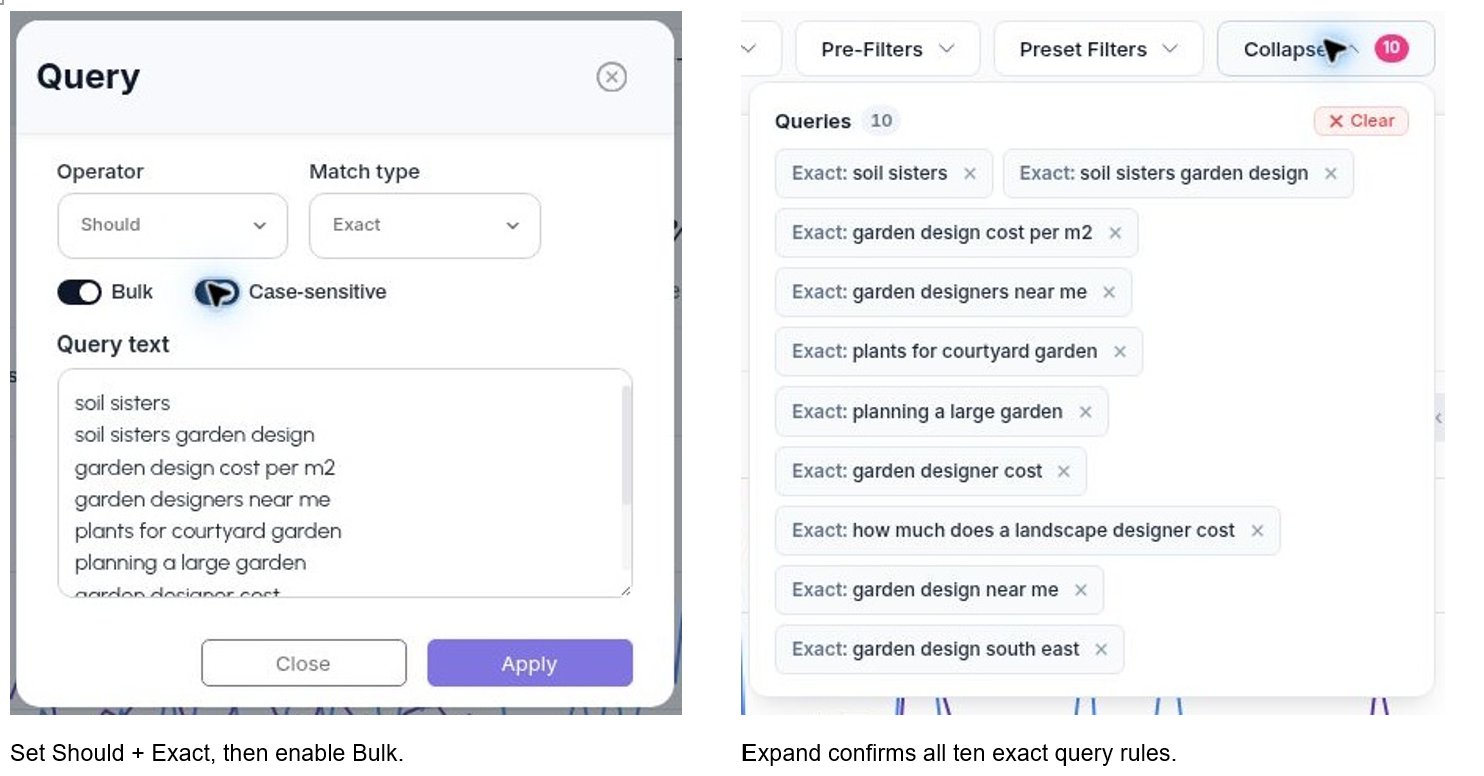
Verwenden Sie SHOULD > EXACT, wenn Sie über eine definierte Shortlist berichten wollen. Bei zehn verschiedenen Queries soll jede Zeile auf eine der zehn passen; sie kann nicht gleichzeitig allen zehn entsprechen.
 image
| Should + Exact einstellen, dann Bulk aktivieren. | Expand bestätigt alle zehn exakten Query-Regeln. |
Eine Shortlist mit zehn Keywords anwenden
1. Löschen Sie die vorherigen Query-Regeln. 2. Öffnen Sie Add Filters > Query und stellen Sie Exact ein, dann Should. 3. Aktivieren Sie Bulk. Fügen Sie pro Zeile eine vollständige Query ein. 4. Prüfen Sie die Groß-/Kleinschreibung und klicken Sie dann auf Apply. Das Live-Beispiel lieferte 1-10 of 10 passende Query-Zeilen.
Beispieleinträge sind „soil sisters“, „garden design cost per m2“ und „garden designers near me“. Exact passt auf den vollständigen Query-Text; Containing würde auch längere Queries zulassen, die diesen Text enthalten.
Dasselbe Vorgehen für eine Seiten-Shortlist
Wählen Sie stattdessen Add Filters > Page. Stellen Sie Exact > Should > Bulk ein und fügen Sie pro Zeile eine vollständige URL ein. Verwenden Sie die vollständige gespeicherte URL, inklusive https://, korrektem Host und etwaigem abschließenden Slash. Die Pages-Tabelle zeigt möglicherweise einen gekürzten Pfad an, obwohl der Filter auf die vollständige URL angewendet wird.
Nützlich für: eine Liste von Kampagnen-Landingpages, zehn priorisierte Service-Seiten, einen Content-Refresh-Batch oder eine feste Keyword-Gruppe. Es erscheinen nur gelistete Einträge mit Daten im gewählten Zeitraum; zehn Werte garantieren keine zehn Ergebnisse.
Bulk Contains: ANY oder ALL wählen
Bulk macht aus jeder neuen Zeile eine eigene Bedingung. Der Operator bestimmt, ob die Query einen beliebigen der gelisteten Begriffe oder jeden gelisteten Begriff enthalten muss. Stellen Sie den Match-Typ ein, bevor Sie den Operator prüfen.
 image
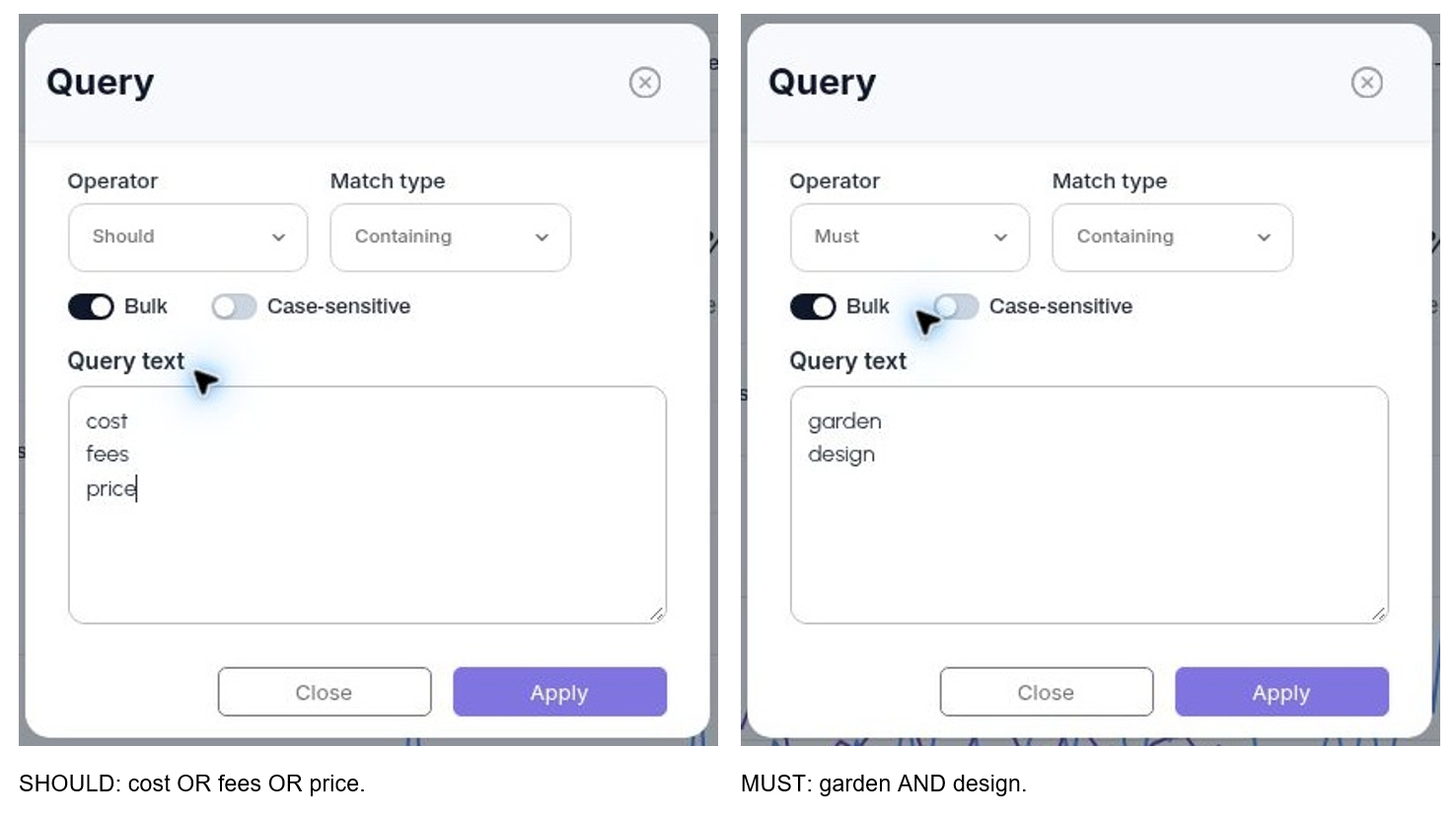
| SHOULD: cost OR fees OR price. | MUST: garden AND design. |
SHOULD + Containing: ein beliebiger gelisteter Begriff
Löschen Sie die vorherigen Query-Regeln. Wählen Sie Containing > Should, aktivieren Sie Bulk und geben Sie dann cost, fees und price in separaten Zeilen ein. Klicken Sie auf Apply. So entsteht ein Preis-Segment: Eine Query kann einen beliebigen dieser Strings enthalten. Die getesteten Ergebnisse enthielten „garden designer cost“ und „landscape prices“.
MUST + Containing: jeder gelistete Begriff
Löschen Sie die vorherigen Query-Regeln. Wählen Sie Containing > Must, aktivieren Sie Bulk und setzen Sie garden und design in separate Zeilen. Klicken Sie auf Apply. Eine Query benötigt beide Strings, in beliebiger Reihenfolge, etwa „garden designer cost“.
Containing ist Substring-Matching. „Design“ kann auf „designer“ passen, und „price“ auf „prices“. Verwenden Sie Exact für eine vollständige Query-Übereinstimmung oder sorgfältig gewählte Regex, wenn Sie genauere Grenzen brauchen. Fügen Sie keine separaten alternativen vollständigen Keywords unter MUST + Exact ein: Eine Query kann nicht gleichzeitig mehreren verschiedenen Strings entsprechen.
Nach Anfang oder Ende einer URL filtern
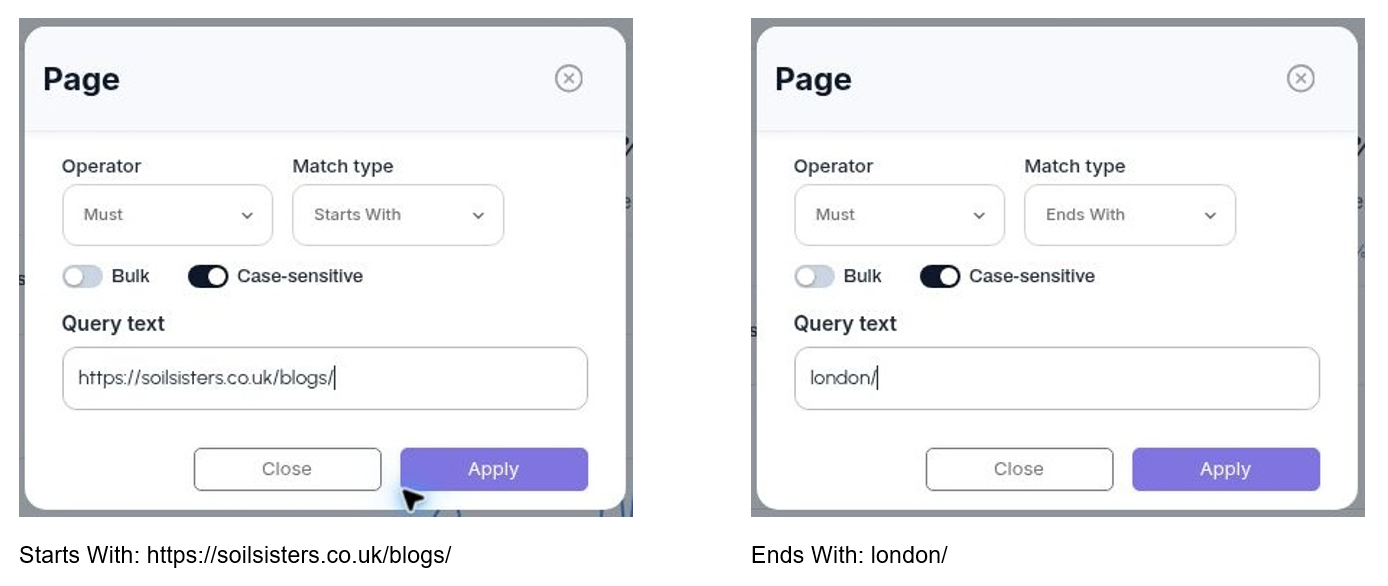
Verwenden Sie Add Filters > Page. Jedes der folgenden Beispiele wurde im Live-Report angewendet. Kopieren Sie bei Starts With das vollständige URL-Präfix; der gekürzte Pfad in der Tabelle ist nur eine Anzeigeoption.
 image
| Starts With: https://soilsisters.co.uk/blogs/ | Ends With: london/ |
Verzeichnis und Suffix einschließen: Wenden Sie Starts With mit dem obigen Blog-URL-Präfix an. Fügen Sie Ends With mit london/ hinzu. Beide positiven Regeln nutzten Must. Gemeinsam lieferten sie Blog-URLs, die auf london/ enden, darunter /blogs/garden-design-cost-london/.
 image
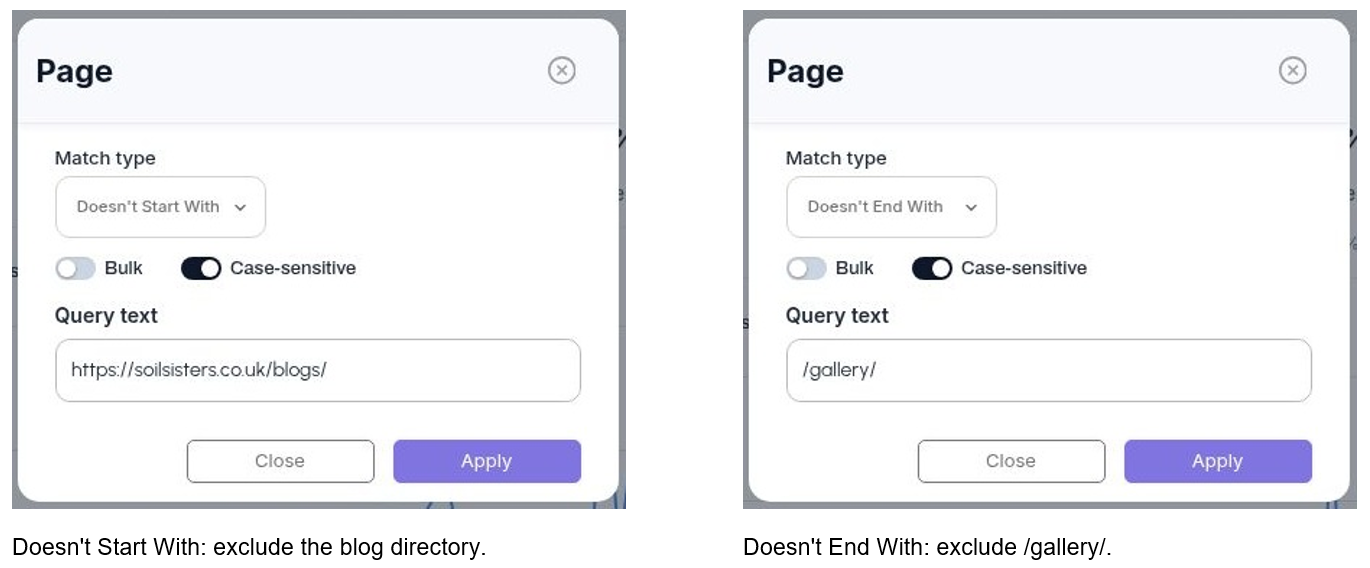
| Doesn't Start With: das Blog-Verzeichnis ausschließen. | Doesn't End With: /gallery/ ausschließen. |
Verzeichnis und Suffix ausschließen: Löschen Sie die vorherigen Page-Regeln. Wenden Sie Doesn't Start With mit https://soilsisters.co.uk/blogs/ an und fügen Sie dann Doesn't End With mit /gallery/ hinzu. Die resultierende Seitenansicht schloss Blog-URLs und das Gallery-Suffix aus, behielt aber Seiten wie /garden-design/ bei.
Seien Sie präzise: Ends With london/ unterscheidet sich von Containing london. Eine URL, die auf london-and-beyond/ endet, endet nicht auf london/. Abschließende Slashes und URL-Parameter können Suffix-Matches beeinflussen. Öffnen Sie Expand, um die gestaffelten Regeln zu bestätigen.
Filter als wiederverwendbare Presets speichern
Bauen und prüfen Sie zuerst die aktive Filterkombination. Ein gespeichertes Preset gibt dem Segment einen wiedererkennbaren Namen, sodass Sie darauf zurückgreifen können, ohne jede Regel erneut einzugeben.
 image
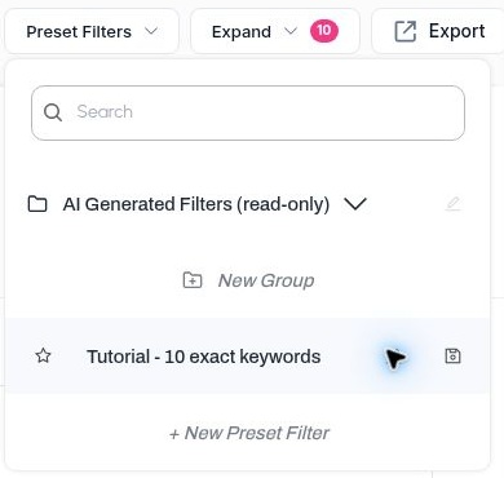
| Preset-Titel eingeben und auf das Speichersymbol klicken. | Das gespeicherte Preset erscheint als auswählbarer Eintrag. |
Die Shortlist mit zehn Keywords speichern
1. Wenden Sie das Beispiel mit zehn Queries (Should + Exact) an. 2. Öffnen Sie Preset Filters. 3. Klicken Sie in der Haupt-Preset-Liste auf + New Preset Filter. 4. Geben Sie einen klaren Namen ein, etwa Tutorial - 10 exact keywords. 5. Klicken Sie auf das Speichersymbol neben dem Titel. Warten Sie, bis das benannte Preset erscheint.
Um es erneut zu verwenden, öffnen Sie Preset Filters und klicken auf den gespeicherten Namen. In der Demonstration wurde dieses Preset gespeichert und nach dem Löschen anderer Filter erneut angewendet. Prüfen Sie den Berichtszeitraum separat, wann immer Sie ein Segment laden.
Pre-Filters und Preset Filters sind nicht dasselbe
Pre-Filters enthält vorgefertigte Shortcuts. Preset Filters ist die Bibliothek, in der Sie eigene Kombinationen speichern und organisieren. Die Bibliothek enthält außerdem eine als schreibgeschützt markierte Gruppe AI Generated Filters; legen Sie für Ihre Filter eine eigene, bearbeitbare Gruppe an.
Nach Zweck benennen: „Priority service pages“, „Pricing queries“ oder „Non-brand garden searches“ lässt sich leichter wiederverwenden als „Filter 1“.
Ein weiteres Preset in einem Ordner organisieren
 image
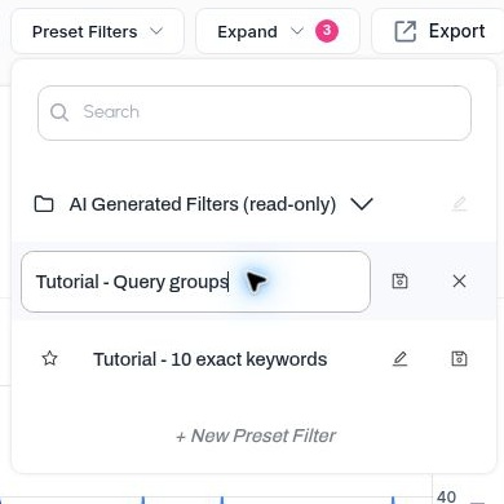
| New Group legt einen Ordner in der Preset-Bibliothek an. | Das Pricing-Preset in der neuen Gruppe gespeichert. |
1. Wenden Sie das Pricing-Segment an: Should + Containing + Bulk, mit cost, fees und price in separaten Zeilen. 2. Öffnen Sie Preset Filters > New Group. 3. Geben Sie Tutorial - Query groups unter Group Title ein und klicken Sie dann auf das zugehörige Speichersymbol. 4. Klicken Sie auf den neuen Gruppennamen, um ihn zu öffnen. 5. Klicken Sie auf + New Preset Filter innerhalb dieser Gruppe, nicht auf den in der Hauptliste. 6. Geben Sie Pricing queries - cost OR fees OR price ein und klicken Sie auf das Speichersymbol. 7. Prüfen Sie, ob der benannte Filter im Ordner erscheint. Klicken Sie ihn später an, um das Segment erneut anzuwenden.
Warum das komplexes Reporting erleichtert
Sie können lesbare Include-/Exclude-Bedingungen kombinieren, exakte Shortlists einfügen, ANY- oder ALL-Matching wählen und wiederverwendbare Segmente in benannten Ordnern organisieren. GSC unterstützt ebenfalls Contains-, Excludes-, Exact- und Regex-Filter; der praktische Vorteil von SEO Stack liegt hier darin, diese Kombinationen über explizite Regeln und Bulk-Listen zusammenzustellen und wiederzuverwenden.
Abschließende Prüfung: richtige Property und Daten; richtiger Query- oder Page-Scope; korrekter Match-Typ und Operator; ein Bulk-Wert pro Zeile; beabsichtigte Groß-/Kleinschreibung; aktive Regeln in Expand geprüft.
Mehr in Search Console
Ein Leitfaden zur Nutzung der Google Search Console-Datentools
In diesem KB zeigen wir Ihnen, wie Sie die Datentools der Google Search Console nutzen.
LesenSearch Console-Daten: Suchanfragen, Seiten und Suchtraffic analysieren
Filtern Sie Google Search Console-Daten, prüfen Sie einzelne Seiten und machen Sie aus der Suchperformance konkrete SEO-Maßnahmen.
LesenSearch Console Comparison: herausfinden, was sich zwischen zwei Zeiträumen verändert hat
Vergleichen Sie Klicks, Impressionen, CTR und Position über Suchanfragen und Seiten hinweg und unterscheiden Sie dabei absolute von prozentualen Veränderungen.
LesenWinners Report: Suchanfragen und Seiten finden, die Klicks gewinnen
Identifizieren Sie wachsende Suchanfragen und Seiten, prüfen Sie deren monatliche Trends und entscheiden Sie, welche Verbesserungen Sie genauer untersuchen oder ausweiten wollen.
Lesen