Task Manager: SEO-Arbeit, Deadlines und Projektnotizen organisieren
Der Task Manager organisiert die Arbeit für die ausgewählte Website über eine Übersicht, ein Board, einen Kalender, Notizen und eine Aktivitätshistorie. Nutzen Sie ihn, um geprüfte Erkenntnisse in klare Aufgaben zu überführen, Termine zu planen und Projektentscheidungen direkt bei der Arbeit festzuhalten.
Eine Aufgabe erstellen
- Öffnen Sie Projects → Task Manager.
- Wählen Sie Create Task.
- Geben Sie einen Aufgabennamen ein und wählen Sie eine zuständige Person aus, oder lassen Sie die Aufgabe auf Unassigned.
- Legen Sie die Priorität High, Medium oder Low sowie den passenden Status fest.
- Geben Sie das erforderliche Starting Date, die Deadline und die Description ein.
- Wählen Sie eine Gruppe aus oder erstellen Sie bei Bedarf eine neue.
- Optional können Sie unterstützendes Material anhängen. Das Formular weist PNG, JPG oder PDF bis 2 MB aus.
- Prüfen Sie die Angaben und wählen Sie Create Task.
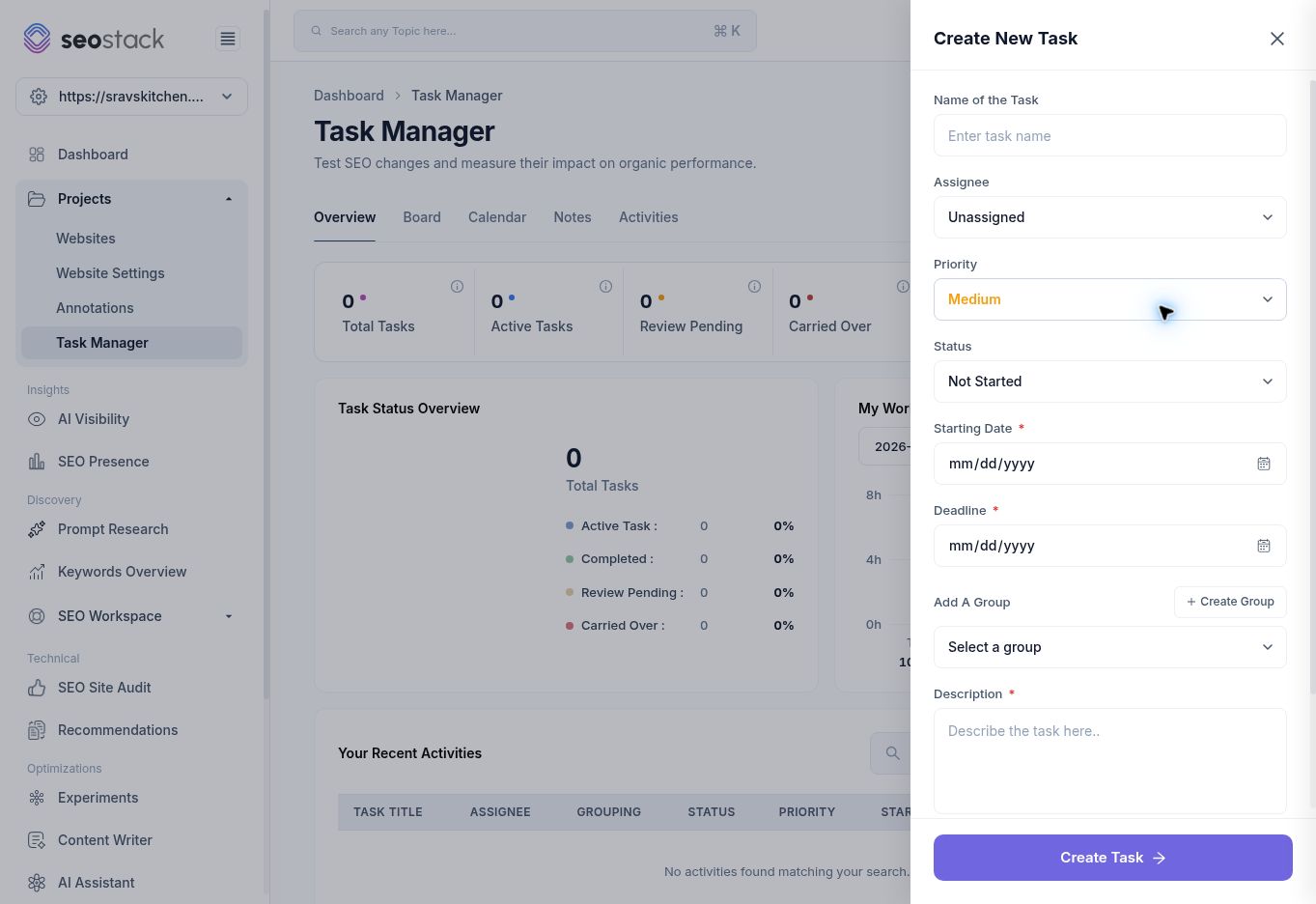 Task creation fields.
Beobachtet wurden die Status Not Started, Started, In Progress, Pending Review, Needs Amends, Rejected, Approved und Complete. Das sind Workflow-Zustände, keine gemessenen SEO-Ergebnisse.
Der Durchlauf hat die Erstellung geprüft, ohne eine Aufgabe zuzuweisen oder abzusenden. Der Umgang mit Anhängen und Aktionen nach der Erstellung wurden nicht getestet.
Eine Arbeitsansicht wählen
| Ansicht | Wofür sie nützlich ist |
|---|---|
| Overview | Gesamtzahl sowie aktive, zur Prüfung anstehende, übertragene und abgeschlossene Aufgaben prüfen, dazu aktuelle Aktivitäten und My Work Time. |
| Board | Nach Gruppe oder Status filtern und zwischen den Darstellungen Cards, List oder Kanban wählen. |
| Calendar | Geplante Arbeit im Umfang Day, Week, Month oder Custom ansehen. |
| Notes | Recherchen, Ideen und Entscheidungen zum Website-Projekt festhalten. |
| Activities | Aufgabenaktivität im Projekt nachvollziehen. |
Die getestete Website hatte weder Aufgaben noch Notizen, daher wurden im Durchlauf diese Ansichten und ihre Leerzustände geprüft und kein vollständiger Aufgaben-Lebenszyklus. Ein leeres Arbeitszeit-Diagramm belegt nicht, dass außerhalb des Tools keine Arbeit stattgefunden hat.
Aufgaben umsetzbar halten
Verwenden Sie einen Namen wie „Fehlender-Title-Befund auf der Buchungsseite prüfen“ statt „SEO verbessern“. Nennen Sie die URL, den Nachweis, das angestrebte Ergebnis und die Abnahmekriterien. Bitten Sie bei einer Audit-Warnung aus reinem HTML die zuständige Person, den gerenderten Inhalt zu prüfen, bevor ein Fix umgesetzt wird.
Nutzen Sie Projektnotizen für Hintergrundrecherche oder Entscheidungen, die noch keine Deadline brauchen. Nutzen Sie eine Annotation nach einem tatsächlichen Deployment, um festzuhalten, wann sich die Website geändert hat. Ein Experiment kann dann die Hypothese und die Vergleichseinstellungen zur Messung der Änderung erfassen.
Beispiel: Verbesserung einer Menüseite steuern
Erstellen Sie eine Aufgabe zur Prüfung von Titel und Einleitung der Menüseite, verlinken Sie in der Beschreibung den Audit-Nachweis und halten Sie fest, dass Gerichte und Preise korrekt bleiben müssen. Setzen Sie die Aufgabe auf Review, sobald der Textvorschlag vorliegt. Tragen Sie nach Freigabe und Deployment das tatsächliche Änderungsdatum in Annotations ein und prüfen Sie später die relevanten Seiten-/Query-Metriken.
Eine abgeschlossene Aufgabe bedeutet, dass die Arbeit gemäß Ihrem Prozess erledigt wurde. Sie bedeutet nicht, dass sich Rankings oder Traffic verbessert haben.
Fehlerbehebung
Fehlt eine Aufgabe, prüfen Sie die ausgewählte Website sowie die Filter des Boards für Gruppe, Status, Priorität, zuständige Person und Datum. Setzen Sie die Filter zurück, bevor Sie annehmen, die Aufgabe sei gelöscht worden. Wird die Erstellung blockiert, prüfen Sie die erforderlichen Datumsangaben und die Beschreibung sowie – falls Sie eine Datei hinzugefügt haben – Größe und Format des Anhangs.