URL Query Count Tool: die Query-Abdeckung einer Seite im Zeitverlauf verfolgen
Prüfen Sie die Query-Anzahl, Positionsbereiche und Traffic-Trends einer Seite.
Das URL Query Count Tool hilft Ihnen zu untersuchen, wie sich die ausgewiesene Query-Abdeckung einer Seite im Zeitverlauf verändert – zusammen mit ihren Klicks und Impressionen. Nutzen Sie es, um zu prüfen, ob eine Seite an Sichtbarkeit in der Suche gewinnt und ob sich diese Sichtbarkeit in nützlichen Traffic übersetzt.
Einen seitenspezifischen Bericht öffnen
- Öffnen Sie SEO Workspace → Data Tools → Query Row Count Tool.
- Suchen Sie die Seite und wählen Sie View unter Query Count Over Time.
- Prüfen Sie den aktiven Seitenfilter unter Expand sowie den Zeitraum.
- Wählen Sie Day, Week oder Month.
- Sehen Sie sich das Diagramm, die Query-Tabelle und die periodenweise Datentabelle an.
Die horizontale Navigation enthält außerdem einen direkten Eintrag URL Query Count Tool. Bestätigen Sie den Seitenbezug, statt davon auszugehen, dass er von einem anderen Screen übernommen wird.
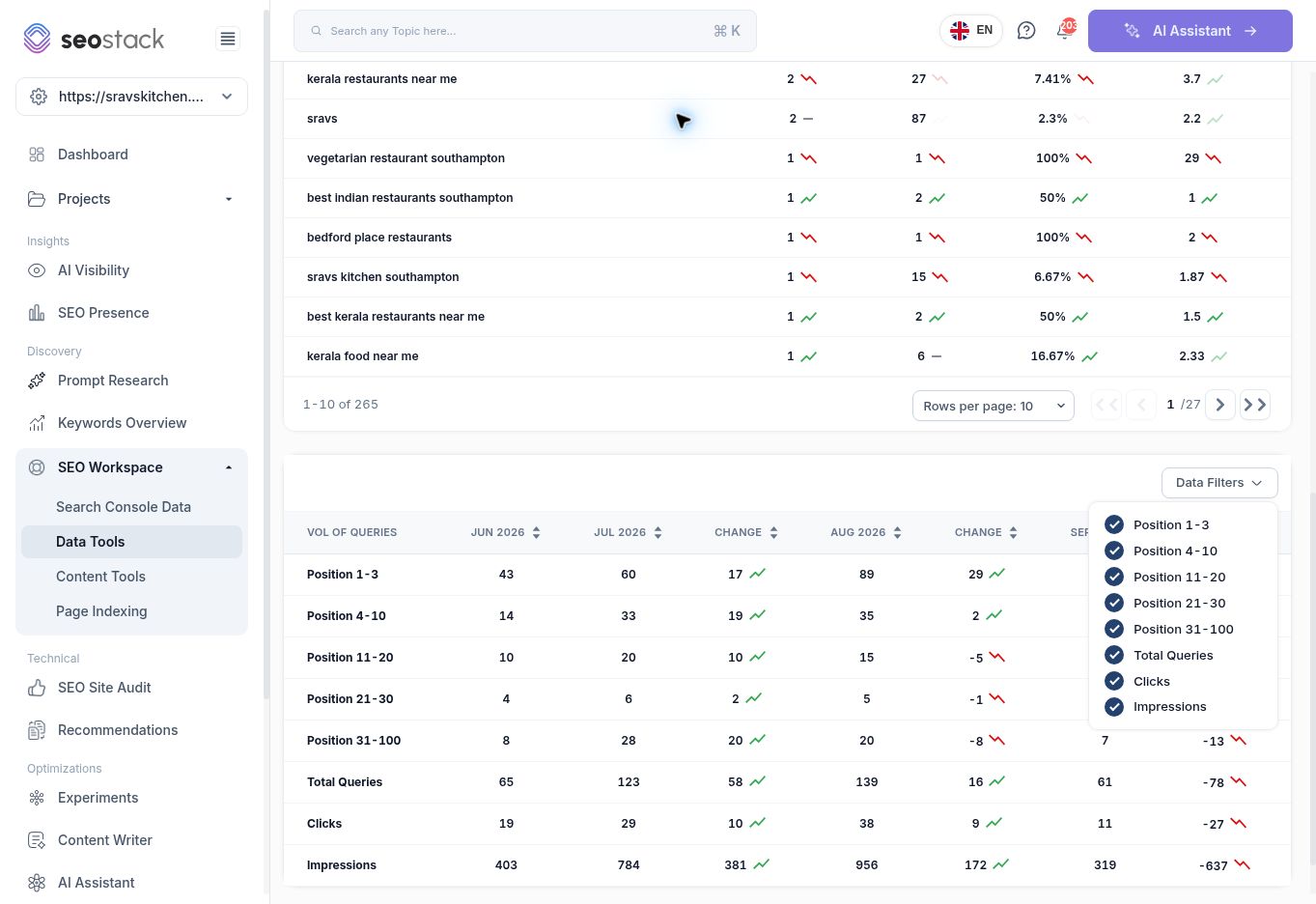 URL Query Count Monatsdatentabelle mit geöffneten Data Filters.
Positionsbänder und Trends lesen
Das Diagramm und die Datensteuerung zeigen Position 1–3, 4–10, 11–20, 21–30, 31–100, Total Queries, Clicks und Impressions. Die untere Tabelle enthält Zählwerte sowie Change-Spalten zwischen den Perioden.
Nutzen Sie Data Filters, um zu steuern, welche Reihen in dieser Tabelle erscheinen. Betrachten Sie die Gesamtabdeckung zusammen mit den Positionsbändern: Mehr Queries auf schwächeren Positionen können die Sichtbarkeit erhöhen, ohne sofort viele Klicks zu erzeugen.
Die Query-Tabelle zeigt die Suchphrase, Klicks, Impressionen, CTR und durchschnittliche Position. Sie liefert Kontext zum aggregierten Trend. Dieselbe Query kann über mehrere Perioden hinweg erneut auftauchen – addieren Sie daher nicht die Query-Zahlen der einzelnen Perioden und bezeichnen das Ergebnis als eindeutige Gesamtzahl aller Queries.
Beispiel: eine Seite nach einem Content-Update prüfen
Bei der geprüften Menüseite stiegen die monatlichen Total Queries von 123 im Juli auf 139 im August. Das ist Anlass zu untersuchen, ob die zusätzlichen Queries relevant sind und ob sich auch die Klicks verbessert haben.
Prüfen Sie die Query-Zeilen und vergleichen Sie einen einheitlichen Zeitraum. Ein steigender Zählwert allein belegt nicht, dass ein Update erfolgreich war: Die neuen Queries könnten kaum geschäftliche Relevanz oder sehr geringe Impressionen haben. Ein unvollständiger September-Wert sollte nicht mit einem vollständigen August verglichen werden, ohne die unterschiedliche Abdeckung zu berücksichtigen.
Annotationen und Reporting-Steuerung
Der Screen bietet separate Schalter für URL Annotations und Sitewide Annotations, Auswahlfelder für Annotationstyp und Algorithmustyp, Create Annotation, View in Google Search Console, Exporte sowie Steuerelemente für die Diagrammdarstellung.
Nutzen Sie Annotationen, um Kontext für die Analyse festzuhalten. Ein zeitlich zusammenfallender Anstieg ist kein Beweis für Kausalität. Prüfen Sie die tatsächlichen Periodenwerte, statt unterschiedlich skalierte Diagrammlinien anhand ihrer Höhe zu vergleichen.
Fehlerbehebung
Wenn Sie die Seite aus einem anderen Bericht erreichen, prüfen Sie die Datumsangaben erneut: Der getestete Drilldown verwendete einen anderen Standardzeitraum. Wenn das Diagramm unruhig ist, wechseln Sie zu Week oder Month. Weicht ein Zählwert von dem eines anderen Tools ab, prüfen Sie Periodengrenzen, aktive Seitenfilter und ob die Tools dieselbe Definition von Query Count verwenden, bevor Sie es als Fehler einstufen.
Mehr in Daten-Tools
Query Row Count Tool: Query-Abdeckung über Seiten hinweg vergleichen
Finden Sie Seiten mit breiter Query-Abdeckung und identifizieren Sie, wo Sichtbarkeit keine Klicks erzeugt.
LesenURL Query Intent Tool: Die Intention hinter den Suchanfragen einer Seite verstehen
Prüfen Sie, wie sich die Kategorien der Suchintention parallel zu Klicks und Impressionen verändern.
LesenQuery Discovery Tool: Suchphrasen und Intent-Potenziale erkunden
Verwenden Sie den Query Explorer, um Intent-Segmente zu prüfen und relevante Suchanfragen in die engere Auswahl zu nehmen.
LesenKlickpotenzial nach CTR: Klicks bei unterschiedlichen Klickraten modellieren
Klickszenarien auf Basis beobachteter Impressionen und fester CTR-Annahmen schätzen.
Lesen