Search Console Comparison: herausfinden, was sich zwischen zwei Zeiträumen verändert hat
Vergleichen Sie Klicks, Impressionen, CTR und Position über Suchanfragen und Seiten hinweg und unterscheiden Sie dabei absolute von prozentualen Veränderungen.
Search Console Comparison zeigt die Suchperformance für zwei Zeiträume nebeneinander. Es hilft Ihnen, von einer Veränderung auf oberster Ebene zu den Queries und Seiten zu gelangen, die dazu beitragen.
Nutzen Sie es für regelmäßiges Reporting, zur Untersuchung eines Traffic-Rückgangs, zur Überprüfung einer Seitenaktualisierung oder zum Vergleich saisonaler Performance. Es misst Unterschiede; es belegt nicht, wodurch sie verursacht wurden.
Bericht öffnen und konfigurieren
- Öffnen Sie SEO Workspace → Search Console Data.
- Wählen Sie Search Console Comparison in der horizontalen Tool-Navigation.
- Öffnen Sie die Vergleichsdatum-Schaltfläche über den Metrik-Karten.
- Wählen Sie einen Vergleich mit dem vorherigen Zeitraum oder dem Vorjahr.
- Prüfen Sie die tatsächlich angezeigten Daten auf den Karten und in den Tabellenüberschriften.
- Wählen Sie Queries oder Pages, je nach Fragestellung.
Das geprüfte Datumsmenü bot 7 Tage, 28 Tage, 3 Monate, 6 Monate und 12 Monate – jeweils gegen den vorherigen Zeitraum oder den entsprechenden Zeitraum ein Jahr zuvor. Außerdem gab es eine Custom-Option mit zwei Datumsbereichen.
Verwenden Sie den Vergleich mit dem vorherigen Zeitraum, um eine aktuelle Veränderung zu untersuchen. Ziehen Sie den Jahresvergleich heran, wenn saisonale Nachfrage das Ergebnis beeinflussen könnte. Halten Sie Website und Filter konstant.
Metrik-Karten lesen
Jede Karte zeigt den Wert des aktuellen Zeitraums, den Wert des Vergleichszeitraums und eine prozentuale Change-Angabe. Clicks, Impressions, Average CTR und Average Position haben Checkboxen für das Diagramm.
Lesen Sie den aktuellen und den vorherigen Wert, bevor Sie das Vorzeichen interpretieren. Mehr Clicks bedeuten in der Regel mehr Traffic. Eine numerisch höhere durchschnittliche Position bedeutet eine schlechtere durchschnittliche Position – ein positiver Prozentwert bei der Position ist also nicht automatisch eine Verbesserung.
Im getesteten 28-Tage-Vergleich stiegen die Clicks von 186 auf 223, während sich die durchschnittliche Position von 12,07 auf 12,18 bewegte. Die Clicks verbesserten sich; die numerische durchschnittliche Position wurde leicht schlechter. Beides kann gleichzeitig auftreten, weil sich der Mix der Suchanfragen ändert.
Tabellenunterschiede lesen
Die Tabelle enthält Spalten für aktuell, vorherig und Difference zu Clicks, Impressions, CTR und Position. Nutzen Sie Column Filter, um die sichtbaren Spalten zu reduzieren, wenn die Tabelle zu breit ist, oder scrollen Sie horizontal, um die übrigen Metriken anzusehen.
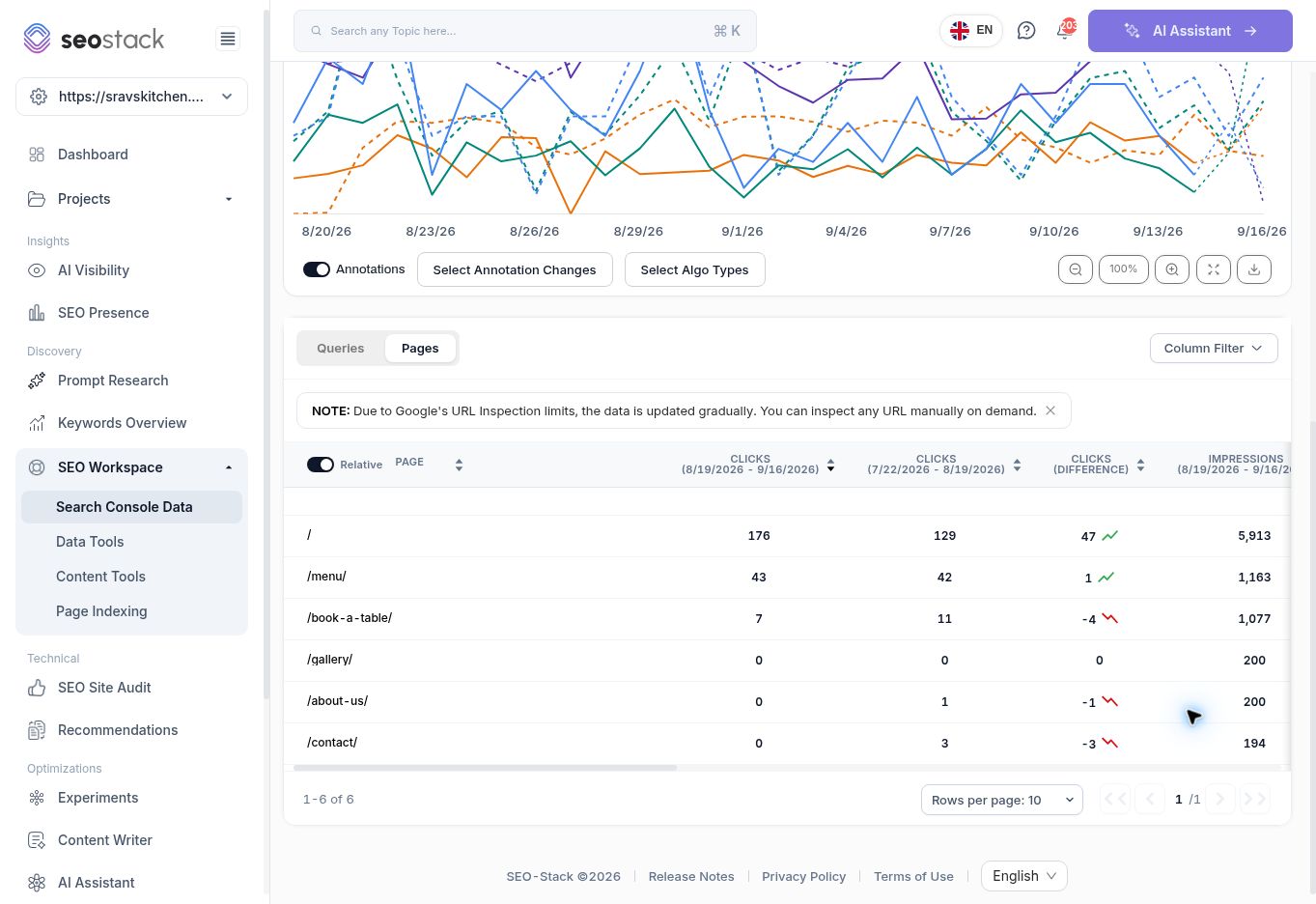 Seitenvergleich mit den beiden Zeiträumen und den Klickdifferenzen.
| Beispiel aus dem Bericht | Interpretation |
|---|---|
| Homepage-Clicks: 176 gegenüber 129; Difference 47 | 47 Clicks mehr im gewählten aktuellen Zeitraum. |
| Clicks der Buchungsseite: 7 gegenüber 11; Difference -4 | Vier Clicks weniger, obwohl die Website insgesamt Clicks gewonnen hat. |
| CTR der Buchungsseite: 0,65 % gegenüber 1,04 %; Difference -0,39 % | Ein Rückgang um 0,39 Prozentpunkte. Das ist nicht dasselbe wie ein relativer Rückgang von 0,39 %. |
| Position der Buchungsseite: 3,6 gegenüber 4,5; Difference -0,9 | Die numerische durchschnittliche Position verbesserte sich um 0,9 – trotz weniger Clicks. |
Die CTR-Differenz in der Tabelle und die prozentuale Veränderung auf der Übersichtskarte sind unterschiedliche Berechnungen. Eine CTR-Änderung von 2 % auf 3 % ist zum Beispiel ein Anstieg um 1 Prozentpunkt und ein relativer Anstieg von 50 %.
Herausfinden, welche Seiten eine Traffic-Veränderung erklären
- Wählen Sie Pages.
- Sortieren Sie nach Clicks (Difference), um die größten Zuwächse oder Verluste zu identifizieren.
- Betrachten Sie die absoluten Clicks beider Zeiträume zusammen mit der Differenz.
- Vergleichen Sie Impressions, CTR und Position für dieselbe Seite.
- Untersuchen Sie die Queries der Seite in Search Console Data.
- Prüfen Sie, ob das Muster auch in einem relevanten Land-, Geräte- oder Query-Segment auftritt.
Im Beispiel der Buchungsseite fielen die Clicks, während die Impressions leicht stiegen und sich die durchschnittliche Position verbesserte. Eine pauschale Erklärung, die Seite habe Rankings verloren, passt nicht zu diesen aggregierten Zahlen. Untersuchen Sie die zugrunde liegenden Queries, die Darstellung der Ergebnisse und den Nachfragemix, bevor Sie eine Maßnahme festlegen.
Ein bestimmtes Segment vergleichen
Nutzen Sie Add Filters, um den Bericht einzugrenzen, und Expand, um aktive Filter zu prüfen. Preset Filters steht ebenfalls zur Verfügung. Behalten Sie beim Vergleich von Zeiträumen dasselbe Segment bei und prüfen Sie, ob die resultierenden Zeilen Ihrem beabsichtigten Umfang entsprechen.
Wenn Sie zum Beispiel eine Gruppe von Serviceseiten separat betrachten, kann ein Rückgang sichtbar werden, der von starkem Brand-Traffic auf der Homepage verdeckt wird. Eine separate Betrachtung der Brand-Queries hilft, Brand-Nachfrage von allgemeiner Discovery zu unterscheiden.
Das Diagramm als Kontext nutzen
Das Diagramm bietet Day, Week, Month, Annotationssteuerungen, Steuerungen für Algorithmus-Typen, Zoom, Vollbild und einen Bild-Download. Add Annotation ist ebenfalls vorhanden.
Nutzen Sie Ereignisdaten, um eine Hypothese zu bilden, und untersuchen Sie dann die Daten. Eine Veränderung nach einer Annotation ist kein Beweis dafür, dass die annotierte Arbeit sie verursacht hat. Beurteilen Sie eine länger laufende Veränderung nicht anhand eines einzelnen Tages mit geringem Volumen.
Bevor Sie ein Ergebnis berichten
- Dokumentieren Sie beide Datumsbereiche, die Website, die Dimension und die aktiven Filter.
- Trennen Sie absolute Zuwächse von relativen prozentualen Veränderungen.
- Prüfen Sie, ob die Vergleichsbasis klein oder gleich null ist.
- Vergleichen Sie aussagekräftige Query- oder Seitengruppen, nicht nur einen Durchschnitt über die gesamte Website.
- Lassen Sie Tabellen nach dem Ändern von Daten oder Dimensionen vollständig laden.
Nutzen Sie Winners Report und Losers Report, wenn Sie eine fertige Auswahl wachsender oder rückläufiger Queries und Seiten wünschen. Export ist in diesem Bericht sichtbar; die heruntergeladene Ausgabe wurde in diesem Durchgang nicht überprüft.
Mehr in Search Console
Ein Leitfaden zur Nutzung der Google Search Console-Datentools
In diesem KB zeigen wir Ihnen, wie Sie die Datentools der Google Search Console nutzen.
LesenSearch Console-Daten: Suchanfragen, Seiten und Suchtraffic analysieren
Filtern Sie Google Search Console-Daten, prüfen Sie einzelne Seiten und machen Sie aus der Suchperformance konkrete SEO-Maßnahmen.
LesenWinners Report: Suchanfragen und Seiten finden, die Klicks gewinnen
Identifizieren Sie wachsende Suchanfragen und Seiten, prüfen Sie deren monatliche Trends und entscheiden Sie, welche Verbesserungen Sie genauer untersuchen oder ausweiten wollen.
LesenVerlierer-Report: Rückläufige Suchanfragen und Seiten untersuchen
Finden Sie Seiten und Suchanfragen, die Klicks verlieren, unterscheiden Sie große Verluste von prozentualen Veränderungen auf kleiner Basis und erstellen Sie eine fokussierte Untersuchungsliste.
Lesen