Query Row Count Tool: Query-Abdeckung über Seiten hinweg vergleichen
Finden Sie Seiten mit breiter Query-Abdeckung und identifizieren Sie, wo Sichtbarkeit keine Klicks erzeugt.
Query Row Count Tool listet Seiten zusammen mit ihrer ausgewiesenen Anzahl an Suchanfragen auf und trennt dabei Suchanfragen mit Klicks von Zero-Click-Suchanfragen. Damit erstellen Sie eine Vorauswahl von Seiten für die genauere Analyse, bevor Sie entscheiden, was optimiert wird.
So nutzen Sie es
- Öffnen Sie SEO Workspace → Data Tools → Query Row Count Tool.
- Prüfen Sie Website und Zeitraum. Die Voreinstellung im Test war Last 12 months.
- Nutzen Sie die Tabellensuche, um eine Seite zu finden, oder sortieren Sie die entsprechende Spalte.
- Vergleichen Sie Queries Count, Queries With Clicks Count und Zero Click Queries Count.
- Prüfen Sie Relevanz und Bedeutung der Seite und wählen Sie dann View unter Query Count Over Time, um den zugehörigen URL Query Count Report zu öffnen.
- Prüfen Sie im Zielbericht die Daten und den Seitenfilter. Der getestete Drilldown öffnete eine Dreimonatsansicht, obwohl der Ausgangsbericht zwölf Monate zeigte.
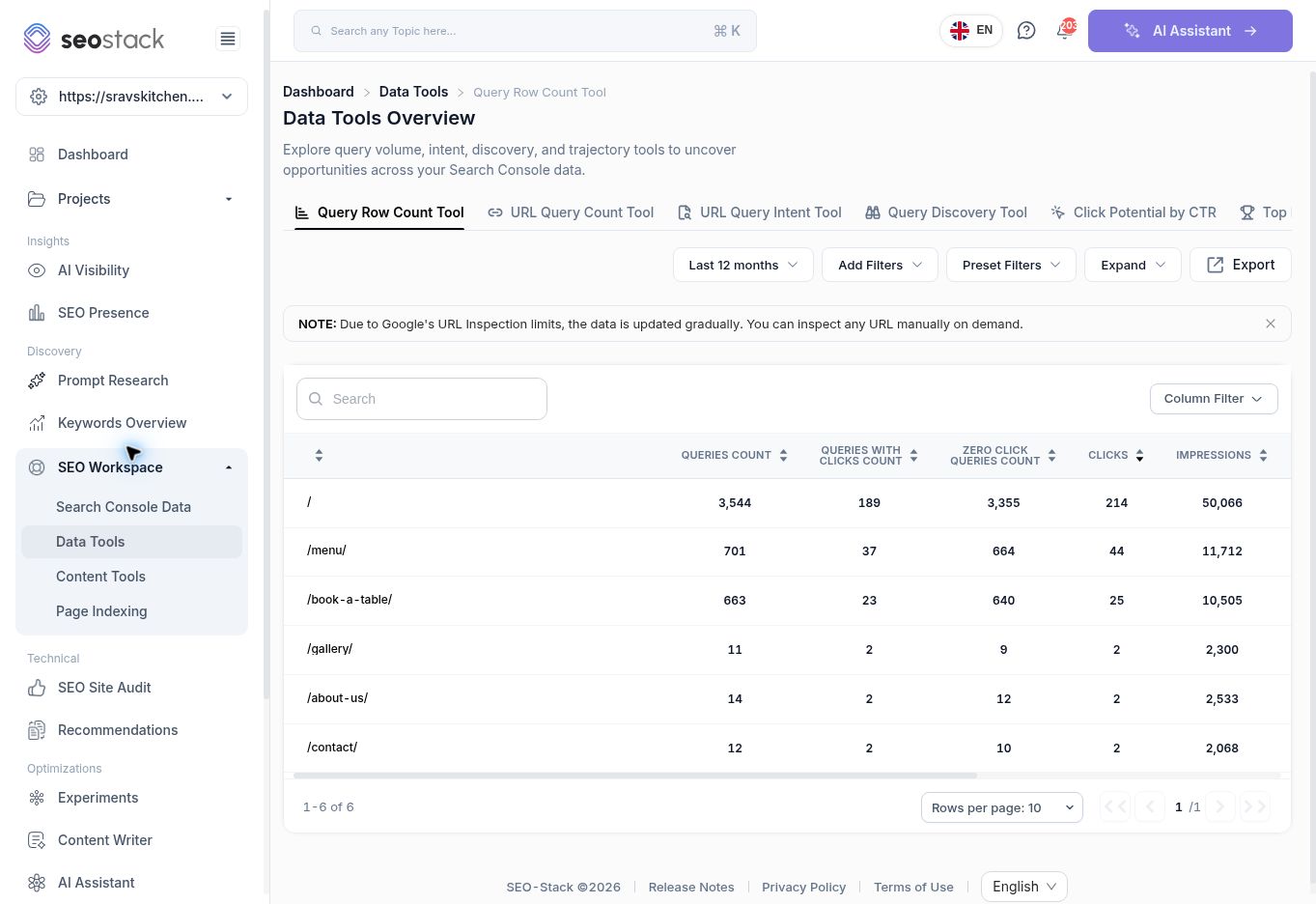 Query Row Count Tool mit Suchanfragenzahlen auf Seitenebene.
Was die Spalten bedeuten
| Spalte | So interpretieren Sie sie |
|---|---|
| Queries Count | Die für die Seite und den gewählten Bereich ausgewiesene Anzahl an Suchanfragen. Das ist keine Schätzung des Suchvolumens. |
| Queries With Clicks Count | Wie viele der ausgewiesenen Suchanfragen Klicks haben. Das ist eine Anzahl von Suchanfragen, nicht die Anzahl der Besuche. |
| Zero Click Queries Count | Wie viele der ausgewiesenen Suchanfragen keine Klicks haben. Prüfen Sie Relevanz, Impressionen und Position, bevor Sie sie als Chancen behandeln. |
| Clicks / Impressions | Zusätzliche Kennzahlen für die Zeile. Prüfen Sie den Bereich, bevor Sie sie mit einem anderen Bericht vergleichen. |
| Age Of Page Index | Ein vom Tool bereitgestelltes Altersfeld. Gehen Sie nicht davon aus, dass es sich um das Veröffentlichungsdatum der Seite oder ein unabhängig verifiziertes Datum der Erstindexierung handelt. |
| Query Count Over Time | Das View-Steuerelement öffnet einen seitenspezifischen Trendbericht. |
| HTTP Status / Index Status | Verfügbare Prüfinformationen. Inspect URL zeigt an, dass ein Prüfergebnis erst eingeholt werden muss. |
Beispiel: eine Seite mit vielen Zero-Click-Suchanfragen untersuchen
Die Menüseite zeigte 701 Suchanfragen, davon hatten 37 Klicks und 664 keine. Das ist eine breite Ausgangsliste, keine Empfehlung, 664 Seiten zu erstellen.
Öffnen Sie den Trend der Suchanfragenzahl, prüfen Sie den Zeitraum und sehen Sie sich einzelne Suchanfragen in Search Console Data an. Priorisieren Sie Suchanfragen, die beschreiben, was die Seite tatsächlich bietet, und die genügend relevante Impressionen haben, um eine Untersuchung zu rechtfertigen. Manche Zero-Click-Suchanfragen sind womöglich am Rand angesiedelt oder haben geringes Volumen.
Eine Seite mit weniger Suchanfragen kann dennoch sehr nützlich sein, wenn sie einem klar umrissenen kommerziellen Zweck dient. Vermeiden Sie es, Seiten allein nach Anzahl der Suchanfragen zu bewerten oder eine Seite zu löschen, weil ihre Anzahl niedrig ist.
Filter und übliche Prüfungen
Die Symbolleiste bietet Daten, Add Filters, Preset Filters, Expand und Export. Die Tabelle bietet Column Filter, einen Schalter für die Anzeige relativer URLs und Paginierung. Halten Sie diese Einstellungen konsistent, wenn Sie Seiten vergleichen.
Die genaue Berechnung des Seitenalter-Felds und der Bereich der Clicks-Spalte wurden in diesem Durchgang nicht geklärt. Nutzen Sie Search Console Data für das Traffic-Reporting, bis diese Definitionen bestätigt sind.
Mehr in Daten-Tools
URL Query Count Tool: die Query-Abdeckung einer Seite im Zeitverlauf verfolgen
Prüfen Sie die Query-Anzahl, Positionsbereiche und Traffic-Trends einer Seite.
LesenURL Query Intent Tool: Die Intention hinter den Suchanfragen einer Seite verstehen
Prüfen Sie, wie sich die Kategorien der Suchintention parallel zu Klicks und Impressionen verändern.
LesenQuery Discovery Tool: Suchphrasen und Intent-Potenziale erkunden
Verwenden Sie den Query Explorer, um Intent-Segmente zu prüfen und relevante Suchanfragen in die engere Auswahl zu nehmen.
LesenKlickpotenzial nach CTR: Klicks bei unterschiedlichen Klickraten modellieren
Klickszenarien auf Basis beobachteter Impressionen und fester CTR-Annahmen schätzen.
Lesen