So nutzen Sie Keyword Overview und richten Rank-Tracking ein
Erfahren Sie, wie Sie die Tools für Keyword-Übersicht und Ranking-Tracking in SEO Stack nutzen
Mit der Keyword Overview finden Sie die Suchanfragen, für die Ihre Website rankt, sehen, welche Themen an Boden gewinnen, und planen Prüfungen für die Begriffe, die Ihnen wichtig sind. Diese Anleitung verfolgt zwei Assertive-Media-Suchanfragen von der Ranking-Tabelle bis zu ihren geplanten Tracking-Ergebnissen.
Projekt und Berichtszeitraum auswählen
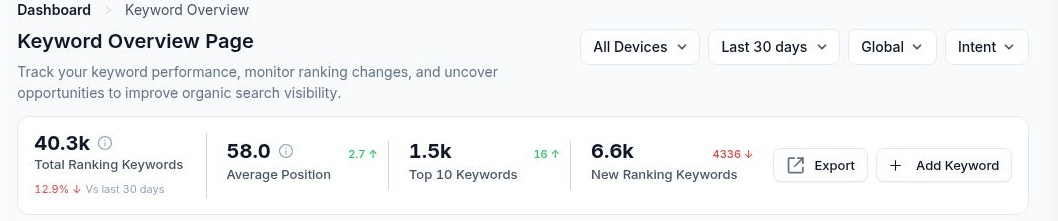
Wählen Sie unter Discovery → Keywords Overview Ihre Search Console-Website aus. Diese Beispiele verwenden www.assertive-media.co.uk. Legen Sie Gerät, Zeitraum, Land (angezeigt als Global, wenn nicht eingeschränkt) und Suchintention fest, bevor Sie Ergebnisse vergleichen. Über Export holen Sie den Bericht aus SEO Stack heraus.
Total Ranking Keywords zählt die im gewählten Bereich erfassten Suchanfragen. Average Position fasst deren Suchposition zusammen. Eine kleinere Positionszahl ist besser. Top 10 Keywords zählt Suchanfragen auf den ersten zehn Positionen. New Ranking Keywords hebt Suchanfragen hervor, die im Vergleich neu auftauchen. Lesen Sie die Veränderung neben jedem Wert im Verhältnis zum vorherigen Zeitraum. Ein neues Ranking kann auch für eine Seite entstehen, die es seit Jahren gibt.
 image
Den Keyword Ranking Trend lesen
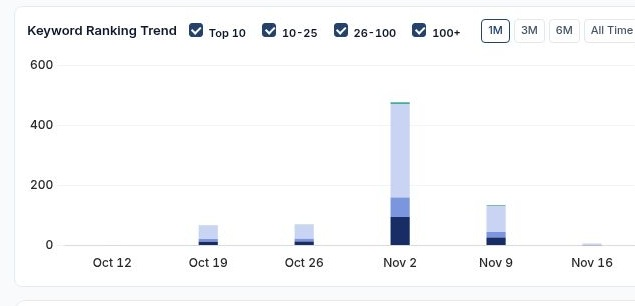
Jede gestapelte Säule zeigt die Anzahl der Keywords, die zu diesem Zeitpunkt in den angezeigten Positionsbereichen erfasst wurden. Die Farben entsprechen Top 10, 10–25, 26–100 und 100+, wie in der Oberfläche beschriftet. Über die Checkboxen isolieren Sie einen Bereich. Wechseln Sie zwischen 1M, 3M, 6M und All Time, um die sichtbare Historie zu ändern.
Wächst beispielsweise die Gesamtsäule, lassen Sie nur Top 10 ausgewählt. So sehen Sie, ob auch die Sichtbarkeit auf der ersten Seite gewachsen ist oder ob die zusätzlichen Suchanfragen weiter unten in den Ergebnissen erschienen sind. Um herauszufinden, welche einzelnen Begriffe sich bewegt haben, öffnen Sie darunter Top Gainers oder Top Losers.
 image
Themen nutzen, um die Zusammensetzung der Suchanfragen zu verstehen
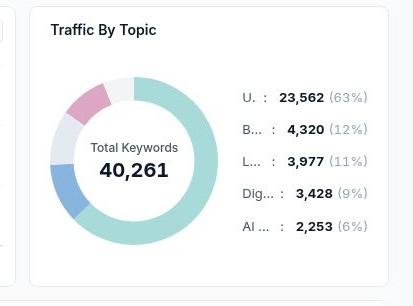
Traffic By Topic gruppiert Suchanfragen nach Labels wie Branded queries, Local SEO auditing services und AI SEO Services. Beachten Sie die Einheit in der Mitte des Rings. Hier steht Total Keywords, die Segmente beschreiben also Keyword-Anzahlen. Um Besuche oder Suchtraffic zu messen, sehen Sie sich Klicks oder Sitzungen im entsprechenden Bericht an. Ungrouped bedeutet, dass einer Suchanfrage kein Thema zugewiesen ist.
Über den Schalter Topic oberhalb der Keyword-Liste ändern Sie, wie Sie durch Gruppen navigieren. Suchen Sie nach einem Themennamen, um die Tabelle einzugrenzen. Die Trennung von Brand-Suchanfragen und Service-Suchanfragen hilft zu erklären, warum zwei Gruppen mit ähnlicher Sichtbarkeit sehr unterschiedliche Klickraten erzielen können.
 image
Chancen in der Keyword-Tabelle finden
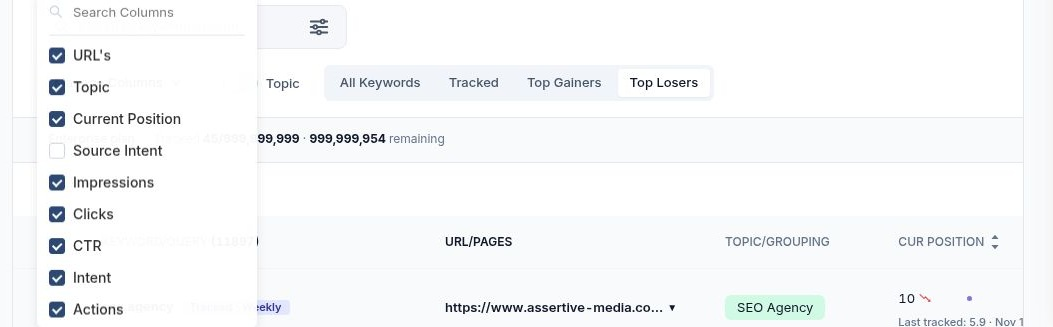
Beginnen Sie in All Keywords. Suchen Sie nach Keyword, Thema oder URL, oder öffnen Sie das Filtersymbol neben dem Suchfeld. Wechseln Sie zu Top Gainers oder Top Losers, um Bewegungen zu untersuchen. Sortieren Sie nach aktueller Position, Impressionen, Klicks oder CTR. Nutzen Sie die Steuerung für Zeilen pro Seite und die Seitenpfeile, um weiter durch die Ergebnisse zu gehen. Die Checkbox im Tabellenkopf wählt die aktuelle Seite aus.
Mit Manage Columns blenden Sie URLs, Thema, aktuelle Position, Source Intent, Impressionen, Klicks, CTR, Intent und Zeilenaktionen ein oder aus. Bei einem Ranking-Verlust sollten URL, Position, Impressionen und Klicks sichtbar bleiben. Ein Abfall bei einer Suchanfrage, die 50 Klicks geliefert hat, verdient eine andere Bewertung als einer bei einer Suchanfrage ohne Klicks. Nutzen Sie, wo verfügbar, das URL-Dropdown, um die mit der Suchanfrage verknüpften Seiten zu prüfen.
 image
Keywords auswählen und Rank Tracking starten
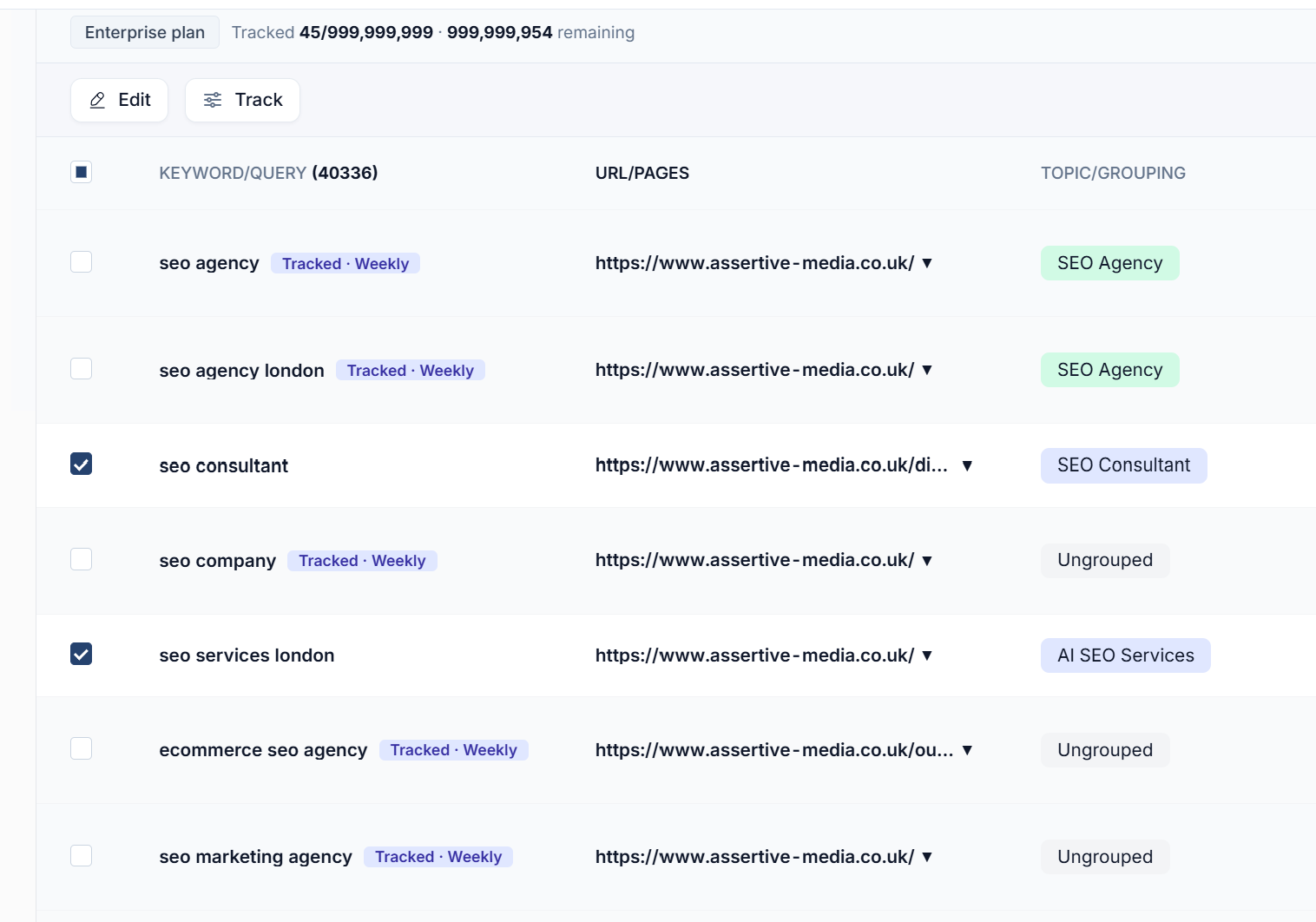
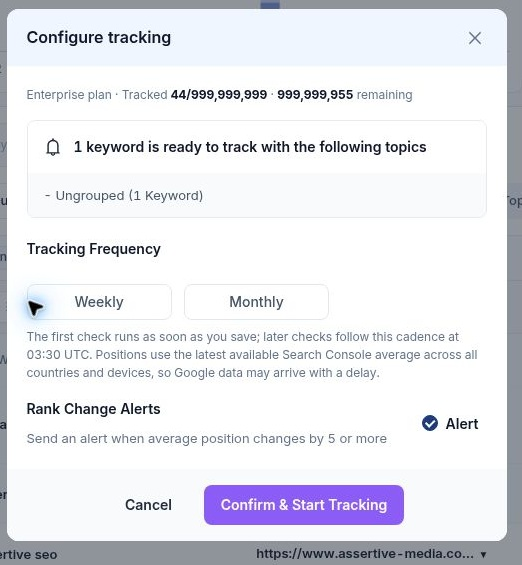
Setzen Sie ein Häkchen neben jede Suchanfrage, die Sie überwachen möchten. Über der Tabelle erscheint eine Schaltfläche Track. Klicken Sie darauf, um Configure tracking zu öffnen. Der Dialog listet die Anzahl der ausgewählten Keywords, ihre Themen und die verbleibende Tracking-Kapazität auf. Sie können mehrere Begriffe auf einmal auswählen. Auch ein nicht gruppiertes Keyword lässt sich tracken.
 image
Wählen Sie Weekly oder Monthly. Lassen Sie Alert aktiviert, wenn Sie eine Benachrichtigung erhalten möchten, sobald sich die durchschnittliche Position um fünf oder mehr ändert. Klicken Sie auf Confirm & Start Tracking. Die erste Prüfung läuft beim Speichern, weitere Prüfungen folgen im gewählten Rhythmus um 03:30 UTC. Die Prüfungen verwenden den aktuellsten verfügbaren Search Console-Durchschnitt über Länder und Geräte hinweg. Googles Verzögerung bei der Datenbereitstellung kann beeinflussen, welche Daten verfügbar sind.
 image
Keyword und erstes Ergebnis prüfen
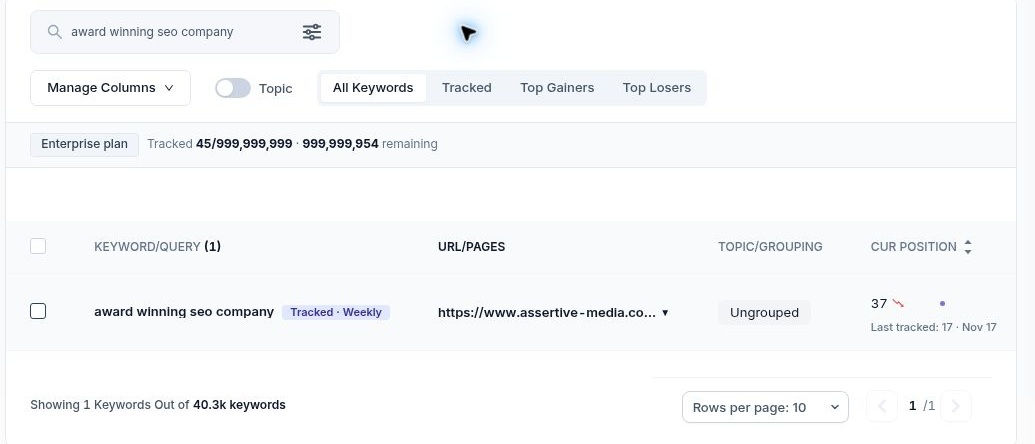
Öffnen Sie Tracked und suchen Sie nach dem genauen Begriff. Für diese Anleitung haben wir award winning seo company hinzugefügt. SEO Stack bestätigte das wöchentliche Tracking, zeigte das Badge Tracked · Weekly an und erfasste Position 17 am 17. November. Die Tabelle zeigte für den Berichtszeitraum 37 unter Cur Position. Die beiden Werte beantworten unterschiedliche Fragen, weil die geplante Prüfung und der Berichtszeitraum unterschiedliche Daten abdecken.
 image
Keyword Performance Tracking History öffnen
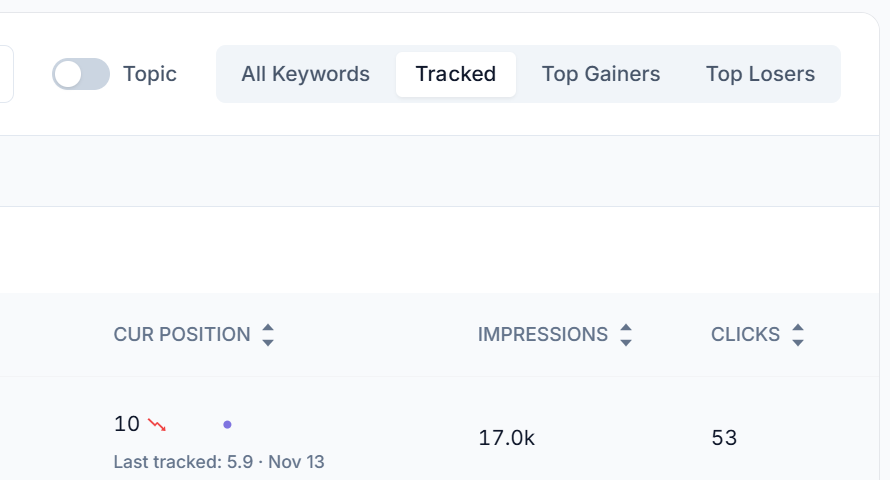
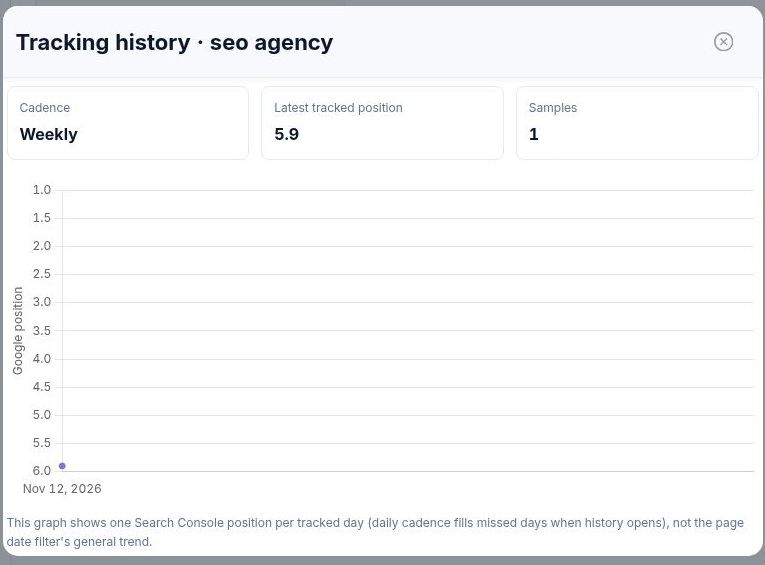
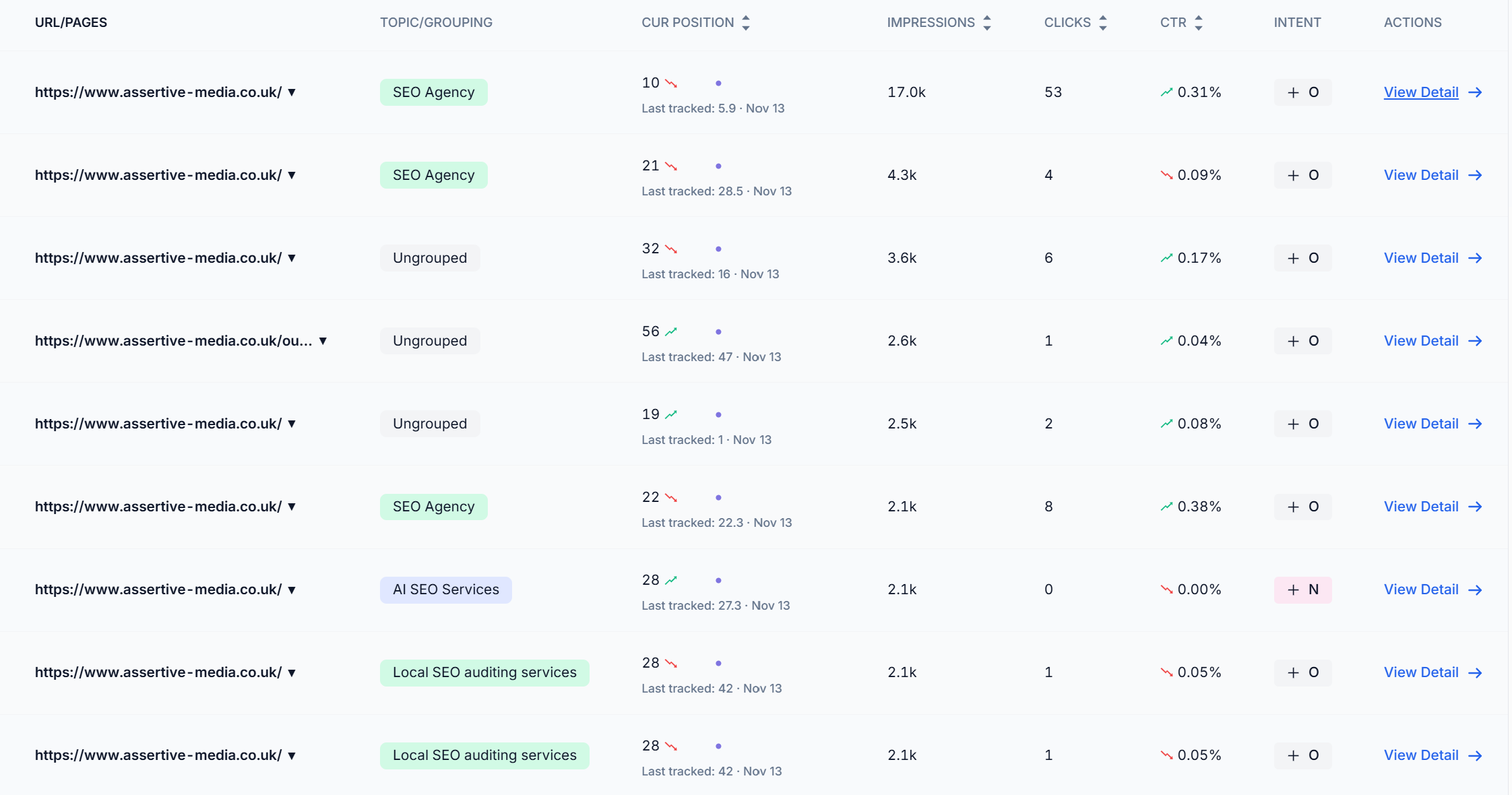
Suchen Sie in Tracked die vorhandene Keyword-Zeile. Klicken Sie unter Cur Position auf das kleine Trenddiagramm oder den Wert Last tracked. Das Pop-up Tracking history · seo agency zeigt den Rhythmus, die zuletzt getrackte Position, die Anzahl der Messpunkte und ein Diagramm mit einer Search Console-Position pro getracktem Tag.
 image
In diesem Projekt war der Rhythmus wöchentlich und der letzte Messpunkt lag bei 5,9 am 13. November. Das Pop-up enthielt einen Messpunkt, es bildet also eine Baseline. Vergleichen Sie nach der nächsten Prüfung die beiden datierten Punkte, um die Bewegungsrichtung zu sehen. Eine Veränderung von 5,9 auf 4,9 würde eine Verbesserung um eine durchschnittliche Position bedeuten.
 image
Mit View Detail das Ranking untersuchen
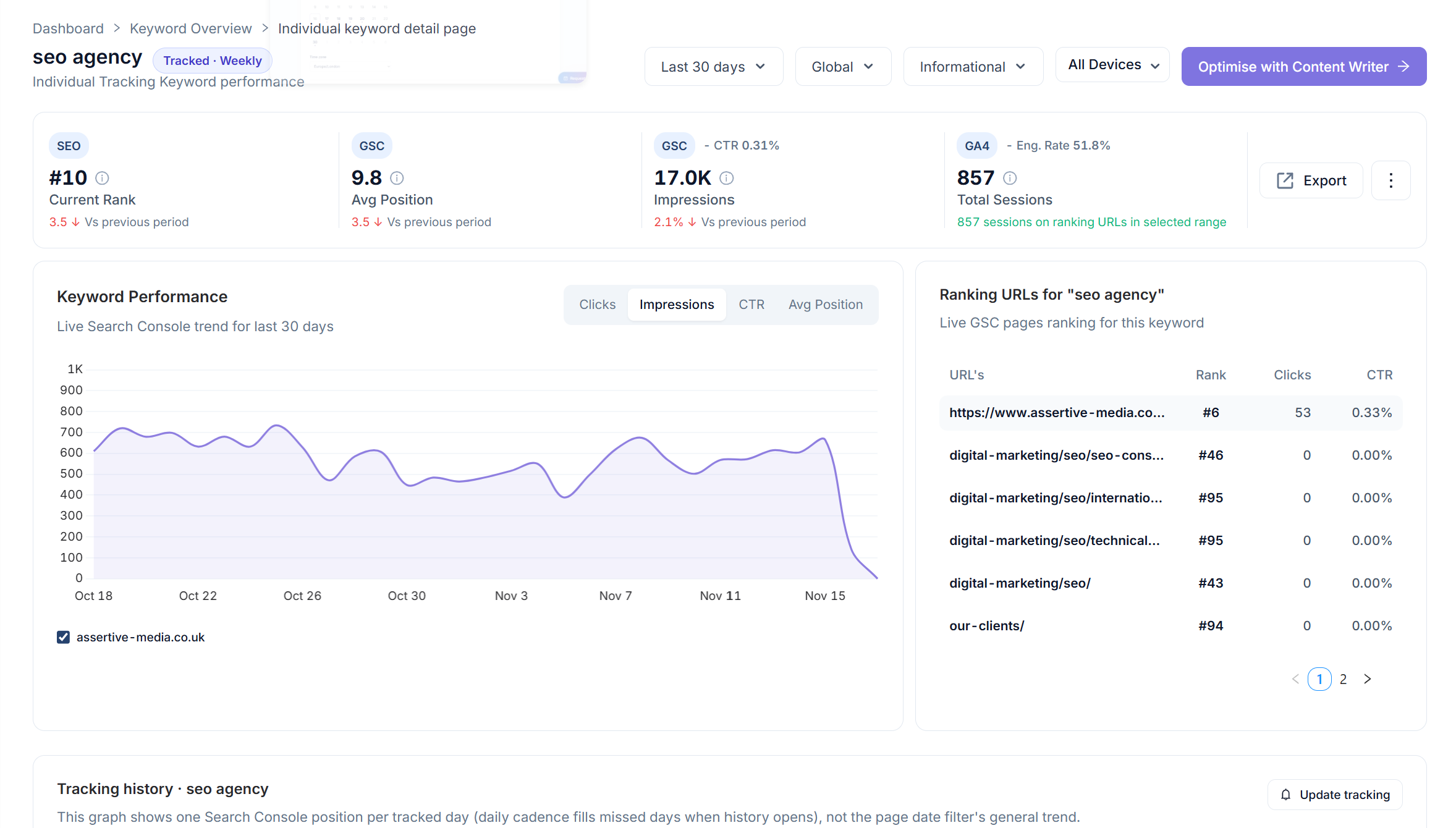
Wählen Sie View Detail in der Keyword-Zeile, um den Einzelbericht zu öffnen. Ändern Sie Zeitraum, Land oder Gerät, prüfen Sie die Intention und wechseln Sie bei Keyword Performance zwischen Clicks, Impressions, CTR und Avg Position. Für seo agency zeigte der 30-Tage-Bericht eine durchschnittliche Position von 9,8, einen gerundeten aktuellen Rang von 10, 17,0K Impressionen und 0,31 % CTR. Nutzen Sie hier Avg Position, wenn Sie Bewegungen über den Berichtszeitraum zwischen den geplanten Prüfungen betrachten möchten.
 image
Ranking URLs schlüsselt die Suchanfrage nach Seite auf. Die Startseite verzeichnete 53 Klicks auf Rang 6, während die Consultancy-URL auf Rang 46 null Klicks verzeichnete. Die GA4-Karte zeigte 855 Sitzungen auf Ranking-URLs über den Zeitraum. Diese Seiten können Sitzungen aus anderen Suchanfragen und Kanälen erhalten. Weiter unten können Sie über Update tracking den Zeitplan ändern, Keyword opportunities prüfen oder Optimise with Content Writer öffnen, wenn Sie eine Seite identifiziert haben, an der Sie arbeiten möchten. Der Einzelbericht verfügt zudem über Export und ein Menü mit weiteren Aktionen.
 image
Eigene Keywords einzeln oder in großen Mengen hinzufügen
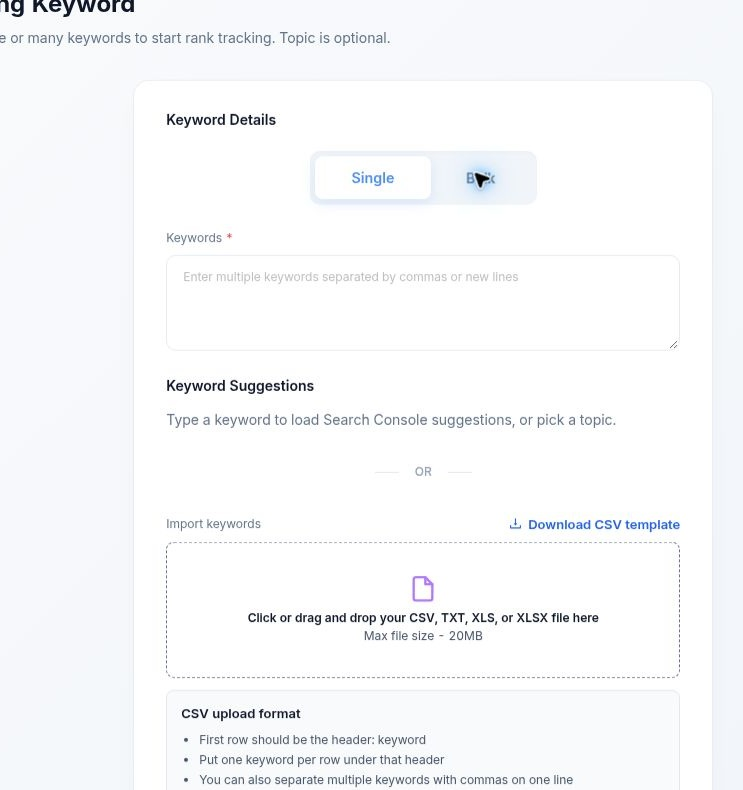
Nutzen Sie Add Keyword → Single, um ein Keyword direkt einzugeben. Tippen Sie eine Phrase, um Search Console-Vorschläge zu laden, oder wählen Sie ein Thema. Wählen oder erstellen Sie ein optionales Thema, fügen Sie einen optionalen Tag hinzu, wählen Sie die Suchintention und optional eine Ziel-URL. Wählen Sie Track Keyword, um das Tracking zu starten. Mit einer Ziel-URL halten Sie fest, welche Seite ranken soll, und prüfen anschließend das tatsächliche Ergebnis in Ranking URLs.
Fügen Sie in Bulk Keywords durch Kommas oder Zeilenumbrüche getrennt ein, oder laden Sie CSV, TXT, XLS oder XLSX bis 20 MB hoch. Laden Sie für CSV die Vorlage herunter oder verwenden Sie keyword als Kopfzeile in der ersten Zeile und je einen Begriff pro Zeile. Wenden Sie ein Thema auf den gesamten Stapel an oder wählen Sie Let AI organize into topics. Prüfen Sie Tag, Intention, Ziel-URL und Keyword-Anzahl, bevor Sie Track Keywords wählen.
 image
Performance Summary und AI Insights prüfen
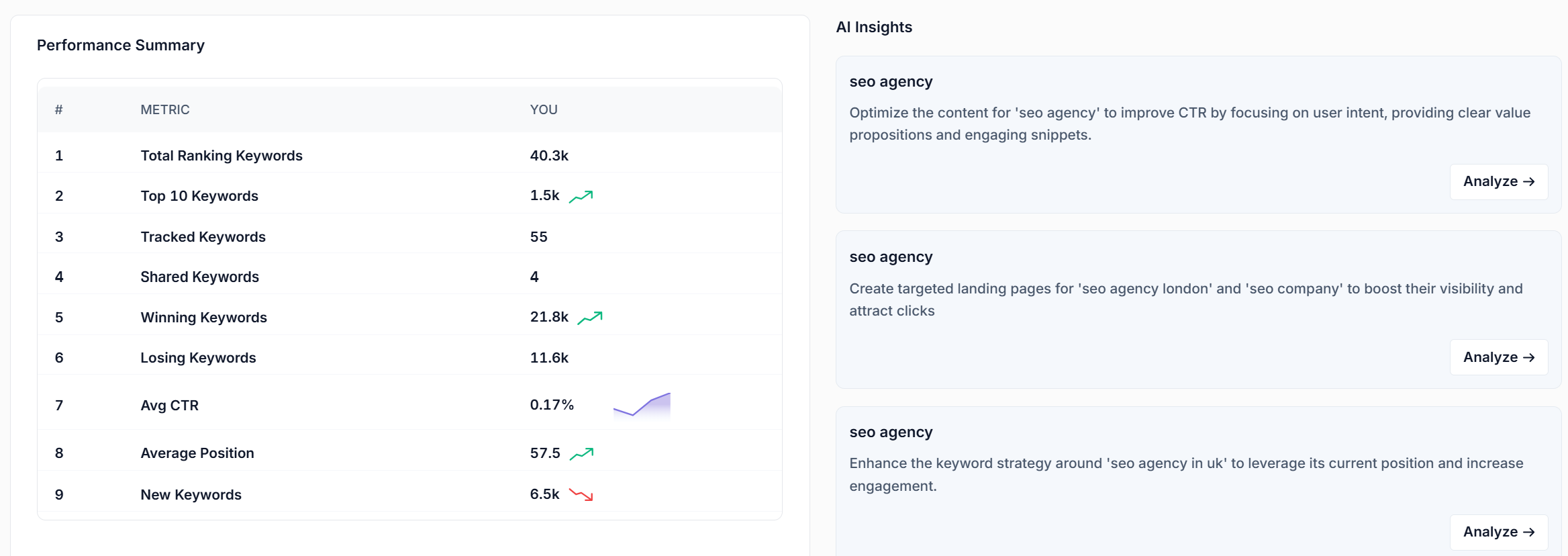
Unterhalb der Keyword-Tabelle fasst Performance Summary die Gesamtzahl der Keywords sowie Top-Ten-, getrackte, geteilte, gewinnende, verlierende und neue Keywords zusammen, daneben durchschnittliche CTR und Position. Nutzen Sie sie, um zu entscheiden, welche Tabellenansicht Sie als Nächstes öffnen. Nehmen die verlierenden Keywords zu, öffnen Sie Top Losers und sortieren Sie nach Klicks, um zu sehen, welche Verluste den Traffic betreffen. AI Insights hebt Probleme hervor, sofern verfügbar. Ist das Panel leer, schlägt die Oberfläche vor, getrackte Keywords hinzuzufügen oder den Zeitraum zu erweitern.
 image
Mehr in Erste Schritte
Website-Übersicht: Ihre SEO- und AI-Visibility-Performance prüfen
Nutzen Sie die Website Overview, um Suchleistung, AI Visibility und SEO-Gesundheit zu prüfen, und wählen Sie anschließend den passenden Report für Ihren nächsten Schritt.
LesenWebsites und Dashboard: Projekt auswählen und Portfolio überprüfen
LesenWas ist SEO Stack?
Was die Plattform leistet, worauf sie aufsetzt und was sie nicht ist.
LesenWie Data Warehousing funktioniert
Warum es Googles 16-Monats-Fenster gibt – und was SEO Stack dagegen tut.
Lesen