Dati Search Console: analizza query, pagine e traffico di ricerca
Filtra i dati di Google Search Console, esamina le singole pagine e trasforma il rendimento in ricerca in azioni SEO concrete.
Search Console Data è lo spazio di lavoro per analizzare come le persone trovano il tuo sito web su Google Search. Riunisce un grafico delle prestazioni, le metriche principali e tabelle raggruppate per query, pagina, paese, dispositivo, data o aspetto nella ricerca.
Usalo per capire quali ricerche generano clic, quali pagine ottengono visibilità e dove un approfondimento può portare a miglioramenti utili.
Aprire il report
- Controlla il sito web selezionato nella barra laterale.
- Espandi SEO Workspace.
- Seleziona Search Console Data.
- Scegli l'intervallo di date con il pulsante sopra le schede delle metriche.
- Attendi il caricamento completo delle schede e della tabella prima di annotare i dati.
Capire le metriche principali
| Metrica | Significato | Domanda utile |
|---|---|---|
| Clic | Clic da Google Search verso l'ambito del report. | Più utenti stanno raggiungendo il sito o la pagina? |
| Impressioni | Comparse registrate nei risultati di ricerca Google. | La visibilità nelle ricerche pertinenti sta crescendo? |
| CTR | Clic divisi per impressioni, espressi in percentuale. | Con quale frequenza la visibilità si traduce in un clic? |
| Posizione media | Posizione media nei risultati di ricerca nell'ambito misurato. | Quali query richiedono un esame più attento? |
Leggi le metriche nel loro insieme. Un aumento delle impressioni con una crescita modesta dei clic può giustificare un'analisi a livello di query, ma non ne stabilisce la causa. La posizione è una media, non un posizionamento fisso per ogni utente. Le definizioni delle metriche di Google spiegano le misure sottostanti.
Cambiare la dimensione della tabella
| Scheda | Usala per esaminare |
|---|---|
| Queries | Le frasi di ricerca associate alle tue prestazioni. |
| Pages | Gli URL che ricevono clic e impressioni. |
| Countries | Le prestazioni per paese dell'utente. |
| Devices | Le prestazioni per categoria di dispositivo. |
| Dates | Le prestazioni per data. |
| Search Appearance | Le categorie di aspetto nella ricerca disponibili nei dati. |
Usa le intestazioni di colonna ordinabili per cambiare l'ordine. I controlli di paginazione e Rows per page determinano quanta parte della tabella è visibile.
Column Filter mostra o nasconde le colonne. Non applica una soglia numerica ai risultati. Per la tabella Queries, le opzioni osservate erano Query, Clicks, Impressions, CTR, Position, Last Click Date e Click Share.
Last Click Date mostra la data registrata per il clic più recente della riga. Non è una data di scansione. Click Share è la quota visualizzata da SEO Stack; non dare per scontato che il suo denominatore sia il totale principale o il totale filtrato corrente senza verificare l'ambito.
Filtrare un gruppo di query
- Seleziona Add Filters → Query....
- Scegli un Match type.
- Per una semplice condizione obbligatoria, lascia Operator su Must.
- Controlla Case-sensitive. Nella finestra esaminata era attivo.
- Inserisci la frase in Query text.
- Seleziona Apply e attendi l'aggiornamento dei risultati.
I tipi di corrispondenza disponibili erano Containing, Not Containing, Exact, Regex, Starts With, Doesn't Start With, Ends With e Doesn't End With. La finestra espone anche i controlli Should e Bulk. Le combinazioni più complesse andrebbero verificate sulle righe restituite prima di usarle in un report.
Per una prima analisi tematica, Containing è di solito più facile da validare rispetto a un'espressione regolare complessa. Usa una frase che compaia nelle ricerche che vuoi esaminare. Controlla alcune righe di esempio per assicurarti che il segmento corrisponda al tuo intento.
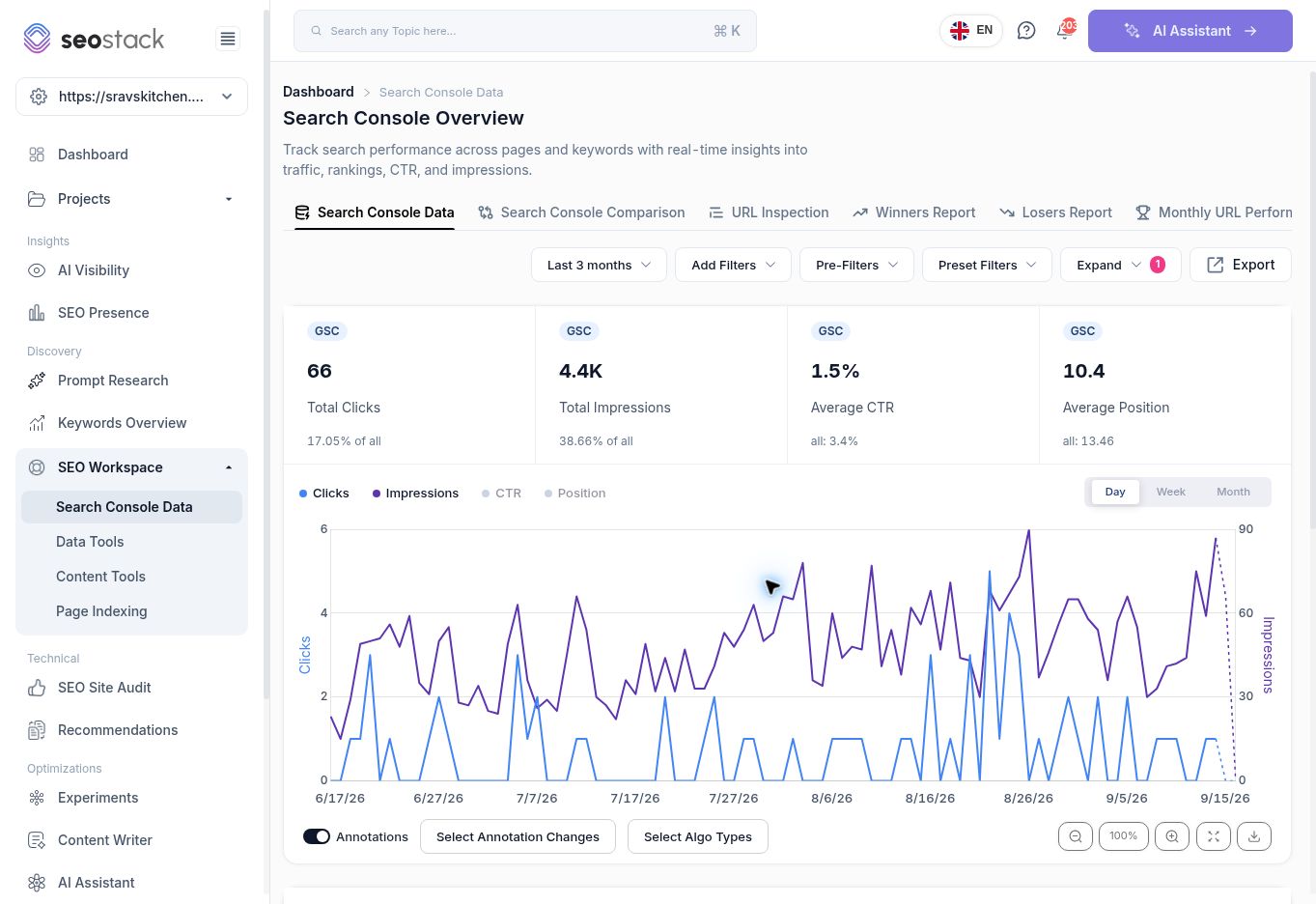 Search Console Data dopo l'applicazione di un segmento di query.
Esempio: esaminare le ricerche con intento locale
Per il sito di ristorazione esaminato, un filtro Query contenente near me ha restituito 66 clic, circa 4.4K impressioni, 1,5% di CTR e 10,4 di posizione media nel periodo di tre mesi selezionato.
Quel segmento ti permette di analizzare la scoperta locale separatamente dalle persone che cercano già il nome del ristorante. La riga kerala restaurants near me mostrava 11 clic su 424 impressioni. Esamina la landing page, la pertinenza e il contesto di ricerca prima di scegliere un'ottimizzazione.
Le schede filtrate mostrano anche valori contestuali come % of all. Mantieni l'ambito del report quando citi questi dati; non sostituire il totale principale non filtrato come denominatore.
Gestire i filtri attivi
Il pulsante Expand mostra un contatore quando ci sono filtri attivi. Aprilo per vedere il gruppo di filtri e la condizione attivi. Il filtro query testato appariva come Queries → Containing: near me. Usa Clear nel gruppo per rimuoverlo.
Controlla sempre i filtri attivi prima di iniziare un'analisi diversa. Altrimenti, un nuovo report potrebbe descrivere solo un segmento ristretto del sito.
Add Filters offre anche Page..., Country... e Device.... Ti permettono di restringere l'ambito del report oltre la frase di ricerca. Verifica le condizioni applicate prima di interpretare il risultato.
Analizzare una pagina e le sue query
- Rimuovi i filtri che non ti servono più.
- Seleziona Pages.
- Trova l'URL che vuoi analizzare.
- Clicca sull'etichetta della pagina per applicare il filtro pagina.
- Seleziona Queries.
- Attendi l'aggiornamento della tabella, poi esamina le ricerche associate a quella pagina.
L'interruttore Relative nella tabella Pages controlla la forma dell'URL visualizzata. Un'etichetta relativa come /menu/ indica un percorso sul sito selezionato.
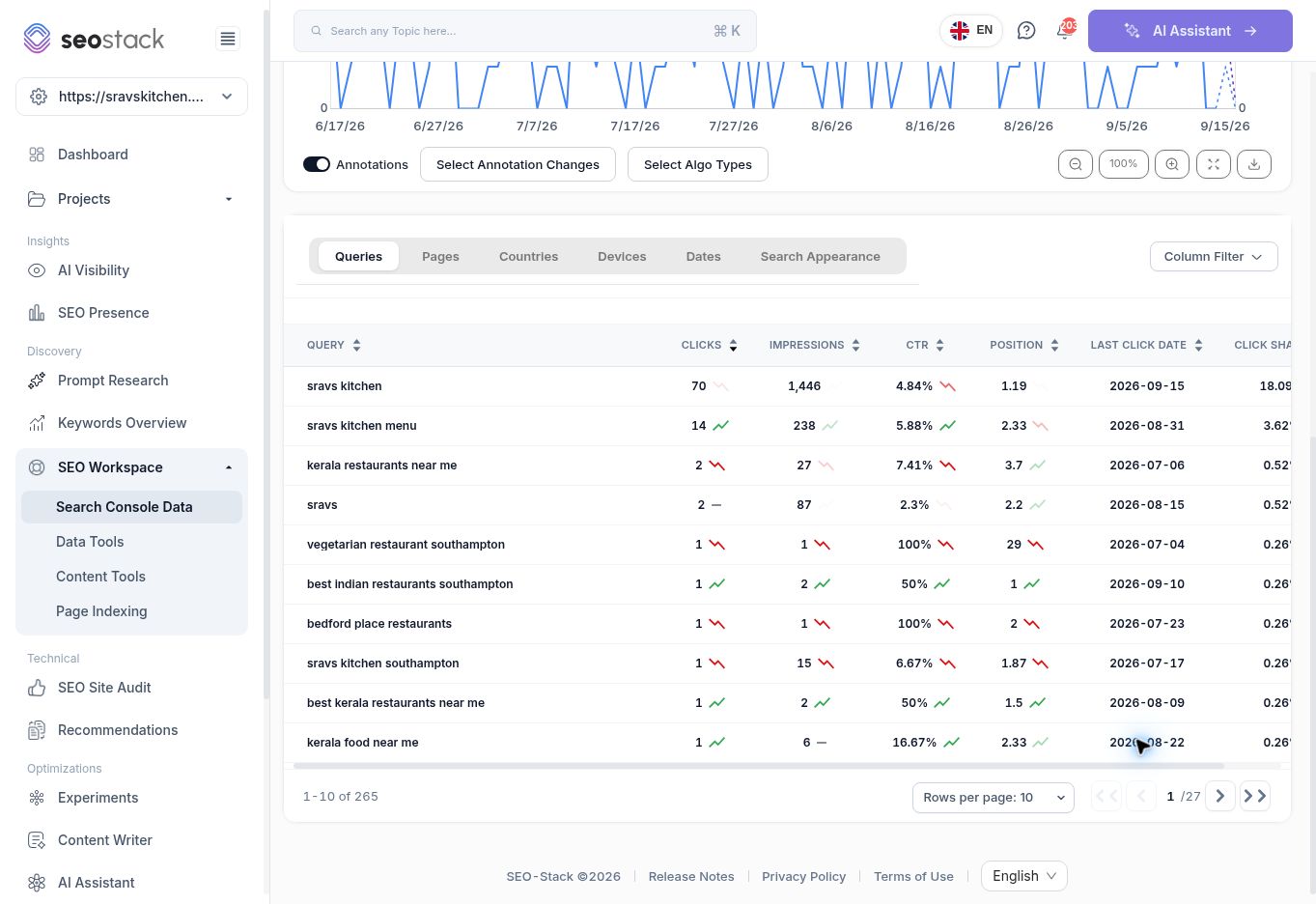 Query restituite dopo la selezione della pagina del menu.
Esempio: decidere se una pagina del menu richiede interventi
Nel report trimestrale esaminato, /menu/ ha ricevuto 131 clic, 3.644 impressioni, 3,59% di CTR e 4,67 di posizione media. Aprendo quella pagina e passando a Queries, sravs kitchen mostrava 70 clic e sravs kitchen menu ne mostrava 14.
Questo ti offre un punto di partenza per separare la domanda brand dalla scoperta più ampia. Guarda oltre le prime righe prima di decidere se migliorare le informazioni del menu, rafforzare i link interni o analizzare un altro gruppo di query. Una buona posizione aggregata può nascondere prestazioni più deboli su ricerche specifiche.
Pre-Filters e Preset Filters
Pre-Filters offre segmenti già pronti: URL con o senza slash finale, URL con WWW o senza WWW, sottodomini e query informazionali, navigazionali, transazionali o commerciali.
Usa i segmenti sul formato degli URL per verificare quali varianti compaiono nei dati di prestazione. Usa i segmenti di intento come punto di partenza, poi leggi le query corrispondenti. Una classificazione non sostituisce il tuo giudizio su ciò che l'utente cerca.
Preset Filters apre l'interfaccia dei filtri salvati, con un campo di ricerca, New Group, + New Preset Filter e un gruppo AI Generated Filters (read-only). Il salvataggio e la modifica dei preset non sono trattati in questa guida.
Leggere il grafico
Usa Day, Week o Month per scegliere il raggruppamento temporale del grafico. Un raggruppamento più ampio può aiutarti a individuare pattern in un grafico giornaliero rumoroso. Verifica che l'intervallo di date e i filtri siano gli stessi quando confronti le viste.
Il grafico espone un interruttore Annotations, Select Annotation Changes, Select Algo Types, i controlli di zoom, la modalità a schermo intero e Download Chart as Image. Un'annotazione o un marcatore di algoritmo è un contesto per l'analisi, non la prova che l'evento abbia causato un cambiamento.
Errori di interpretazione comuni
- Non trattare i clic GSC come sessioni, richieste di contatto o vendite.
- Non interpretare una buona posizione media come prova che tutte le query importanti si posizionino bene.
- Non dare per scontato che la prima pagina di righe visibile rappresenti l'intero dataset.
- Non considerare un campo HTTP o di stato di indicizzazione vuoto come prova di un problema di indicizzazione. La scheda Pages indica che i dati di ispezione vengono aggiornati gradualmente a causa dei limiti dell'URL Inspection di Google.
- Non aspettarti che ogni totale della tabella coincida con il grafico. Google documenta le differenze tra aggregazione a livello di proprietà e a livello di pagina nella sua guida al report Prestazioni.
Se i risultati sembrano sbagliati
Controlla prima il sito web, le date, i filtri attivi e la dimensione selezionata. Attendi il completamento del caricamento. Se un segmento è vuoto, rimuovi una condizione alla volta e verifica le regole di corrispondenza, inclusa la distinzione tra maiuscole e minuscole. Se una connessione alla fonte dati o un aggiornamento sembra incompleto, risolvi il problema prima di trarre conclusioni sulle prestazioni.
Per le variazioni tra periodi, apri Search Console Comparison. Per una prima selezione di crescite o cali, usa Winners Report o Losers Report.
Altro in Search Console
Guida all'uso degli strumenti per i dati di Google Search Console
In questa KB ti mostriamo come utilizzare gli strumenti per i dati di Google Search Console.
LeggiSearch Console Comparison: scopri cosa è cambiato tra due periodi
Confronta clic, impressioni, CTR e posizione tra query e pagine, distinguendo le variazioni assolute da quelle percentuali.
LeggiReport Vincitori: individua query e pagine che guadagnano clic
Individua query e pagine in crescita, esamina i relativi trend mensili e decidi quali miglioramenti approfondire o estendere.
LeggiLosers Report: analizzare query e pagine in calo
Individua pagine e query che stanno perdendo clic, distingui le perdite rilevanti dalle variazioni percentuali su basi di partenza ridotte e costruisci una lista di analisi mirata.
Leggi