Come usare SEO Presence in SEO Stack
Scopri lo strumento SEO Presence e come utilizzarlo.
Le impressioni di ricerca sono calate del 22,6%, eppure i clic organici sono più che raddoppiati. Da dove arriva il traffico in più, quali pagine hanno comunque perso clic e quali query meritano attenzione adesso? Questa guida usa un report live di 28 giorni per seguire queste domande dalle schede di riepilogo fino ai singoli URL e alle singole query.
Scegli mercato e periodo
Seleziona il sito web nella barra laterale, poi apri Insights → SEO Presence. L'intestazione della pagina riporta SEO Insights. Parti con All devices, Global e All intents per una revisione sull'intero sito. Restringi dispositivo, paese o intento di ricerca quando la domanda lo richiede. Per esempio, se vuoi analizzare la ricerca da mobile nel Regno Unito, seleziona quel dispositivo e quel mercato prima di leggere le righe delle keyword.
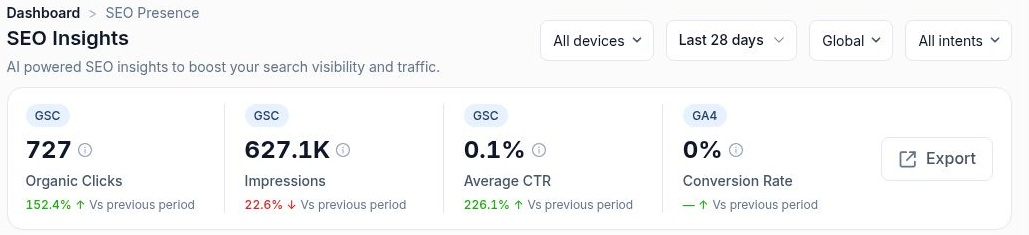
Apri il selettore delle date per gli ultimi 7 o 28 giorni, 3, 6, 12 o 16 mesi, il primo dato disponibile oppure un intervallo personalizzato. Questo esempio usa 21 ottobre–17 novembre 2026. Le variazioni in evidenza confrontano quel periodo con il precedente. Usa Export per salvare uno snapshot del report che stai esaminando.
 image
I selettori definiscono l'ambito del report SEO Insights. Ogni scheda indica la propria fonte dati.
Leggi insieme clic, impressioni e CTR
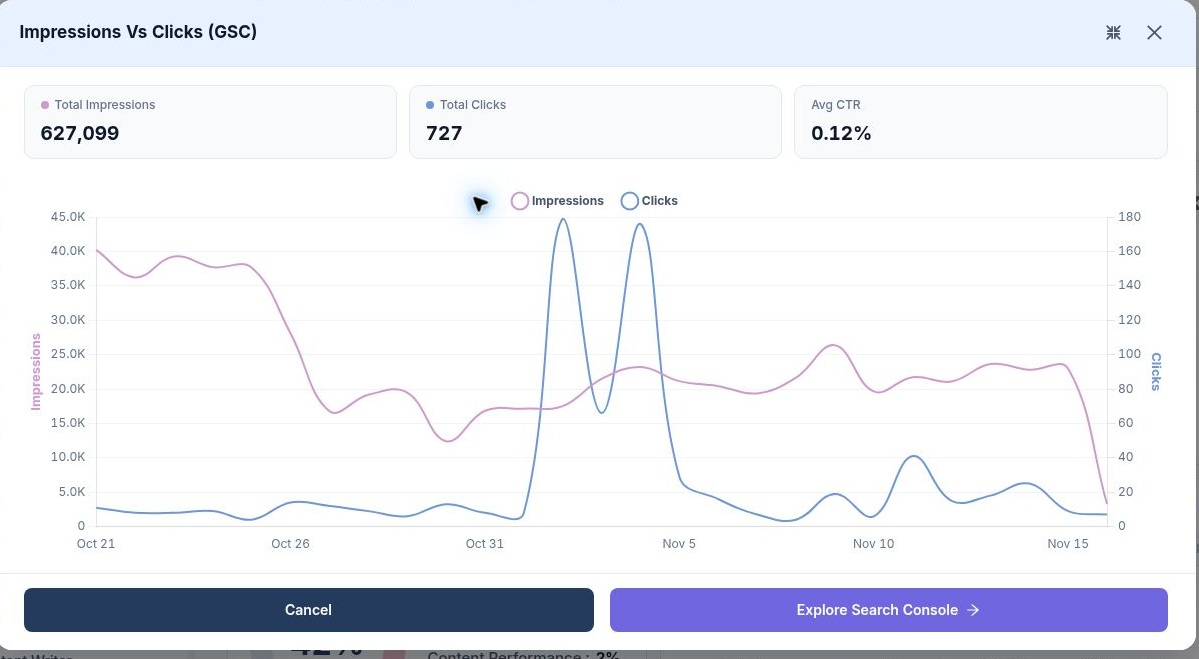
Il sito ha ricevuto 727 clic organici, +152,4%, mentre le impressioni sono scese del 22,6% a 627.099. Meno apparizioni hanno prodotto più clic. Apri l'icona di espansione su Impressions Vs Clicks (GSC) per vedere le linee giornaliere accanto al conteggio non arrotondato delle impressioni. Il CTR era dello 0,12% (727 ÷ 627.099), mostrato come 0,1% nella scheda di riepilogo. L'aumento del 226,1% accanto al CTR è una variazione relativa rispetto al periodo precedente.
Usa il grafico per individuare quando le linee hanno divergito, poi seleziona Explore Search Console. Il link riporta le stesse date in Search Console Data. Confronta le pagine e le query che hanno generato clic durante il picco prima di attribuirlo a un guadagno di posizionamento.
 image
Grafico GSC espanso con i totali esatti e la tempistica dei picchi di clic.
Verifica conversioni e health score
Sessions Vs Conversion Rate (GA4) mette sessioni e tasso di conversione sulla stessa linea temporale. Espandi il grafico per esaminarlo. In questo esempio la scheda GA4 mostrava un tasso di conversione dello 0% e un trattino al posto del confronto. Controlla le sessioni registrate e la misurazione delle conversioni del progetto in GA4 prima di trarre una conclusione commerciale dall'aumento dei clic di ricerca.
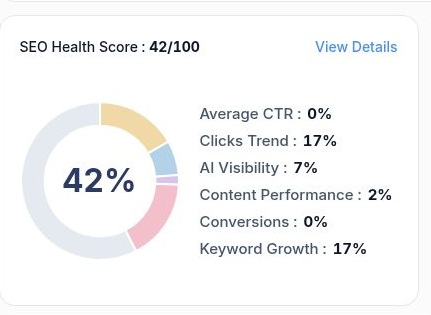
SEO Health Score combina sei componenti visualizzate. In questo snapshot il punteggio 42/100 era composto da Clicks Trend 17, Keyword Growth 17, AI Visibility 7, Content Performance 2, Average CTR 0 e Conversions 0, con le componenti arrotondate singolarmente. Leggile come contributi a questo punteggio. Per esempio, il contributo del CTR mostra 0% mentre il grafico GSC espanso riporta un CTR effettivo dello 0,12%. View Details apre Search Console Data.
 image
Il pannello health mostra il punteggio complessivo e le sei componenti.
Individua le query e le pagine che trainano le performance
Top Performance Keywords abbina ogni query al suo URL posizionato, alla posizione media, alle impressioni, ai clic e al CTR. La homepage ha ricevuto 52 clic da circa 13.900 impressioni per “seo agency” in posizione media 5,7. La query brand “assertive media” ha generato 29 clic da 114 impressioni e un CTR del 25,4%. Confrontare quei CTR senza tenere conto dell'intento di brand darebbe un'impressione fuorviante della query generica. Usa View Detail sulla riga, oppure View all per il report keyword più ampio. Scorri la tabella orizzontalmente se l'azione è fuori schermo.
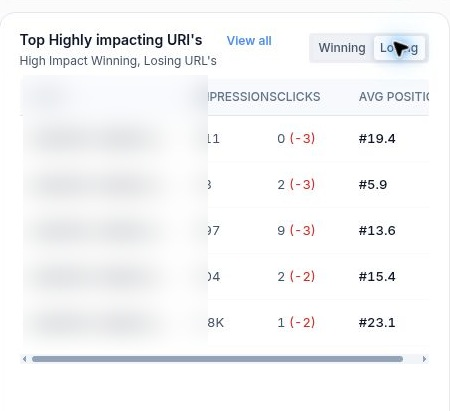
In Top Highly impacting URI’s, alterna tra Winning e Losing. Leggi separatamente i clic attuali e la variazione tra parentesi. In Winning, /our-clients/ ha registrato 119 clic (+114), rispetto ai cinque precedenti. In Losing, il calo maggiore mostrato era di tre clic. L'intero sito ha guadagnato clic mentre singole pagine ne perdevano. Clicca una pagina o apri il report completo per analizzare le query dietro la sua variazione.
 image
La vista Losing mostra i clic attuali, la variazione tra parentesi e la posizione media.
Analizza le query vicine alla prima pagina
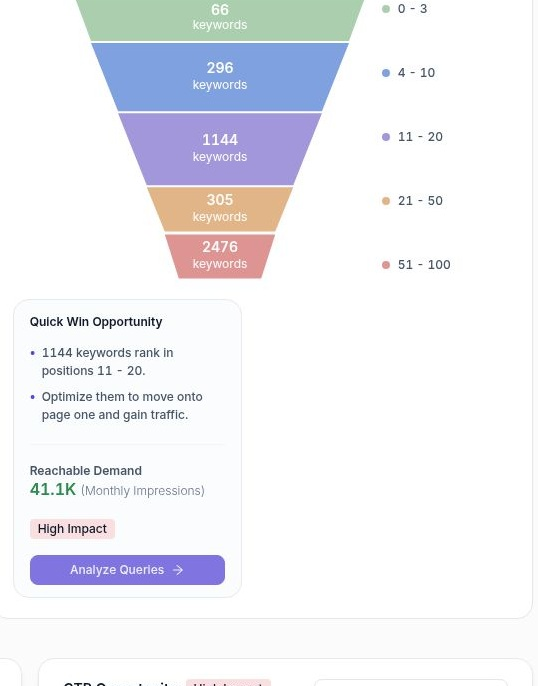
Ranking Opportunities raggruppa le query per posizione media: 0–3, 4–10, 11–20, 21–50 e 51–100. La Quick Win Opportunity evidenziava 1.144 query e 41,1K impressioni mensili. Quel conteggio di impressioni misura l'esposizione. Una previsione di clic richiederebbe anche un'ipotesi su posizione raggiungibile e CTR.
Seleziona Analyze Queries. Search Console Data si è aperto con 1.144 righe corrispondenti. I primi risultati includevano posizioni medie di 10,11 e 10,14, quindi usa la posizione con i decimali nella tabella quando scegli i candidati dalla fascia etichettata 11–20. Ordina per impressioni, scegli una query coerente con il business ed esamina la pagina posizionata. Una query rilevante con 300 impressioni merita una priorità diversa rispetto a una con sette.
 image
Il grafico di distribuzione porta a un elenco di query filtrato tramite Analyze Queries.
Scegli un'opportunità SEO da analizzare
| Opportunità | Cosa farne |
|---|---|
| Lost Visibility | Scegli Review losing pages. Qui cinque pagine rappresentavano 13 clic persi. Parti dalla perdita assoluta, poi controlla posizione e impressioni per le query interessate. |
| CTR Opportunity | Scegli Review CTR opportunities per confrontare il CTR effettivo con il benchmark basato sulla posizione per ogni query e per la sua pagina meglio posizionata. |
| Keyword Cannibalization | Scegli Review Keywords. Il report ha segnalato 2.377 query presenti su più URL. Verifica quali pagine si posizionano, il loro intento e se la pagina preferita sta perdendo clic prima di modificare i link interni o consolidare i contenuti. |
| Internal Linking | Scegli Review link opportunities. Questo report ha abbinato cinque pagine in crescita di clic a 1.144 query candidate, proponendo le prime 20 per impressioni nella vista di dettaglio. Verifica che la pagina di origine contenga un passaggio pertinente e che la destinazione risponda alla query. |
Lavora su un'opportunità di CTR
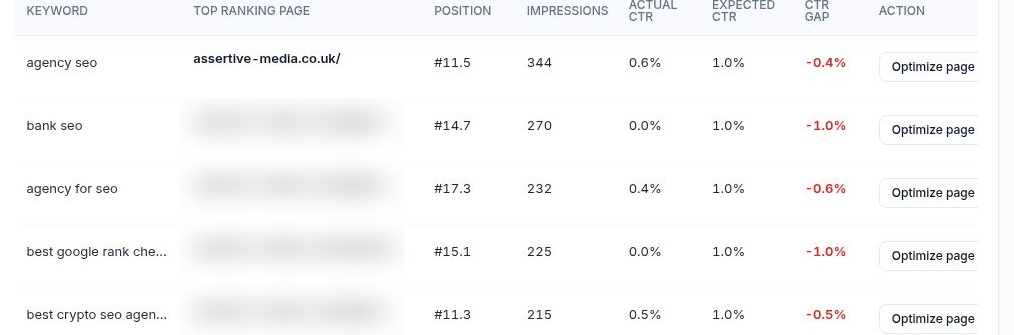
Apri Review CTR opportunities e leggi una riga per intero. “Bank seo services” aveva 107 impressioni, posizione media 9,6, CTR effettivo 0% e CTR atteso 2,5%. Il divario era di 2,5 punti percentuali. A parità di volume di impressioni, raggiungere il benchmark equivarrebbe a circa tre clic. Questo ti dà un'idea dell'ordine di grandezza prima di riscrivere la pagina.
Usa i controlli Top ranking page e Optimize page per esaminare la destinazione. Verifica se title e description comunicano chiaramente i servizi SEO per il settore bancario, poi controlla i risultati di ricerca per quella query. Se apporti una modifica, registra la data nelle Annotations. Confronta in seguito la stessa query, pagina, dispositivo e mercato, e controlla la posizione media insieme al CTR.
 image
Altro in Per iniziare
Panoramica del sito: analizza le tue performance SEO e di AI visibility
Usa Website Overview per analizzare le performance di ricerca, l'AI visibility e lo stato di salute SEO, poi scegli il report giusto per la tua prossima azione.
LeggiSiti web e Dashboard: scegli un progetto ed esamina il tuo portfolio
LeggiChe cos'è SEO Stack?
Cosa fa la piattaforma, su cosa si appoggia e cosa non è.
LeggiCome funziona il data warehousing
Perché esiste la finestra di 16 mesi di Google e cosa fa SEO Stack al riguardo.
Leggi