Come utilizzare Website Traffic (GA4) in SEO Stack
Scopri di più sull'integrazione del traffico del sito web (GA4), su come utilizzare gli strumenti e su come navigare nei sottolivelli dei report.
Quali canali hanno portato visitatori, quale campagna li ha inviati e cosa hanno fatto sulla pagina? Website Traffic collega queste domande attraverso i suoi report su acquisizione, campagne, ecommerce e landing page. Segui gli esempi qui sotto per tracciare una newsletter email fino alle sue due landing page e scoprire perché un articolo SEO molto popolare ha ricevuto la maggior parte delle visite da fonti diverse dalla ricerca organica.
 image
Parti dalla domanda e dal periodo di riferimento
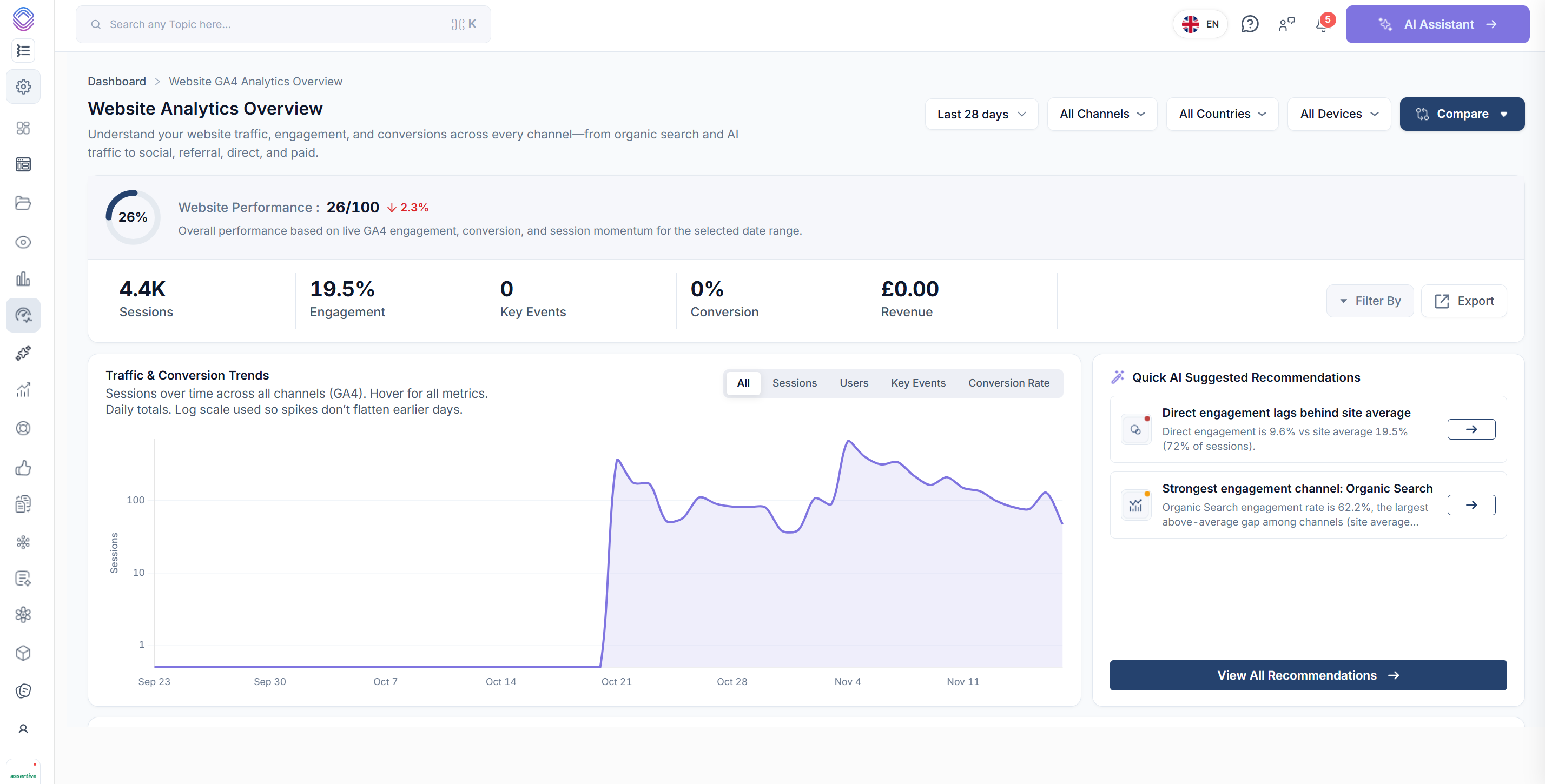
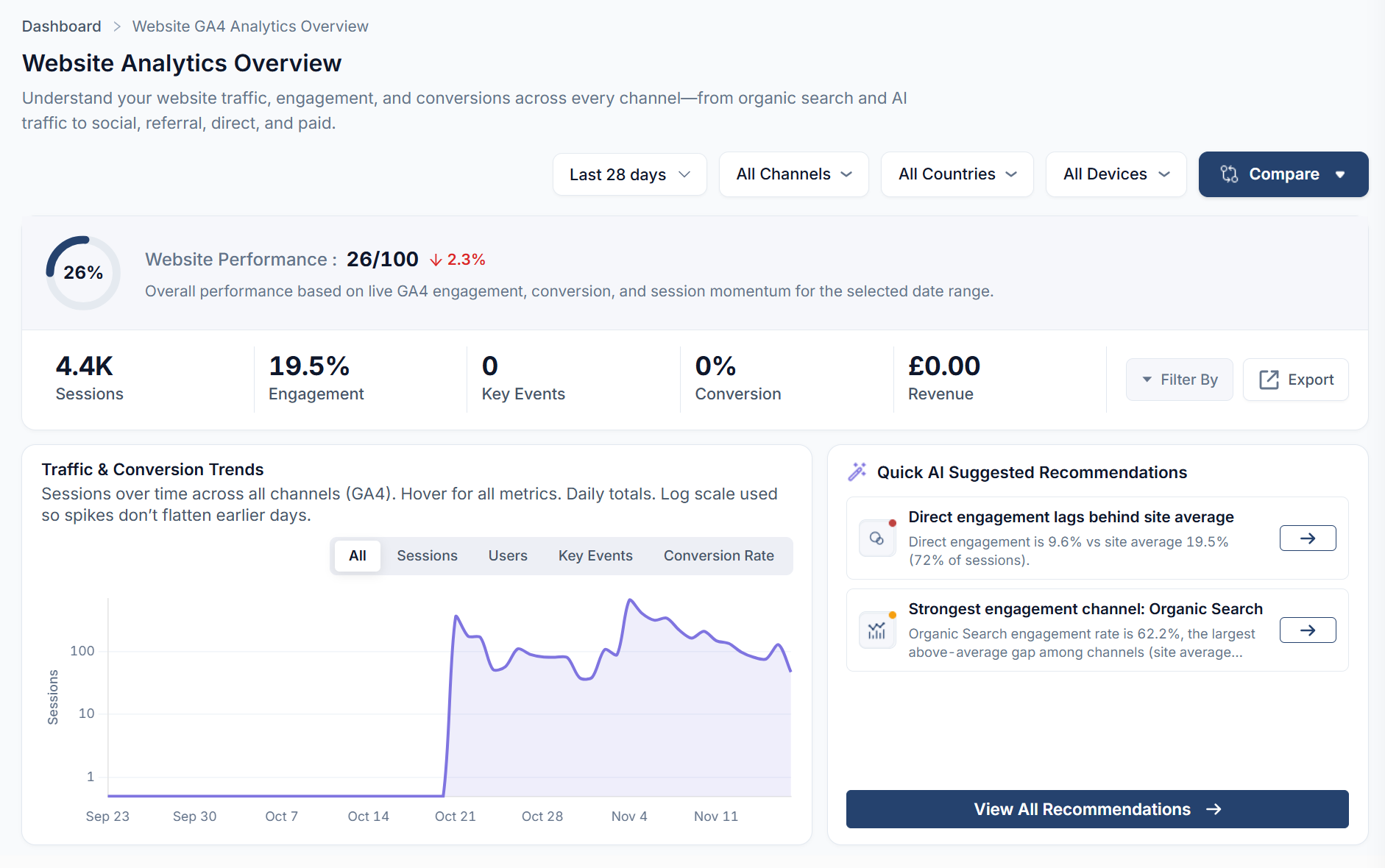
Seleziona il tuo sito e apri Insights → Website Traffic (GA4). Controlla intervallo di date, canale, paese e dispositivo prima di leggere i totali. Usa Compare quando ti serve un periodo di confronto. Questi esempi usano il periodo dal 21 ottobre al 17 novembre 2026 con tutti i canali, paesi e dispositivi inclusi.
La panoramica ha registrato 4,4K sessioni e un tasso di engagement del 19,4%. Il punteggio Website Performance era 26/100, basato su engagement, conversioni e andamento delle sessioni. Le card accanto mostrano le misure sottostanti. Key Events, Conversion e Revenue erano tutti a zero. Su un sito di lead generation, verifica che azioni importanti come una richiesta inviata con successo vengano effettivamente registrate prima di giudicare il valore commerciale del traffico.
In Traffic & Conversion Trends, puoi passare tra Sessions, Users, Key Events e Conversion Rate. Passa il mouse su una data per vederne i valori. Il grafico delle sessioni usa una scala logaritmica, quindi usa il tooltip per quantificare un picco. Users by Channel più in basso conta le persone, mentre la tabella di acquisizione conta le sessioni. Un visitatore di ritorno può generare più sessioni.
 image
Apri View Traffic Acquisition per trovare le fonti dietro ogni canale
Da Traffic from different channels, scegli View Traffic Acquisition. La pagina di dettaglio mostra il totale esatto di 4.443 sessioni, insieme a 3.781 nuovi utenti, un bounce rate dell'80,6%, la durata media della sessione e le pagine per sessione. Usa la serie temporale per vedere quando è cambiato il traffico organico, da AI assistant, referral o social.
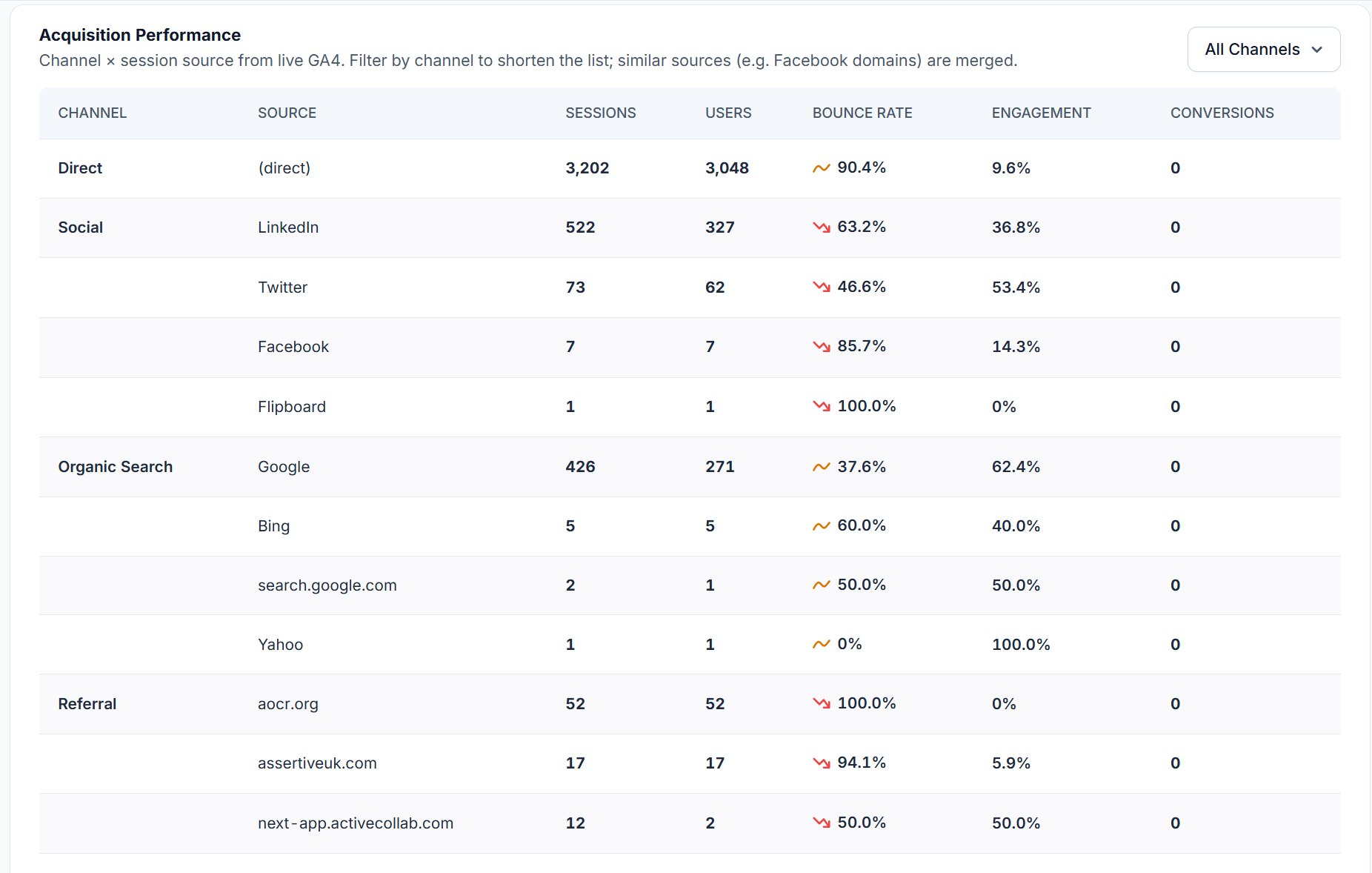
Scorri fino a Acquisition Performance. Il selettore di canale sopra questa tabella riduce l'elenco delle fonti. Usa Show all sources per mostrare le righe rimanenti. Direct ha contribuito con 3.200 sessioni al 9,6% di engagement. Google ha contribuito con 425 sessioni al 62,4% di engagement all'interno di Organic Search. La panoramica riportava 433 sessioni organiche su tutte le fonti di ricerca. Leggere la riga della fonte spiega perché i totali di Google e Organic Search differiscono.
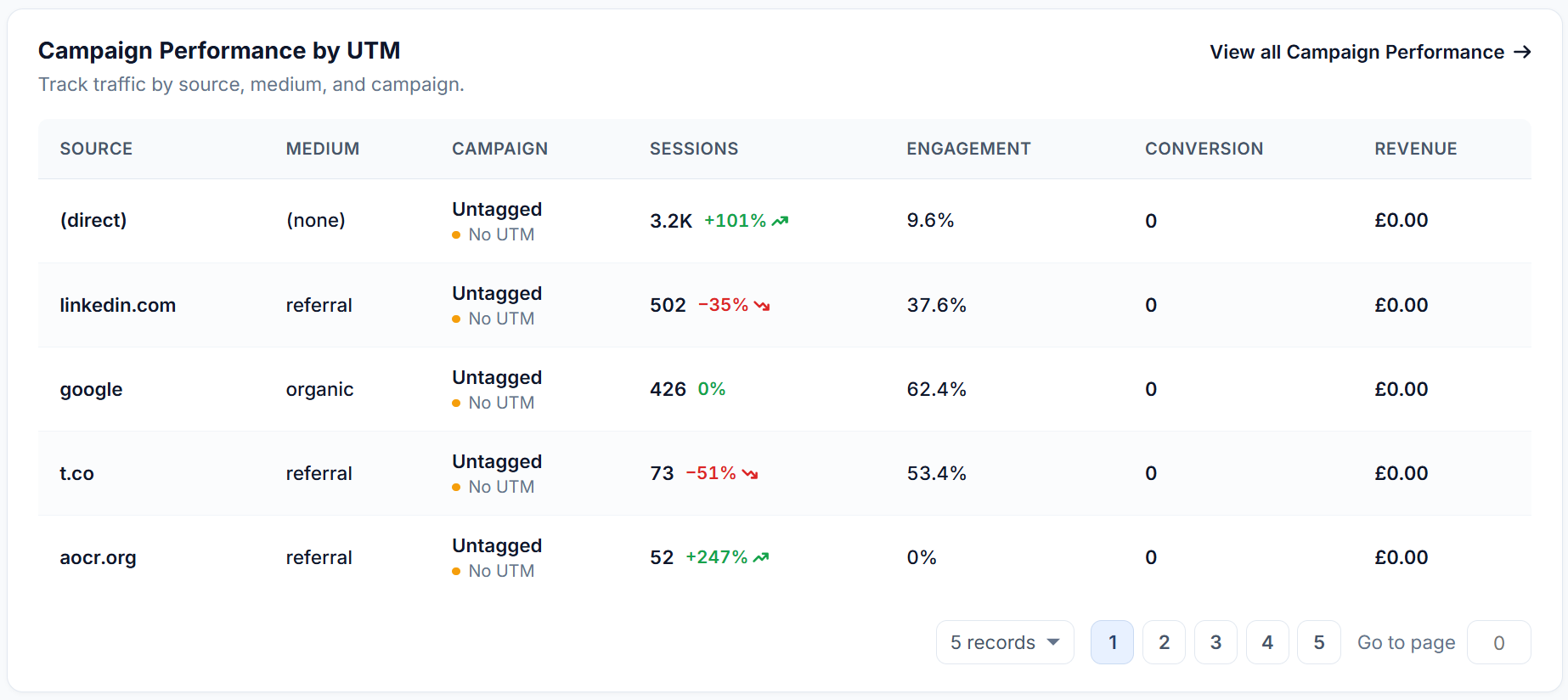
Il report raggruppa i domini di origine correlati. Ad esempio, l'acquisizione mostra 522 sessioni LinkedIn, mentre la tabella delle campagne nella panoramica ne mostra 502 per la specifica riga referral linkedin.com. Tieni sempre la definizione della fonte insieme al numero che riporti.
 image
Apri View all Campaign Performance per verificare il tagging UTM
Torna alla panoramica e trova Campaign Performance by UTM → View all Campaign Performance. Leggi source, medium e campaign insieme. Source identifica da dove proviene la visita, medium descrive come è arrivata e campaign raggruppa le visite sotto il valore della campagna. Un referral può avere source e medium noti anche quando la sua campagna è Untagged.
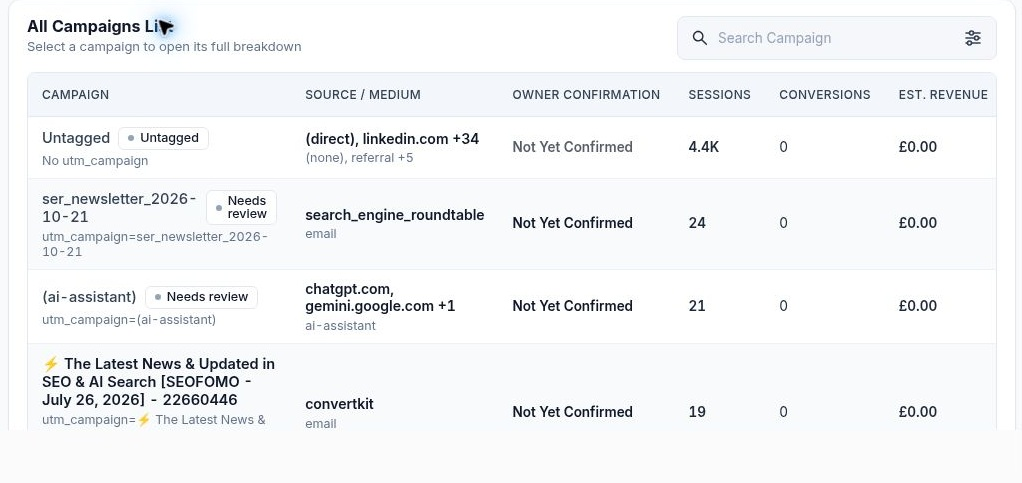
Il report di dettaglio include un andamento delle campagne, All Campaigns List, le quote per dispositivo e località e le landing page suddivise per medium della sessione. L'esempio conteneva 12 righe di campagna, incluso il gruppo Untagged. Una landing page può comparire più volte perché una visita da email, una organica e un referral sono righe separate. Not Yet Confirmed è lo stato di conferma da parte del proprietario di un nome di campagna rilevato. Può comparire su una riga che ha già registrato sessioni.
 image
 image
Apri una campagna specifica e segui i suoi visitatori
In All Campaigns List, seleziona ser_newsletter_2026-10-21. La source era search_engine_roundtable e il medium era email. Il report individuale ha registrato 24 sessioni, 16,7% di engagement e zero key events. Tutte le sessioni provenivano da desktop. Gli USA rappresentavano il 96%.
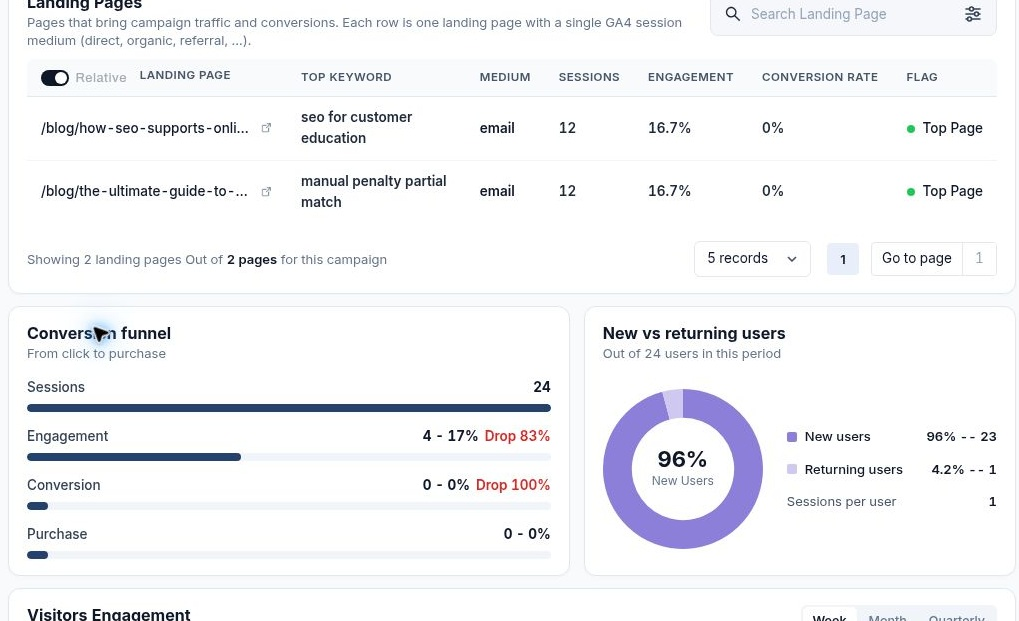
Usa Campaign Trend per confrontare sessioni o conversioni nel tempo. In Conversion Rate: Device by Country, seleziona una cella per limitare il report a quella combinazione. Leggi la tabella delle landing page prima di attribuire il merito al primo risultato. L'articolo sulla crescita dei corsi e la guida alle manual action hanno ricevuto 12 sessioni ciascuno, entrambi con il 16,7% di engagement. Erano a pari merito al primo posto.
Il Conversion funnel mostra 24 sessioni, quattro con engagement e zero conversioni o acquisti. New vs returning users mostra 23 nuovi utenti e un utente di ritorno. Per questa newsletter, la domanda successiva è se una delle due landing page abbia stimolato l'azione desiderata e se GA4 fosse configurato per registrarla.
 image
Apri E-commerce Revenue Trend per analizzare le vendite
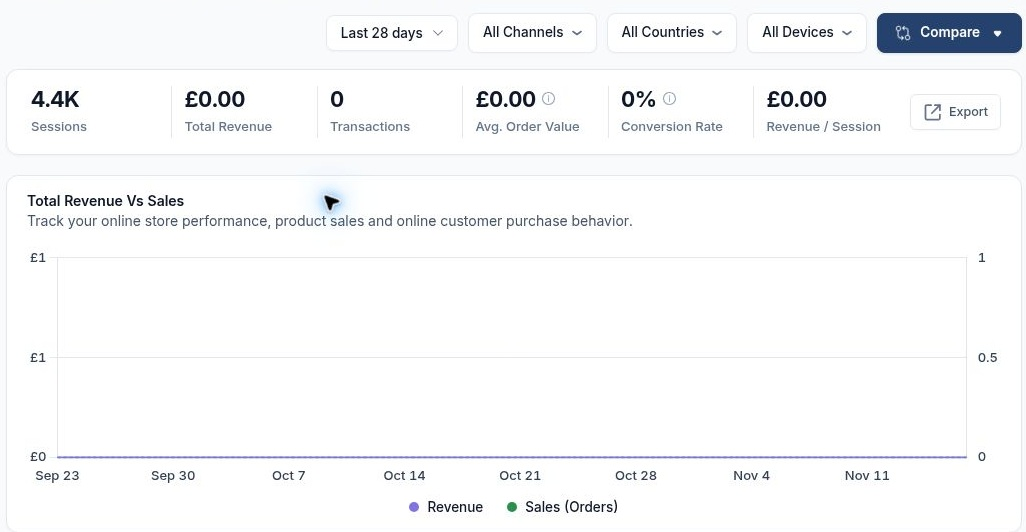
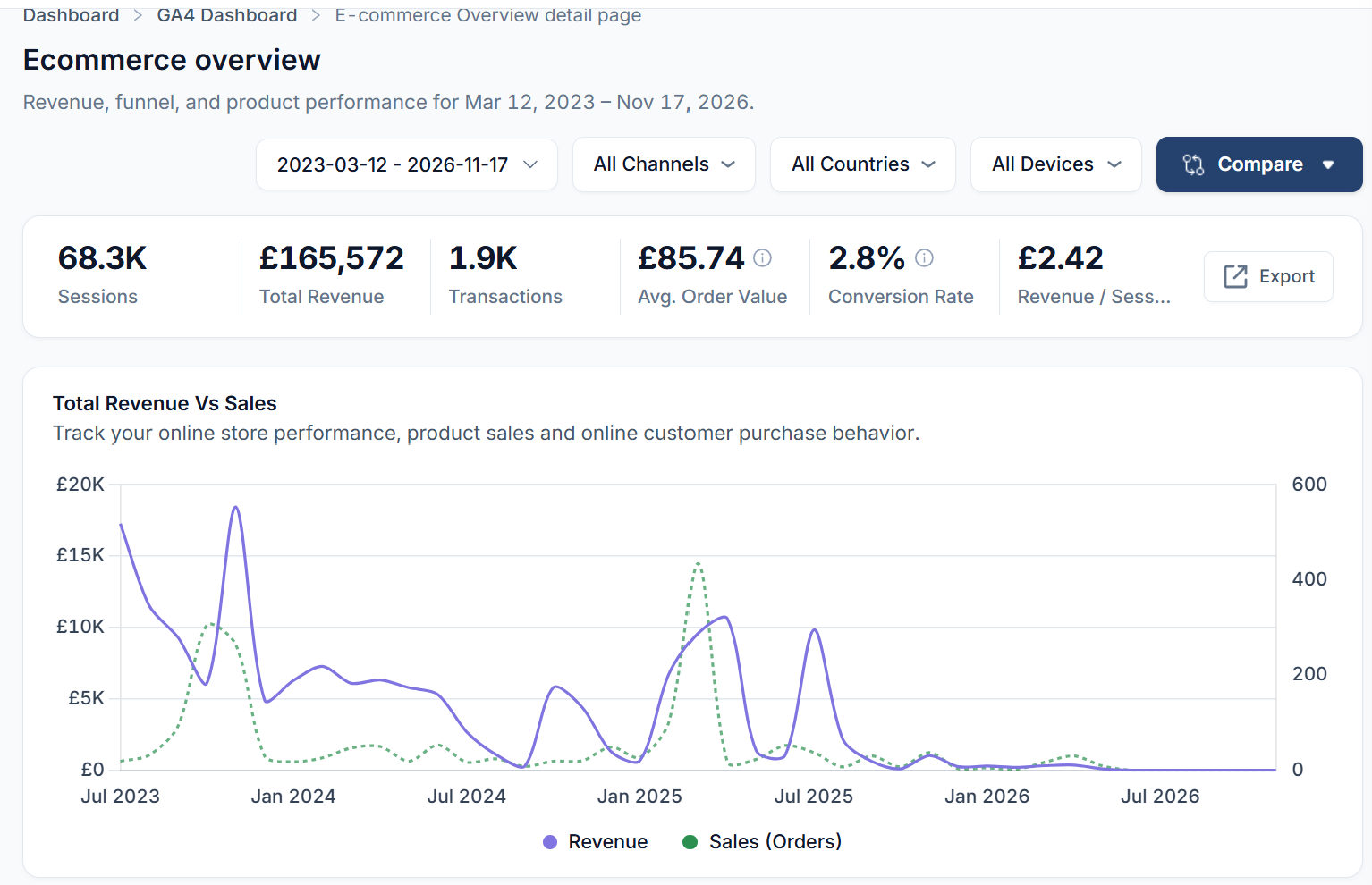
Dalla panoramica, seleziona E-commerce Revenue Trend → View Details. La panoramica Ecommerce riporta sessioni, ricavi totali, transazioni, valore medio dell'ordine, tasso di conversione e ricavo per sessione. Total Revenue Vs Sales permette di confrontare il denaro incassato con gli ordini nel tempo. Usa i pannelli canale e categoria sottostanti per individuare la causa di una variazione dei ricavi. I ricavi possono crescere perché è aumentato il volume degli ordini, perché è aumentato il valore medio dell'ordine, o per entrambi i motivi.
Questa proprietà ha registrato 4,4K sessioni, £0 di ricavi e zero transazioni nel periodo. Non ci sono vendite registrate da attribuire a un canale, prodotto o paese. Per un negozio con ordini noti, confronta le date con i registri degli ordini dello store e verifica l'evento purchase di GA4, l'ID transazione, la valuta e il valore.
 image
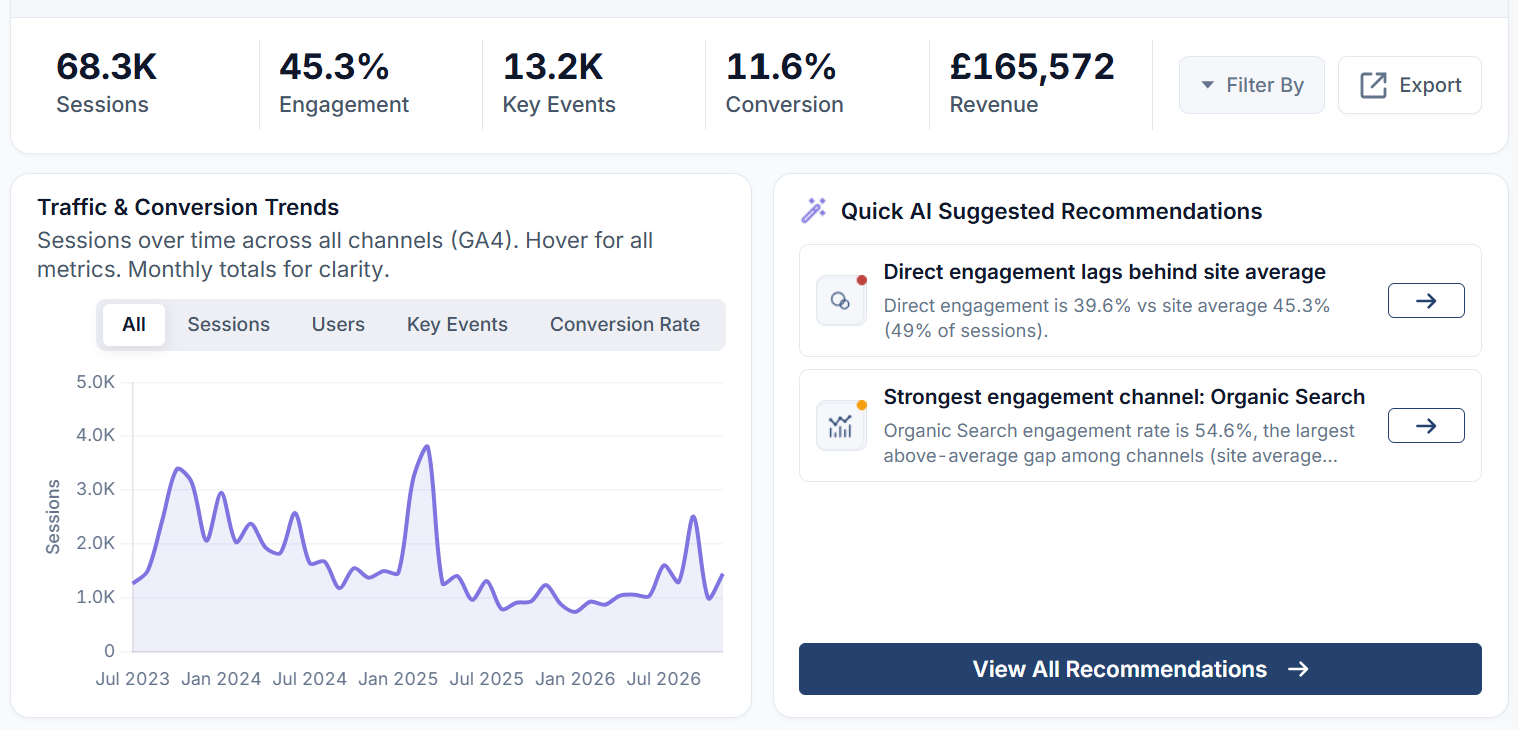
Esempio di un altro sito con dati di ricavo -
 image
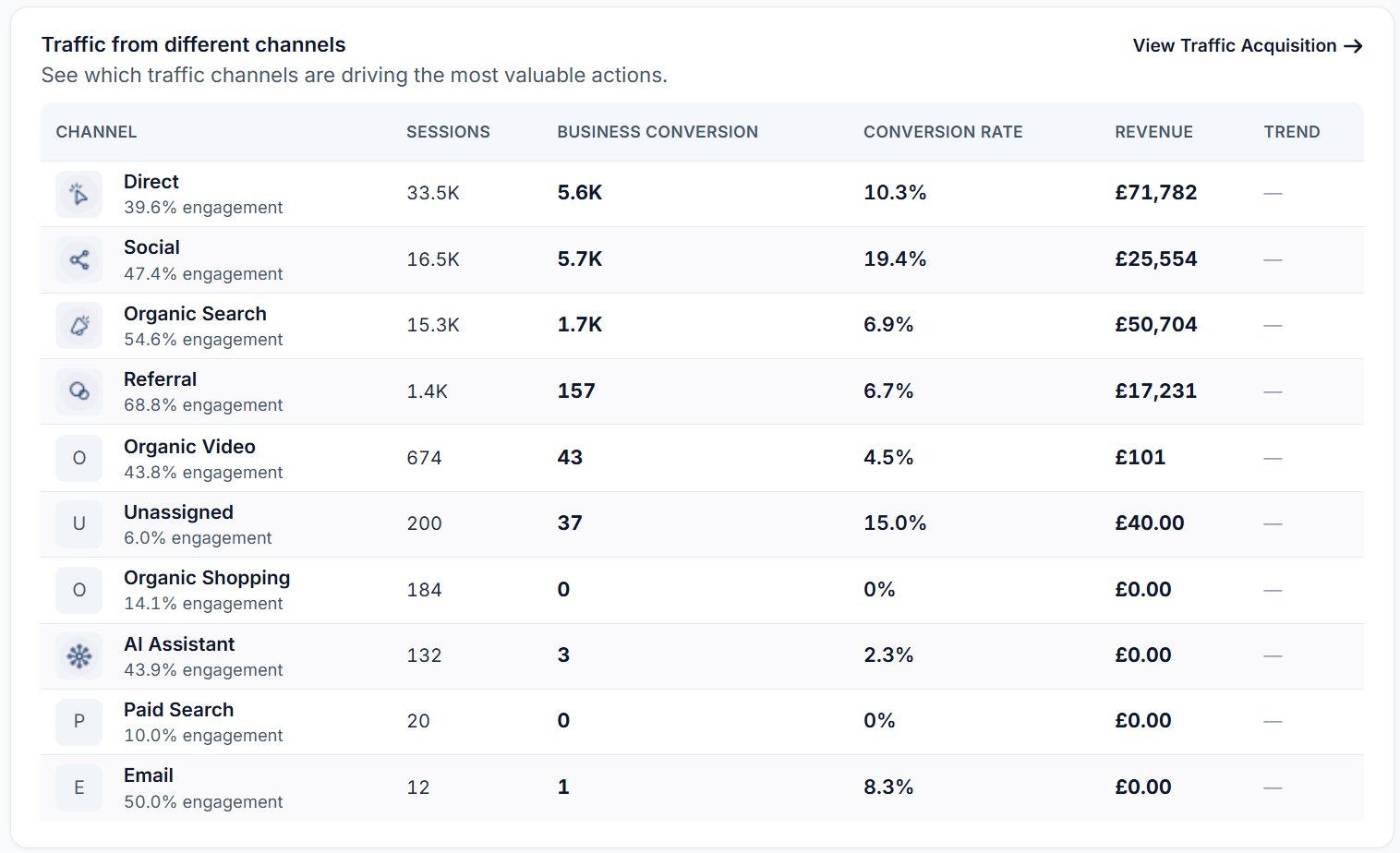
Possiamo vedere i ricavi per canale in modo rapido e semplice >
 image
Tornando alla panoramica eCommerce vediamo >
 image
Segui Events & Goals nel percorso di acquisto
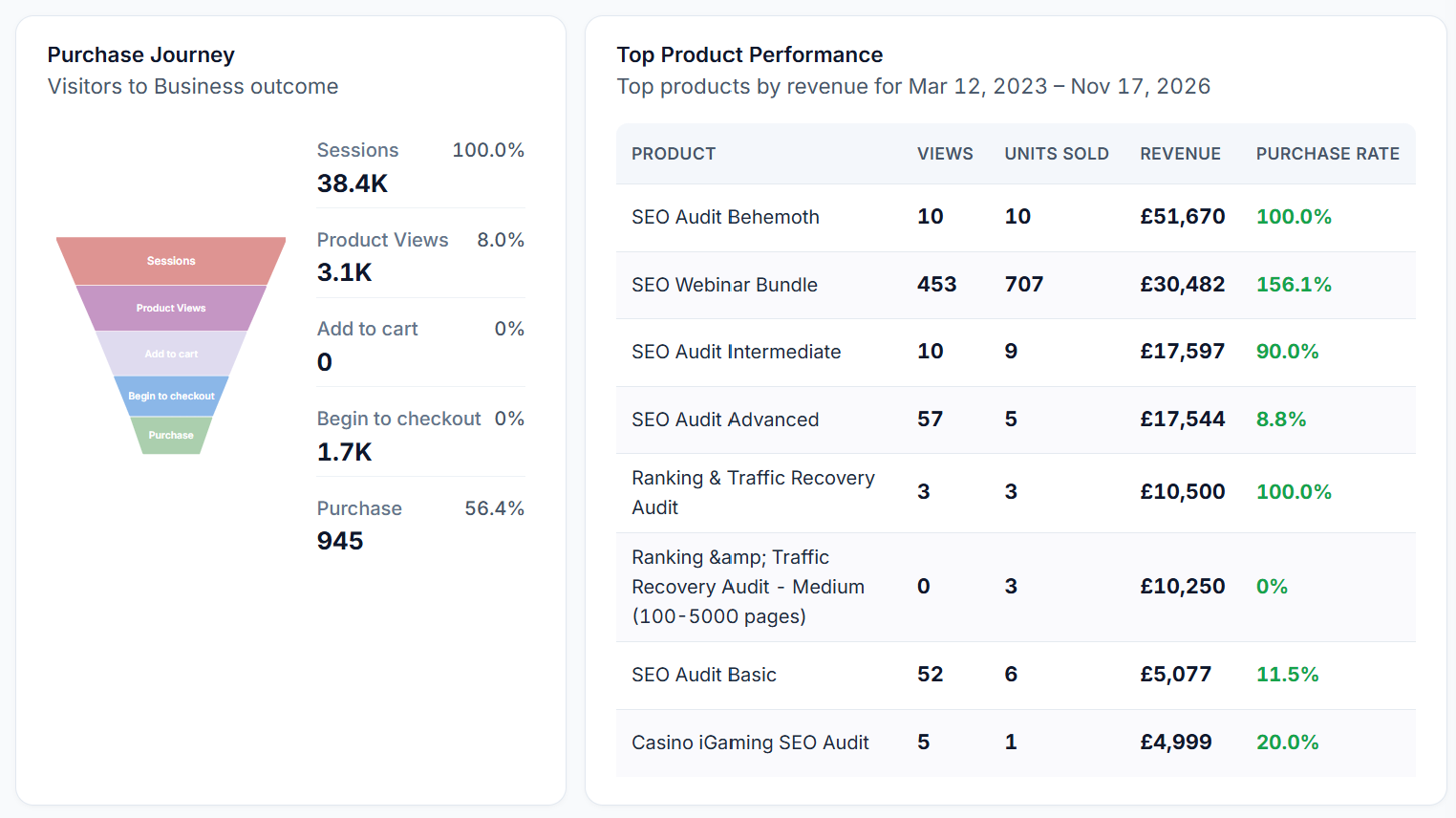
Nella panoramica, Events & Goals elenca utenti, eventi e tasso di completamento per gli obiettivi registrati. Il link View Details apre la sezione Purchase Journey della panoramica Ecommerce. Da Top 3 selling products, View All apre la sezione prodotti dello stesso report.
Leggi il funnel nell'ordine: Sessions → Product Views → Add to cart → Begin to checkout → Purchase. Qui solo Sessions aveva dati. Senza visualizzazioni di prodotto registrate, il report non può individuare un problema di abbandono del checkout. Su uno store con dati, osserva dove calano i conteggi, poi controlla Top Product Performance per visualizzazioni, unità vendute, ricavi e tasso di acquisto. Sales by Device & Countries ti permette di esaminare la distribuzione per paese o dispositivo.
 image
Apri Top Landing Pages e scegli un segmento
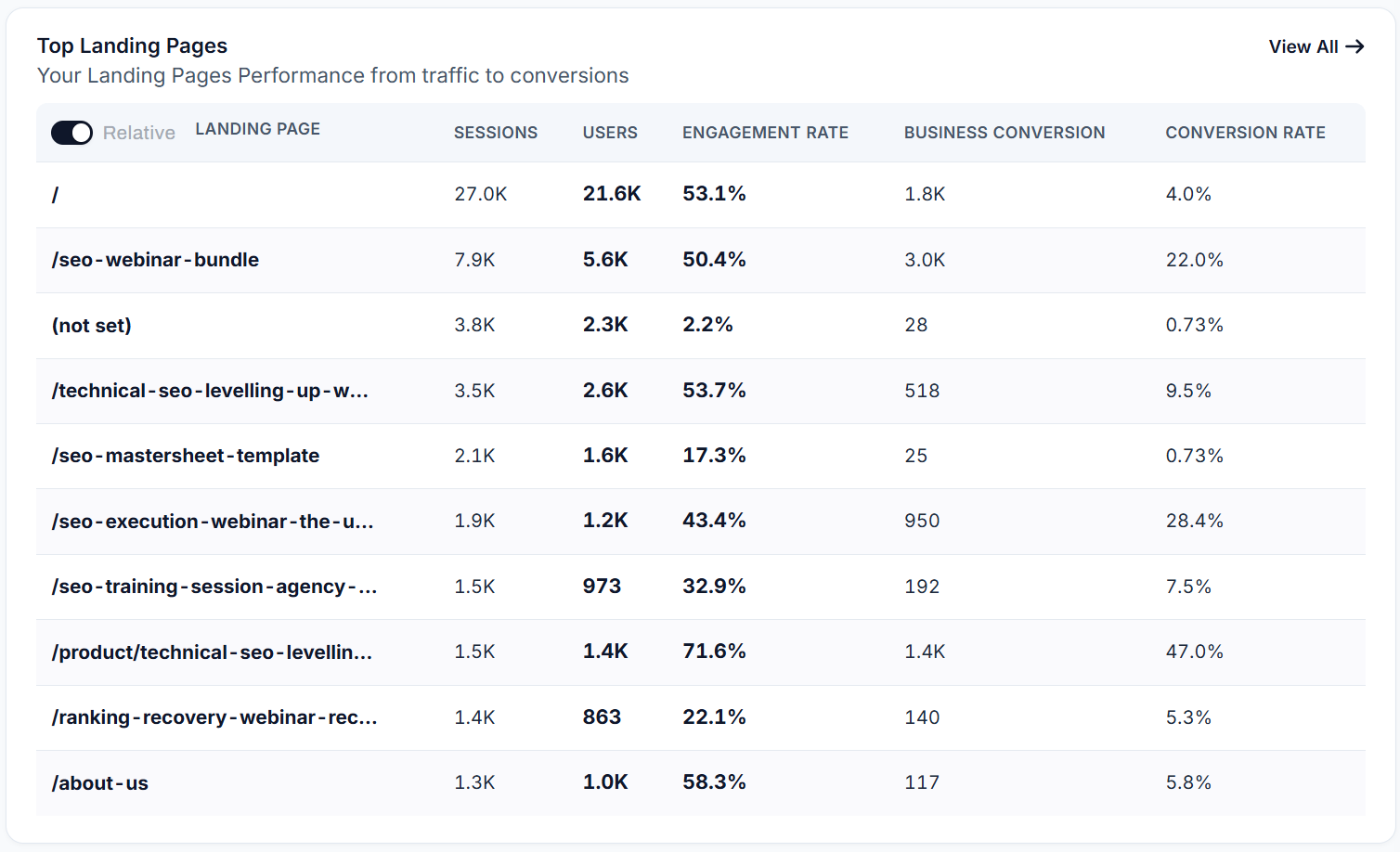
Dalla panoramica, scegli Top Landing Pages → View All. Il report elencava 205 landing page, di cui 121 in crescita e 46 in calo. Usa Growing, Declining o High Engagement sopra la tabella per restringere l'elenco. In questo report, la raccomandazione sulle pagine in calo definiva un calo come una diminuzione delle sessioni superiore al 15% rispetto al periodo precedente, con i filtri correnti.
Il selettore delle fonti di traffico era impostato su All Traffic Sources. Tieni presente questo ambito quando vedi un articolo in crescita. Le sue nuove visite potrebbero arrivare da una newsletter o da un post social. Per analizzare specificamente il traffico organico, restringi prima la fonte. Una riga con etichetta (not set) significa che il valore della landing page non era disponibile per quelle sessioni.
 image
Apri una singola landing page per spiegare da dove arriva la crescita
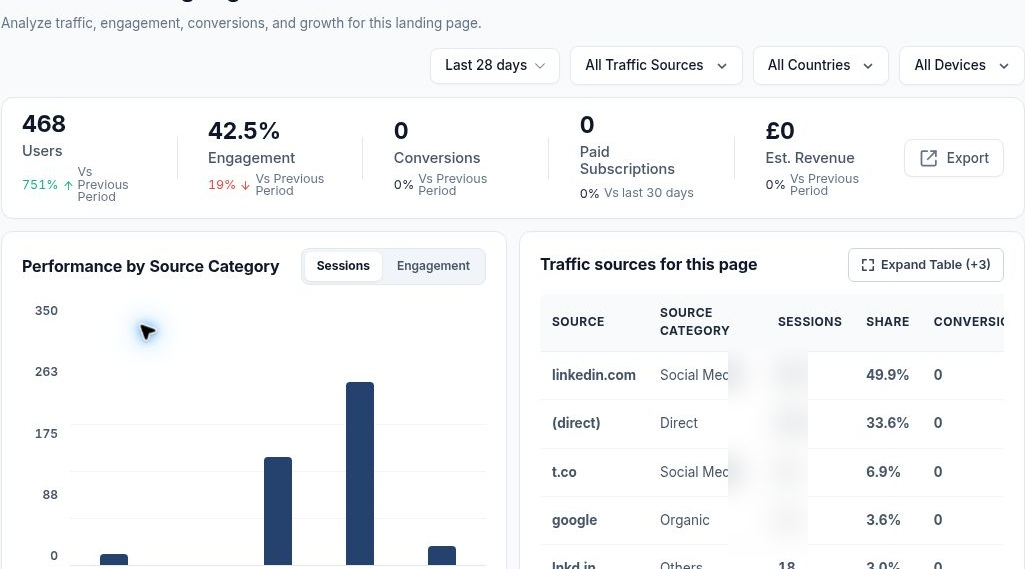
Seleziona la guida alle manual action nella tabella delle landing page. Ha ricevuto 605 sessioni da 468 utenti con il 42,5% di engagement. In Traffic sources for this page, linkedin.com ha contribuito con 302 sessioni (49,9%), Direct con 203 (33,6%) e Google con 22 (3,6%). Usa Expand Table per vedere le fonti minori. LinkedIn da solo ha portato quasi metà delle visite, il che cambia il modo in cui descriveresti la performance di questo articolo in un report SEO.
Alterna Performance by Source Category tra sessioni ed engagement per confrontare volume e qualità delle visite. Poi leggi Key conversions e il funnel della pagina. Questa pagina ha registrato zero conversioni. Verifica l'azione di conversione prevista e la sua misurazione in GA4 prima di concludere che il contenuto non ha generato richieste.
 image
Usa le query di ricerca e le raccomandazioni per scegliere il controllo successivo
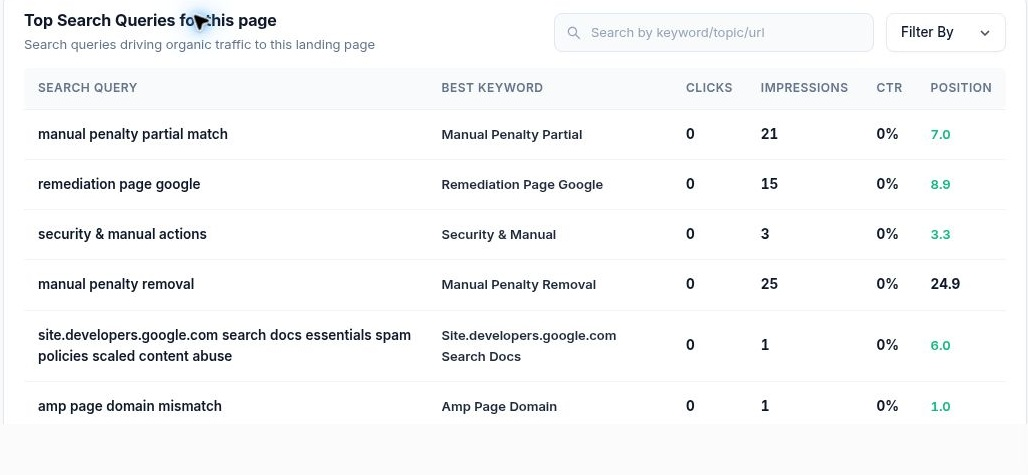
Scorri fino a Top Search Queries for this page per clic, impression, CTR e posizione media da Search Console. La query "manual penalty partial match" ha registrato 21 impression, zero clic e posizione media 7,0. Questo descrive una singola query di Google Search. Non può spiegare le 302 sessioni che la pagina ha ricevuto da LinkedIn.
AI diagnosis mette insieme i dati GA4 e Search Console della pagina. Usa Review Search Queries per approfondire la visibilità in ricerca, oppure Optimize With Content Writer quando i dati sulle query giustificano una modifica al contenuto. In questo caso, un controllo più sensato è capire se i visitatori arrivati da LinkedIn avevano un passo successivo pertinente e se GA4 lo ha registrato. Per una revisione su tutto il sito, le scorciatoie View Direct Landing Pages e Review Organic Landing Pages nella panoramica ti riportano alla stessa analisi con un canale in focus.
 image
Altro in Per iniziare
Panoramica del sito: analizza le tue performance SEO e di AI visibility
Usa Website Overview per analizzare le performance di ricerca, l'AI visibility e lo stato di salute SEO, poi scegli il report giusto per la tua prossima azione.
LeggiSiti web e Dashboard: scegli un progetto ed esamina il tuo portfolio
LeggiChe cos'è SEO Stack?
Cosa fa la piattaforma, su cosa si appoggia e cosa non è.
LeggiCome funziona il data warehousing
Perché esiste la finestra di 16 mesi di Google e cosa fa SEO Stack al riguardo.
Leggi