Come utilizzare lo strumento Annotazioni
Come usare lo strumento di annotazioni in SEO Stack: scopri di più sulle annotazioni, come funzionano e come possono essere utilizzate per monitorare attività + impatto.
Quando una pagina inizia a guadagnare o perdere clic, la prima domanda è spesso cosa è cambiato e quando. Un'annotazione ti fornisce un registro datato del lavoro svolto, gli URL coinvolti e le metriche che vuoi rivedere.
Le annotazioni sono il modo in cui registri il lavoro svolto + il modo in cui SEO Stack ti permette di capire cosa funziona e cosa no, che si tratti di scrittura di contenuti, SEO tecnica, link building, miglioramenti UX ecc.
Apri il registro delle annotazioni
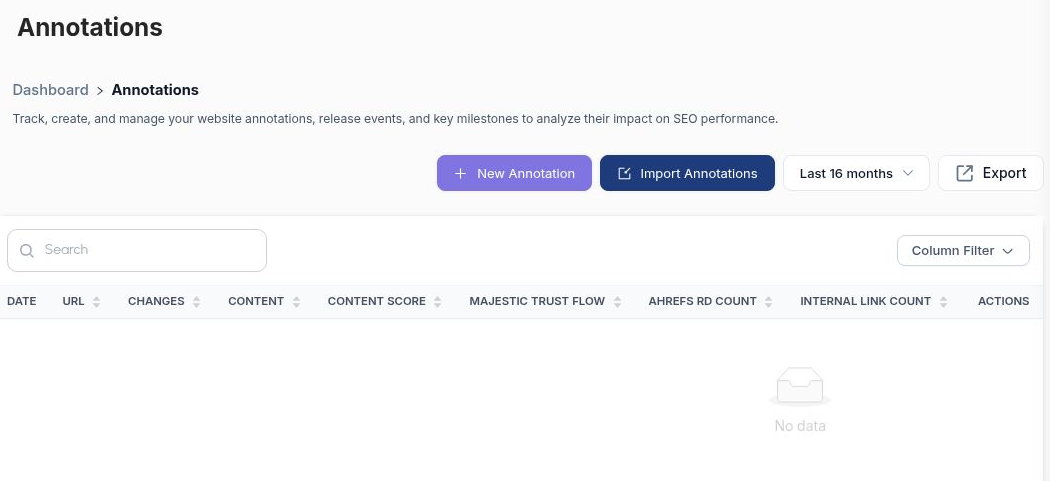
Seleziona il tuo sito web nella barra laterale, poi apri Projects → Annotations. Ogni riga registra un evento. Usa il selettore della data per visualizzare il periodo che ti interessa e Search per trovare una voce in un registro affollato. Column Filter ti permette di scegliere quali campi mostrare. Usa la barra di scorrimento orizzontale per i campi oltre il bordo della tabella.
Scegli New Annotation per un singolo evento. Import Annotations è il punto di partenza per importare record esistenti, mentre Export ti permette di esportare il registro da SEO Stack.
 image
La barra degli strumenti Annotations si trova sopra il registro delle modifiche del progetto.
1. Scegli gli URL interessati, la data e l'autore
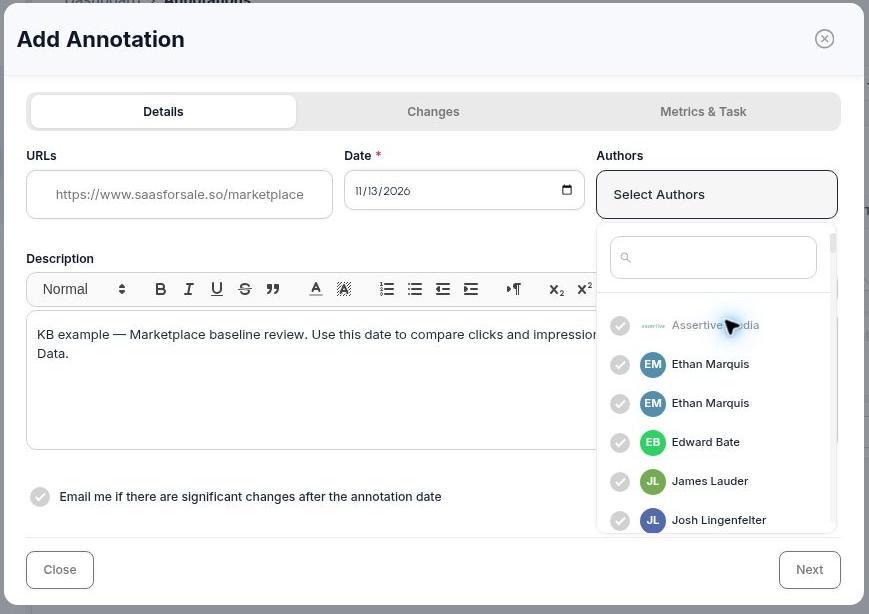
Clicca su New Annotation. In Details, apri URLs, cerca la pagina interessata e spunta la casella corrispondente. Per l'esempio, seleziona /marketplace. Se un singolo rilascio ha modificato più pagine, seleziona insieme gli URL interessati. Per un evento che riguarda tutto il sito, specificane l'ambito nella descrizione in modo che chi legge possa distinguerlo da una modifica limitata alla homepage.
Imposta Date al giorno in cui è avvenuto l'evento. In Authors, seleziona almeno un autore. SEO Stack lo verifica al momento dell'invio, anche se il campo non ha l'asterisco.
In Description, registra cosa è successo e cosa intendi confrontare. Per una riscrittura del title, includi il title precedente e quello nuovo. Per una baseline, registra la pagina e le metriche. Questo esempio registra una baseline per clic e impression senza dichiarare che sia stata effettuata una modifica alla pagina. Spunta l'opzione email se vuoi ricevere avvisi su variazioni significative dopo la data dell'annotazione, poi seleziona Next.
 image
Il passaggio Details collega la nota a un URL, una data e un autore.
2. Seleziona il tipo di modifica
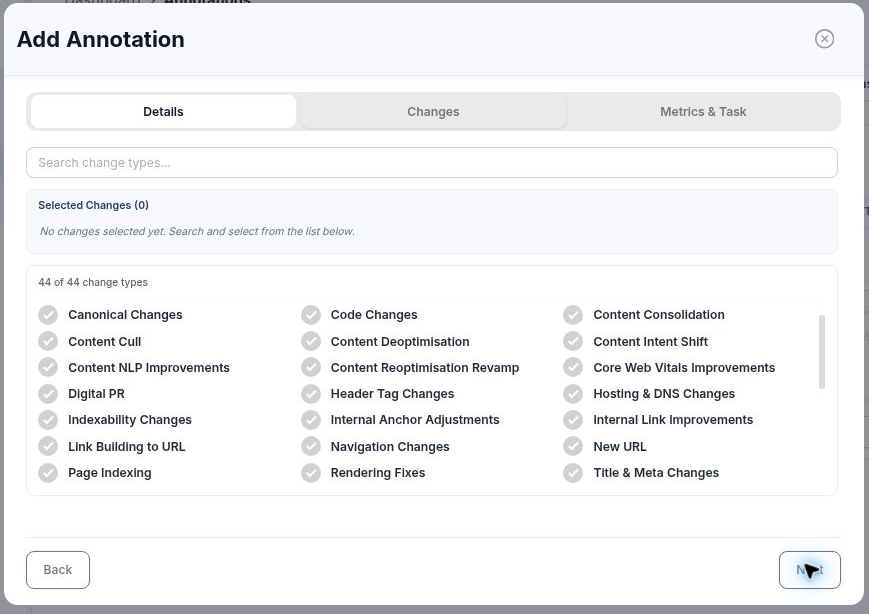
Usa Search change types per restringere l'elenco. Per un title riscritto, seleziona Title & Meta Changes. Se lo stesso rilascio ha anche aggiunto link dalle pagine di categoria pertinenti, seleziona anche Internal Link Improvements. Il conteggio Selected Changes mostra quante categorie hai applicato.
Per la baseline di marketplace, lascia l'elenco vuoto perché l'evento registra un punto di misurazione. Clicca su Next.
 image
Il passaggio Changes ti permette di classificare più attività sotto un unico evento.
3. Aggiungi le metriche di baseline e salva
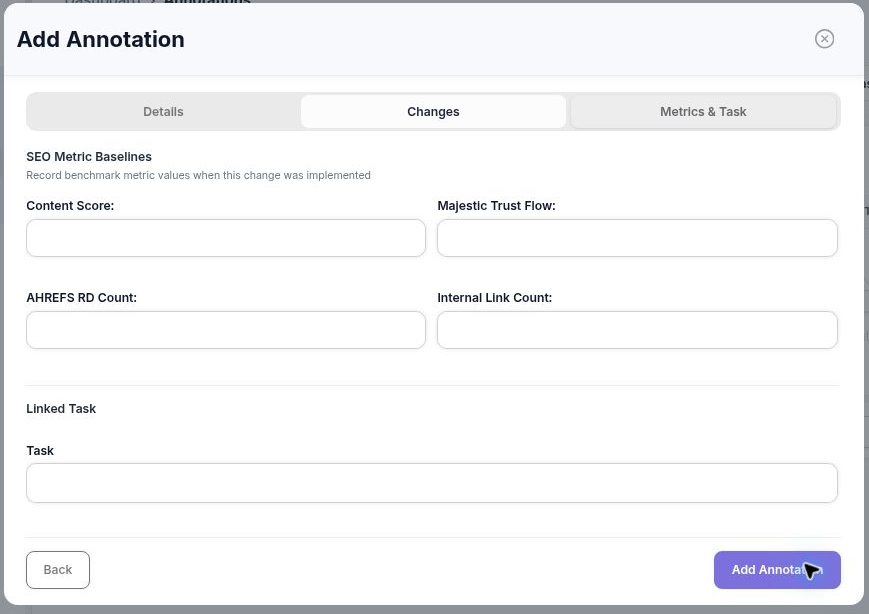
In Metrics & Task, inserisci i valori di riferimento che hai misurato alla data dell'evento. Content Score registra il content score della pagina, Majestic Trust Flow registra il punteggio Majestic, AHREFS RD Count registra i domini referenti e Internal Link Count registra il numero di link interni che hai misurato. Usa la stessa fonte e lo stesso ambito quando farai il confronto in seguito. Lascia in bianco un valore non misurato, così chi legge può distinguerlo da uno zero misurato.
Se il lavoro ha già un task, scegline uno in Linked Task. In questo esempio le metriche e il task sono stati lasciati vuoti. Seleziona Add Annotation per salvare.
 image
L'ultimo passaggio contiene i valori di riferimento, il selettore dei task e Add Annotation.
4. Trova la voce e usala in una revisione
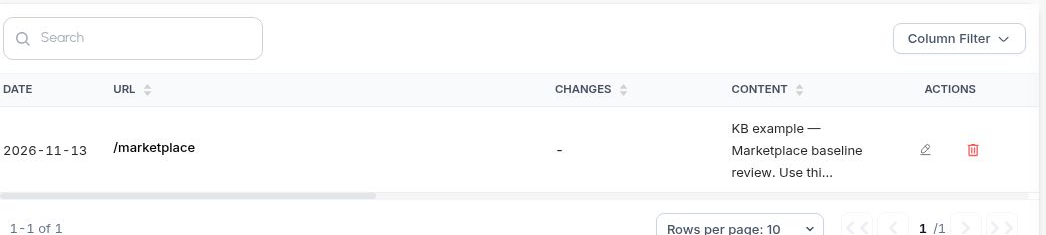
Tornato nel registro, controlla la data, l'URL e le parole iniziali della nota. L'esempio salvato compare su /marketplace in data 13 novembre 2026. La colonna Changes mostra un trattino perché non è stato assegnato alcun tipo di modifica. Scorri lateralmente per vedere task, avvisi, autori, sito web e cronologia del record.
Per approfondire, apri Search Console Data, applica un filtro di pagina esatto per l'URL di marketplace e confronta periodi di uguale durata prima e dopo la baseline. Controlla insieme clic e impression, poi esamina le query che contribuiscono al movimento. Nel caso di un rilascio reale, l'annotazione ti fornisce una data da cui partire per l'analisi. Verifica le altre modifiche avvenute nello stesso periodo prima di attribuire il risultato a quel rilascio.
 image
La nuova baseline di marketplace compare nel registro del progetto.
Altro in Per iniziare
Panoramica del sito: analizza le tue performance SEO e di AI visibility
Usa Website Overview per analizzare le performance di ricerca, l'AI visibility e lo stato di salute SEO, poi scegli il report giusto per la tua prossima azione.
LeggiSiti web e Dashboard: scegli un progetto ed esamina il tuo portfolio
LeggiChe cos'è SEO Stack?
Cosa fa la piattaforma, su cosa si appoggia e cosa non è.
LeggiCome funziona il data warehousing
Perché esiste la finestra di 16 mesi di Google e cosa fa SEO Stack al riguardo.
Leggi