Come usare la Dashboard
Una panoramica della dashboard iniziale del sito web e di come utilizzarla.
Apri Dashboard nel menu di sinistra per porre una domanda sui tuoi dati, tornare a un'analisi precedente o verificare le performance dei tuoi siti web.
Fai una domanda sui tuoi dati
Controlla il sito selezionato nella barra laterale prima di porre una domanda specifica per un sito. Scrivi in Ask about your SEO data e scegli Ask AI, oppure usa il microfono per dettare. Indica all'assistente una metrica, un periodo e il risultato che desideri. Ad esempio: “Quali cinque pagine hanno perso più clic Google a ottobre rispetto a settembre? Mostra sia i totali dei clic sia la differenza.”
Usa GA4 Analysis per il comportamento on-site, SEO Analysis per le performance di ricerca, Reporting per un riepilogo, oppure Hybrid GSC & GA4 SEO Analysis quando ti servono entrambe le fonti. View More apre l'assistente completo, dove puoi anche assegnargli un task.
 image
L'assistente della Dashboard e le sue scorciatoie di analisi.
Riapri una chat recente
Seleziona una conversazione sotto Your Recent Chat history per proseguire con il contesto precedente. È utile quando hai già individuato un gruppo di pagine in calo e vuoi chiedere quali query sono all'origine della perdita. Usa il controllo a tre punti per le opzioni di quella conversazione, oppure See More Chats per ritrovare un'analisi più vecchia.
 image
Le conversazioni recenti compaiono sotto l'assistente.
Leggere la tabella dei siti web
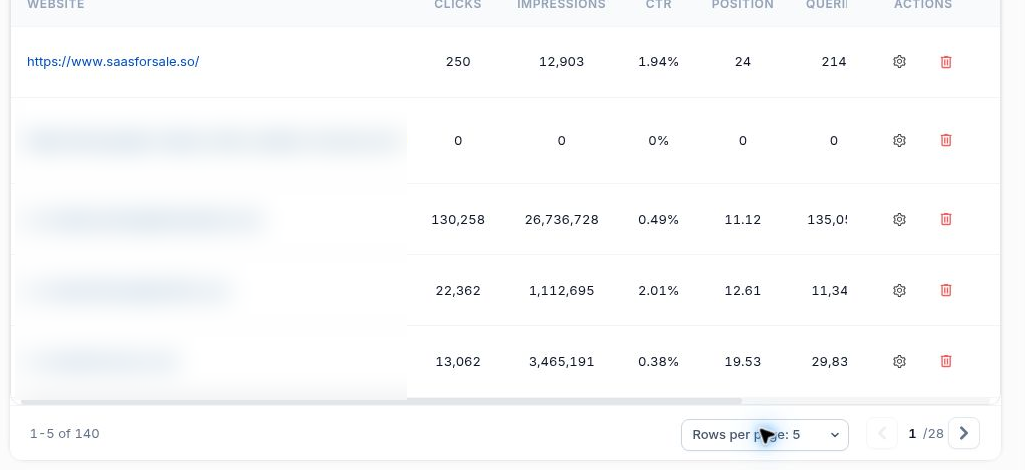
Scorri fino a Your websites Overview. Cerca una property per filtrare la tabella, oppure seleziona Add New Website per iniziare a collegare un altro progetto. Ogni riga riepiloga una property di Search Console distinta.
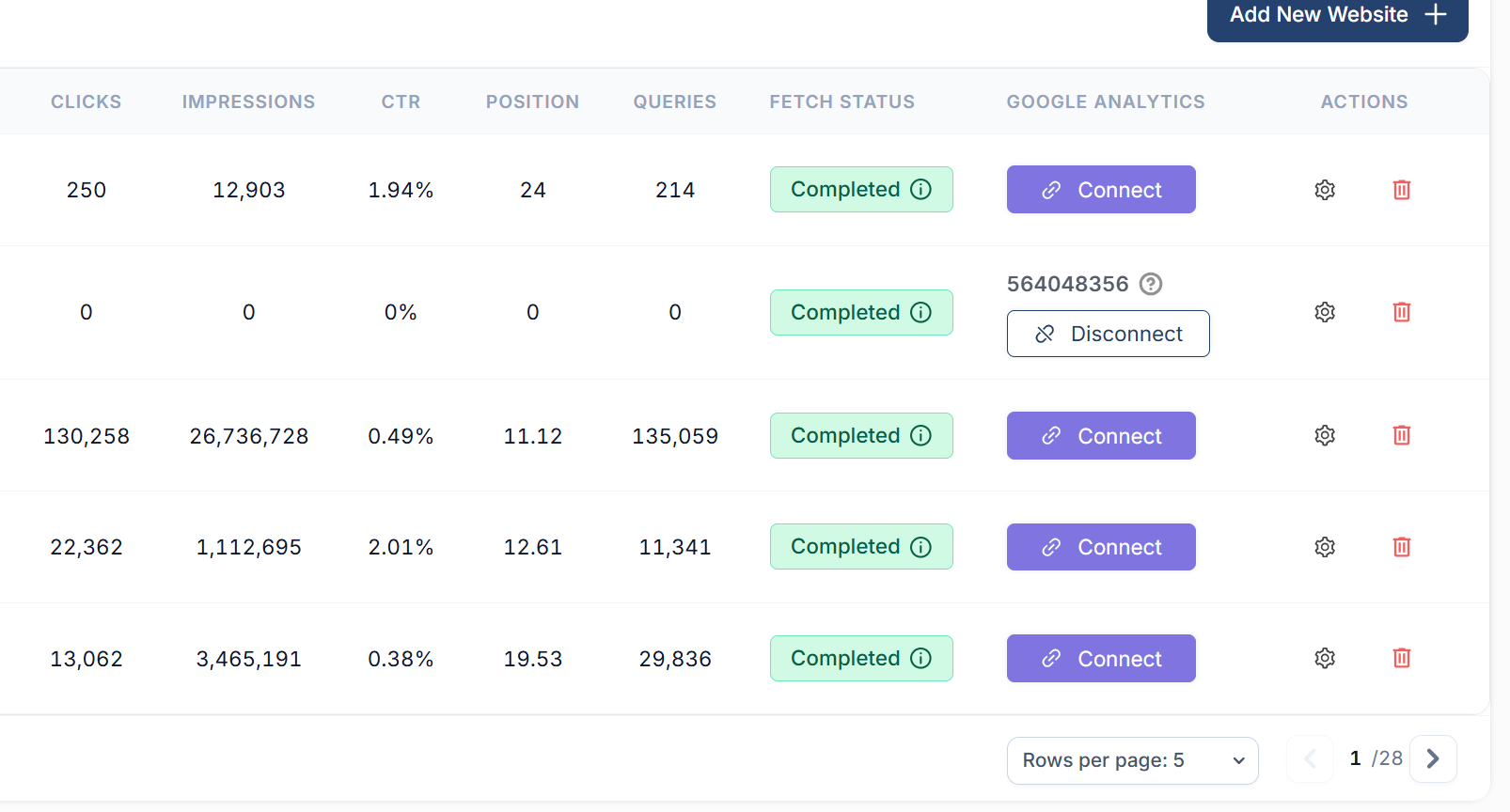
Clicks conta le visite derivanti da clic in Google Search. Impressions conta le apparizioni nei risultati di ricerca. CTR divide i clic per le impressioni. Nell'esempio, 250 clic su 12.903 impressioni danno 1,94%. Position è la posizione media sulle apparizioni di ricerca considerate. Queries conta i termini di ricerca riportati.
Fetch Status indica se la raccolta dei dati è stata completata.
 image
Sotto Google Analytics, Connect avvia la connessione GA4 e Disconnect rimuove un collegamento esistente. L'ingranaggio apre le impostazioni del sito e il controllo di eliminazione rimuove un sito web. Su schermi più stretti, scorri la tabella in orizzontale per raggiungere le colonne rimanenti.
Usa Rows per page per cambiare quanti progetti sono visibili e le frecce per spostarti all'interno del portfolio.
 image
Confronta il traffico totale del portfolio
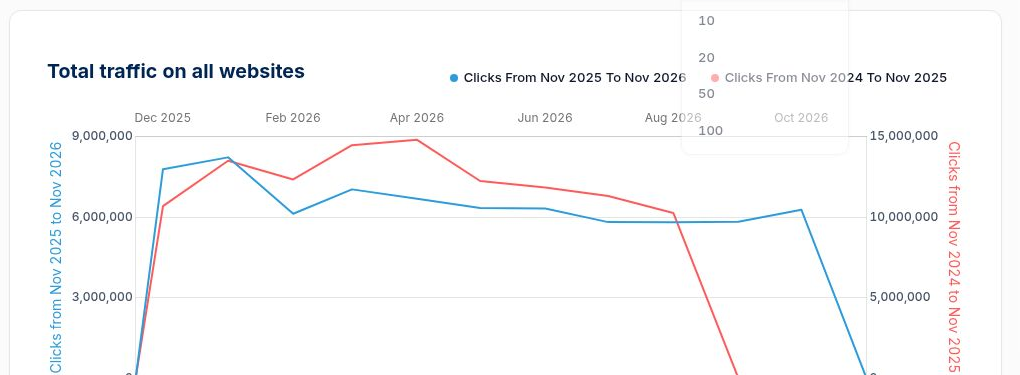
Total traffic on all websites traccia i clic sui tuoi progetti. Leggi gli intervalli di date nella legenda prima di confrontare le linee. Se il portfolio cala in un mese, apri un singolo sito e confronta pagine e query per individuare quale progetto ha contribuito alla variazione. Un calo alla fine del mese corrente può riflettere un mese incompleto.
 image
La legenda identifica le due serie di clic e i rispettivi periodi di riferimento.
Trovare strumenti e supporto
Usa il menu di sinistra per spostarti tra Dashboard, Website Overview, Projects e i report specialistici. Il campo di ricerca in alto ti aiuta a trovare un argomento; la barra superiore include anche lingua, aiuto, feedback, notifiche e l'AI Assistant. La sezione di aiuto contiene link alla Knowledge Base e al supporto tecnico. Il footer rimanda alle note di rilascio, alle informazioni sulla privacy e ai termini.
Altro in Per iniziare
Panoramica del sito: analizza le tue performance SEO e di AI visibility
Usa Website Overview per analizzare le performance di ricerca, l'AI visibility e lo stato di salute SEO, poi scegli il report giusto per la tua prossima azione.
LeggiSiti web e Dashboard: scegli un progetto ed esamina il tuo portfolio
LeggiChe cos'è SEO Stack?
Cosa fa la piattaforma, su cosa si appoggia e cosa non è.
LeggiCome funziona il data warehousing
Perché esiste la finestra di 16 mesi di Google e cosa fa SEO Stack al riguardo.
Leggi