Content Writer: esamina le pagine esistenti e crea bozze modificabili
Content Writer combina la revisione di una pagina live con un editor di redazione e ottimizzazione assistito dall'AI. Usalo per valutare contenuti esistenti, creare una nuova bozza, confrontare versioni di testo e preparare contenuti per la revisione editoriale. La schermata chiama questo spazio di lavoro anche AI Content Editor e AI Content Optimizer.
Rivedere una pagina esistente
- Apri Content Writer nella barra laterale.
- Lascia selezionato Optimize Existing Page.
- Digita o cerca l'URL, quindi seleziona l'URL corrispondente dal menu a discesa.
- Seleziona Review With Content Writer.
- Controlla URL, data di revisione, anteprima del contenuto, dati di performance e dettaglio della qualità.
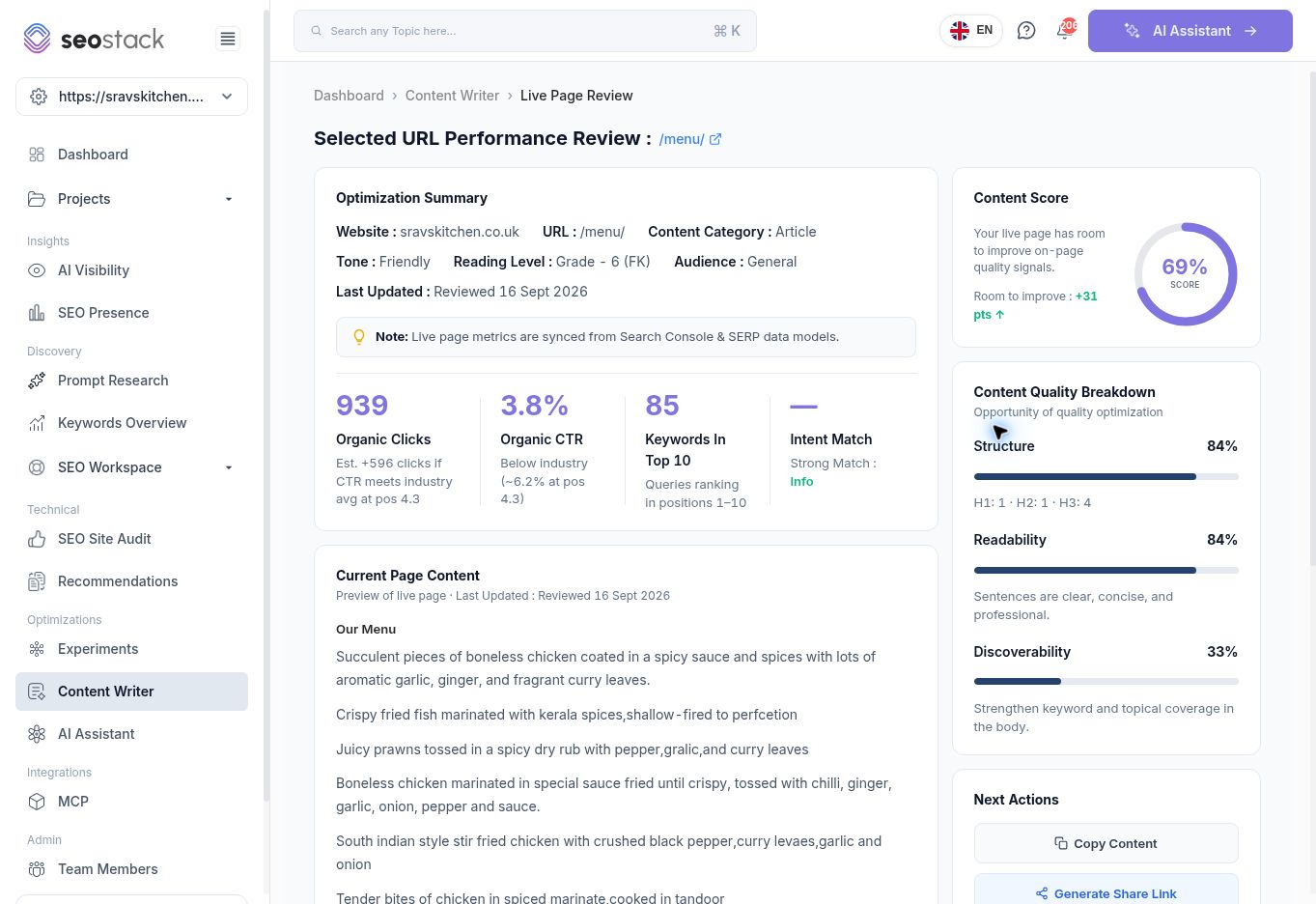 Revisione live di una pagina menu con misure di performance e qualità del contenuto.
La revisione di esempio della pagina menu mostrava 939 Organic Clicks, 3.8% Organic CTR, 85 Keywords In Top 10 e un Content Score del 69%. Il dettaglio della qualità riportava Structure, Readability e Discoverability separatamente. La revisione non esponeva un intervallo di date selezionabile, quindi non confrontare i suoi totali direttamente con un altro report che usa una finestra temporale nota diversa.
Leggi le classificazioni automatiche con spirito critico. La pagina menu era etichettata come Article e la descrizione dell'intento indicava Info. Queste etichette sono output di analisi da verificare, non descrizioni definitive dello scopo commerciale.
La pagina offre inoltre Copy Content, Generate Share Link, Optimize another URL e Re-Optimise page. Re-Optimise apre una conferma che richiede la keyword primaria, inizialmente precompilata dal contesto della query corrente. Controlla quella keyword con attenzione. La conferma indica che riscriverà l'HTML live dell'URL; questa guida non ha proseguito con la riscrittura della pagina esistente né ha verificato il comportamento di pubblicazione.
Creare nuovi contenuti
- Torna a Content Writer e seleziona Create New Content.
- Scegli un tipo di contenuto: Article, Blog, Landing Page, FAQ, Email Template o Social Posting.
- Inserisci nell'editor contenuti di origine mirati. Mantieni in evidenza l'argomento reale e fornisci dati accurati.
- Seleziona Create With Content Writer.
- In Content Analysis, verifica Target URL, Content Type, Tone, Reading Level e Audience.
- Scegli gli obiettivi di ottimizzazione pertinenti al contenuto.
- Seleziona Analyze with AI and Optimize content.
- Rivedi il testo generato nell'editor prima di salvarlo o condividerlo.
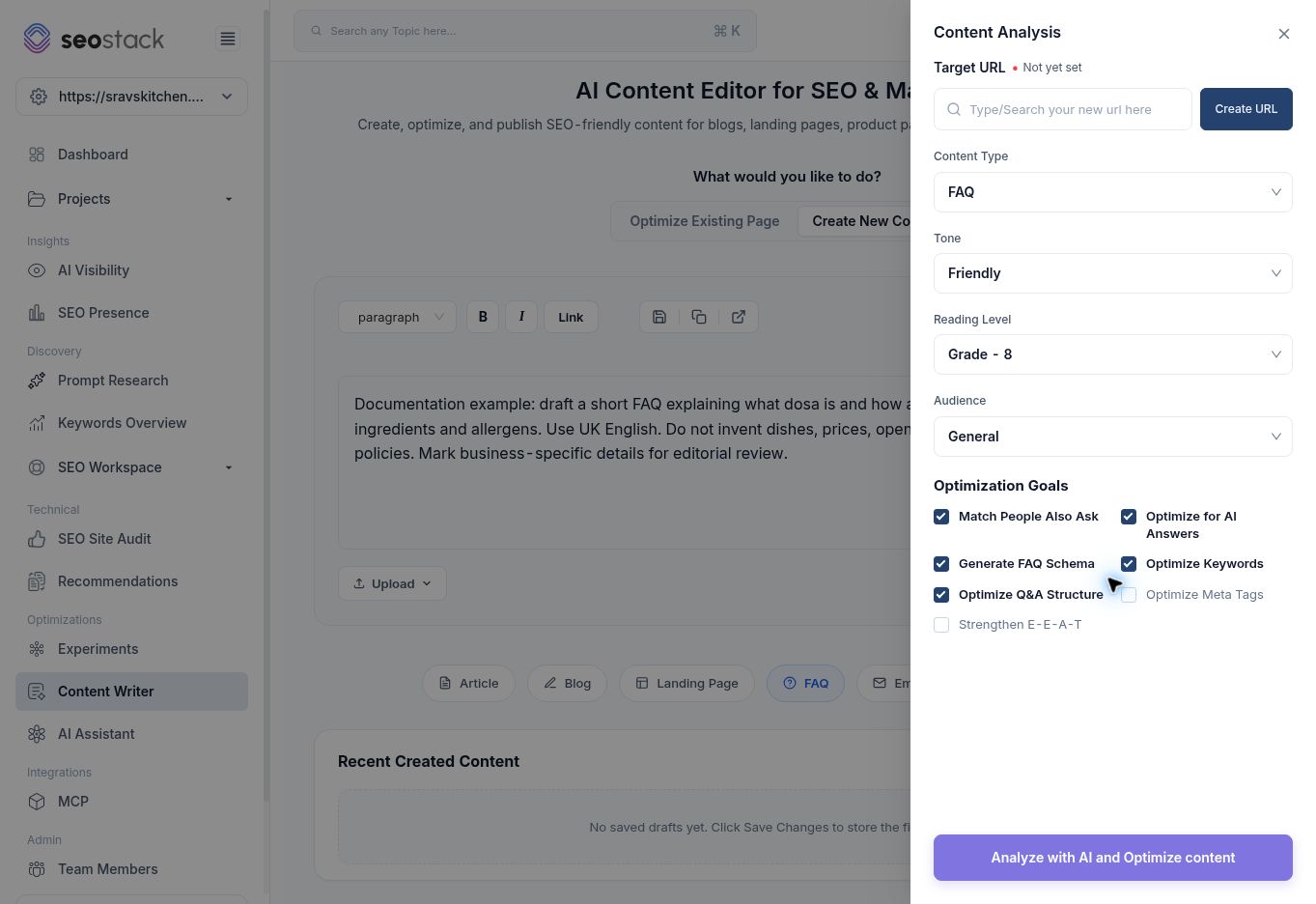 Impostazioni di Content Analysis per una nuova FAQ.
Per i contenuti FAQ, gli obiettivi osservati includevano Match People Also Ask, Optimize for AI Answers, Generate FAQ Schema, Optimize Keywords, Optimize Q&A Structure, Optimize Meta Tags e Strengthen E-E-A-T. Selezionare un obiettivo richiede un'ottimizzazione; non dimostra che si sia verificato un miglioramento di una funzionalità di ricerca o della visibilità.
La guida ha generato con successo una Unsaved draft. Il contatore di utilizzo è aumentato di uno, da 7/150 a 8/150, in quell'account. Le soglie dipendono dall'account; controlla il tuo contatore attuale.
Modificare e rivedere una bozza
L'editor generato include formattazione di titoli/paragrafi, grassetto, corsivo, link, tipo di contenuto, tono e impostazioni More. Mostra inoltre un selettore Version, Upload, Discard, Re-generate, Review Page e Save Changes, con i controlli di salvataggio, copia ed esportazione HTML nella barra degli strumenti.
Review Page apre la revisione dell'ottimizzazione, con l'URL suggerito, metadati/contenuto, keyword di posizionamento suggerite, punteggi previsti e un controllo View Changes. Review Page è stato testato; il cambio di versione, la vista diff, l'upload e le esportazioni non sono stati testati.
La schermata iniziale spiega che Save Changes archivia il contenuto in Recent Created Content o Recent Optimized pages. Non dare per scontato che una bozza salvata sia pubblicata sul tuo sito. Questa guida ha generato e rivisto una bozza senza salvarla, senza generare un link di condivisione e senza pubblicarla.
Distinguere le stime dai risultati osservati
La revisione dei nuovi contenuti etichetta esplicitamente i suoi numeri come stime proiettate derivanti da modelli di qualità del contenuto e Search Console/SERP, non come posizionamenti Google reali. Expected Organic Clicks, Expected Search Visibility ed Expected Keywords In Top 10 sono proiezioni.
La spiegazione della visibilità osservata pesava SEO al 40%, Discoverability al 35%, Structure al 15% e Readability al 10%. Questo descrive il modello visualizzato, non una formula di ranking di Google. La voce "AI Visibility Improved" nel riepilogo dell'ottimizzazione non dimostra che un sistema AI abbia iniziato a citare la bozza.
Allo stesso modo, un'opportunità di clic proiettata nella revisione di una pagina live dipende dal benchmark di CTR modellato. Non è un guadagno garantito dopo la riscrittura.
Esempio: preparare una FAQ utile per un ristorante
Parti da una bozza mirata intitolata "Dosa FAQs", seguita dalle domande reali e dalle risposte verificate. Evita di aprire l'input con frasi amministrative come "Documentation example": in questa guida, quella frase ha orientato il sistema verso l'argomento "documentation" e ha prodotto keyword suggerite non pertinenti e un URL /documentation.
Il testo generato ha inoltre aggiunto affermazioni specifiche sull'attività che non erano state fornite. Rimuovi o verifica ogni affermazione di questo tipo, in particolare quelle su ingredienti, formazione del personale o idoneità alimentare. Non pubblicare un output solo perché ha un punteggio alto.
Una sequenza di revisione pratica consiste nel controllare pertinenza dell'argomento, accuratezza dei fatti, dettagli dell'attività, struttura dei titoli, link, metadati ed eventuali schema generati. Solo a quel punto porta il contenuto approvato nel processo di pubblicazione del sito e annota la data della modifica per la successiva analisi delle performance.
Risoluzione dei problemi
Se Review With Content Writer è disattivato, seleziona l'opzione URL dopo aver digitato invece di lasciare solo il testo di ricerca. Se il contenuto generato si allontana dall'argomento previsto, correggi il contenuto di origine e il contesto tematico prima di rigenerare. Se un punteggio o una classificazione è in contrasto con la pagina visibile, esamina le evidenze e usa il giudizio editoriale invece di ottimizzare unicamente per soddisfare il punteggio.