Search Console Comparison: scopri cosa è cambiato tra due periodi
Confronta clic, impressioni, CTR e posizione tra query e pagine, distinguendo le variazioni assolute da quelle percentuali.
Search Console Comparison mostra le prestazioni di ricerca di due periodi affiancati. Ti aiuta a passare da una variazione complessiva alle query e alle pagine che vi contribuiscono.
Usalo per la reportistica periodica, per indagare un calo di traffico, per valutare l'aggiornamento di una pagina o per confrontare le prestazioni stagionali. Misura le differenze; non dimostra cosa le ha causate.
Aprire e configurare il report
- Apri SEO Workspace → Search Console Data.
- Seleziona Search Console Comparison nella navigazione orizzontale degli strumenti.
- Apri il pulsante delle date di confronto sopra le schede delle metriche.
- Scegli un confronto con il periodo precedente o anno su anno.
- Verifica le date effettive mostrate sulle schede e nelle intestazioni della tabella.
- Seleziona Queries o Pages, a seconda della domanda a cui vuoi rispondere.
Il menu delle date esaminato offriva 7 giorni, 28 giorni, 3 mesi, 6 mesi e 12 mesi rispetto al periodo precedente oppure al periodo equivalente dell'anno precedente. Esponeva anche un'opzione Custom con due intervalli di date.
Usa il confronto con il periodo precedente per indagare una variazione recente. Considera il contesto anno su anno quando la domanda stagionale può influenzare il risultato. Mantieni coerenti il sito web e i filtri.
Leggere le schede delle metriche
Ogni scheda mostra il valore del periodo corrente, il valore del periodo di confronto e una variazione percentuale (Change). Clicks, Impressions, Average CTR e Average Position hanno caselle di selezione per il grafico.
Leggi i valori corrente e precedente prima di interpretare il segno. Un numero maggiore di clic di solito indica più traffico. Una posizione media numericamente più alta significa una posizione media peggiore, quindi una percentuale positiva sulla posizione non è automaticamente un miglioramento.
Nel confronto a 28 giorni testato, i clic sono saliti da 186 a 223, mentre la posizione media è passata da 12,07 a 12,18. I clic sono migliorati; la posizione media numerica è leggermente peggiorata. Le due cose possono verificarsi insieme perché cambia il mix di ricerche.
Leggere le differenze in tabella
La tabella fornisce le colonne corrente, precedente e Difference per clic, impression, CTR e posizione. Usa Column Filter per ridurre le colonne visibili se la tabella è troppo larga, oppure scorri orizzontalmente per esaminare le metriche rimanenti.
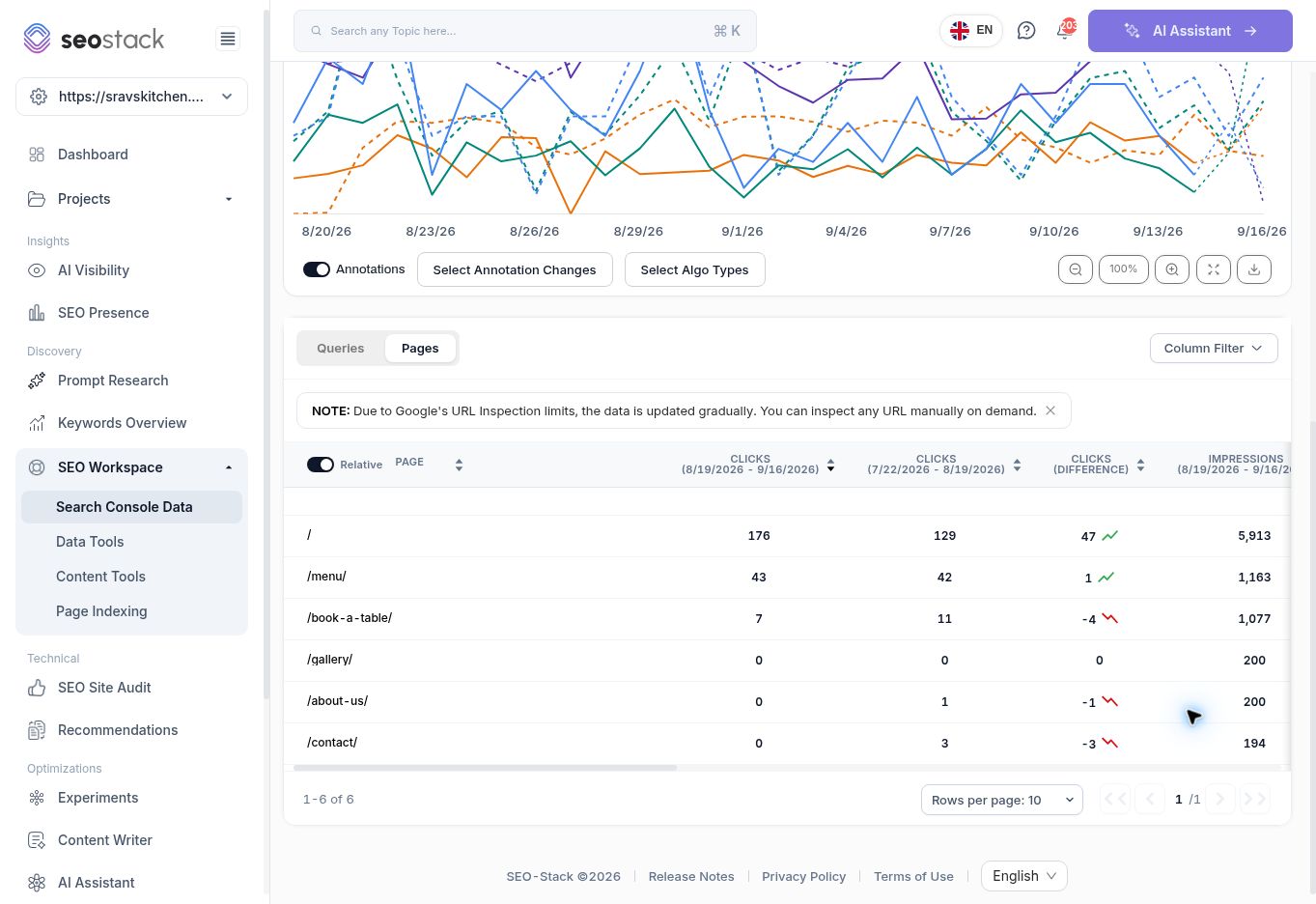 Confronto delle pagine con i due periodi e le differenze di clic.
| Esempio dal report | Interpretazione |
|---|---|
| Clic homepage: 176 contro 129; Difference 47 | 47 clic in più nel periodo corrente selezionato. |
| Clic pagina di prenotazione: 7 contro 11; Difference -4 | Quattro clic in meno, anche se il sito nel complesso ha guadagnato clic. |
| CTR pagina di prenotazione: 0,65% contro 1,04%; Difference -0,39% | Un calo di 0,39 punti percentuali. Non è la stessa cosa di una diminuzione relativa dello 0,39%. |
| Posizione pagina di prenotazione: 3,6 contro 4,5; Difference -0,9 | La posizione media numerica è migliorata di 0,9, nonostante i clic in meno. |
La differenza di CTR in tabella e la variazione percentuale nella scheda principale sono calcoli diversi. Per esempio, un CTR che passa dal 2% al 3% è un aumento di 1 punto percentuale e un incremento relativo del 50%.
Individuare quali pagine spiegano una variazione di traffico
- Seleziona Pages.
- Ordina per Clicks (Difference) per individuare i guadagni o le perdite maggiori.
- Esamina i clic assoluti di entrambi i periodi insieme alla differenza.
- Confronta impression, CTR e posizione per la stessa pagina.
- Analizza le query della pagina in Search Console Data.
- Verifica se lo stesso andamento compare anche in un segmento rilevante di paese, dispositivo o query.
Nell'esempio della pagina di prenotazione, i clic sono calati mentre le impression sono leggermente aumentate e la posizione media è migliorata. Una spiegazione generica secondo cui la pagina ha perso posizionamenti non sarebbe coerente con questi dati aggregati. Analizza le query sottostanti, la presentazione dei risultati e il mix di domanda prima di decidere un intervento.
Confrontare un segmento specifico
Usa Add Filters per restringere il report ed Expand per rivedere i filtri attivi. È disponibile anche Preset Filters. Mantieni lo stesso segmento quando confronti i periodi e verifica che le righe risultanti corrispondano all'ambito previsto.
Per esempio, esaminare separatamente un gruppo di pagine di servizio può rivelare un calo nascosto da un forte traffico brand verso la homepage. Esaminare separatamente le query brand può aiutare a distinguere la domanda di marca dalla scoperta più ampia.
Usare il grafico come contesto
Il grafico offre Day, Week, Month, controlli per le annotazioni, controlli sul tipo di algoritmo, zoom, schermo intero e un controllo per scaricare l'immagine. È presente anche Add Annotation.
Usa le date degli eventi per formulare un'ipotesi, poi verifica i dati. Una variazione successiva a un'annotazione non dimostra che l'attività annotata l'abbia causata. Evita di giudicare una variazione di lungo periodo da un singolo giorno a basso volume.
Prima di comunicare una conclusione
- Annota entrambi gli intervalli di date, il sito web, la dimensione e i filtri attivi.
- Distingui i guadagni assoluti dalle variazioni percentuali relative.
- Verifica se la base di confronto è piccola o pari a zero.
- Confronta gruppi significativi di query o pagine, non solo una media a livello di sito.
- Lascia che le tabelle completino il caricamento dopo aver cambiato date o dimensioni.
Usa Winners Report e Losers Report quando vuoi una shortlist già pronta di query e pagine in crescita o in calo. L'export è visibile in questo report; il file scaricato non è stato verificato in questa panoramica.
Altro in Search Console
Guida all'uso degli strumenti per i dati di Google Search Console
In questa KB ti mostriamo come utilizzare gli strumenti per i dati di Google Search Console.
LeggiDati Search Console: analizza query, pagine e traffico di ricerca
Filtra i dati di Google Search Console, esamina le singole pagine e trasforma il rendimento in ricerca in azioni SEO concrete.
LeggiReport Vincitori: individua query e pagine che guadagnano clic
Individua query e pagine in crescita, esamina i relativi trend mensili e decidi quali miglioramenti approfondire o estendere.
LeggiLosers Report: analizzare query e pagine in calo
Individua pagine e query che stanno perdendo clic, distingui le perdite rilevanti dalle variazioni percentuali su basi di partenza ridotte e costruisci una lista di analisi mirata.
Leggi