Comparación de Search Console: descubre qué cambió entre dos periodos
Compara clics, impresiones, CTR y posición entre consultas y páginas, y distingue los cambios absolutos de los cambios porcentuales.
Search Console Comparison muestra el rendimiento de búsqueda de dos periodos en paralelo. Te ayuda a pasar de un cambio general a las consultas y páginas que contribuyen a él.
Úsalo para informes periódicos, para investigar una caída de tráfico, revisar la actualización de una página o comparar el rendimiento estacional. Mide diferencias; no demuestra qué las causó.
Abrir y configurar el informe
- Abre SEO Workspace → Search Console Data.
- Selecciona Search Console Comparison en la navegación horizontal de herramientas.
- Abre el botón de fecha de comparación situado encima de las tarjetas de métricas.
- Elige una comparación con el periodo anterior o interanual.
- Comprueba las fechas reales que aparecen en las tarjetas y en los encabezados de la tabla.
- Selecciona Queries o Pages, según la pregunta que quieras responder.
El menú de fechas revisado ofrecía 7 días, 28 días, 3 meses, 6 meses y 12 meses frente al periodo anterior o al periodo equivalente del año anterior. También incluía una opción Custom con dos rangos de fechas.
Usa la comparación con el periodo anterior para investigar un cambio reciente. Ten en cuenta el contexto interanual cuando la demanda estacional pueda afectar al resultado. Mantén el sitio web y los filtros consistentes.
Leer las tarjetas de métricas
Cada tarjeta muestra el valor del periodo actual, el del periodo de comparación y un porcentaje de Change. Clicks, Impressions, Average CTR y Average Position tienen casillas de selección para el gráfico.
Lee los valores actual y anterior antes de interpretar el signo. Más clics suele indicar más tráfico. Una posición media numéricamente más alta significa una peor posición media, así que un porcentaje positivo en la posición no es automáticamente una mejora.
En la comparación de 28 días analizada, los clics subieron de 186 a 223, mientras que la posición media pasó de 12,07 a 12,18. Los clics mejoraron; la posición media numérica empeoró ligeramente. Ambas cosas pueden ocurrir a la vez porque cambia la mezcla de búsquedas.
Leer las diferencias de la tabla
La tabla ofrece columnas de valor actual, anterior y Difference para clics, impresiones, CTR y posición. Usa Column Filter para reducir las columnas visibles si la tabla es demasiado ancha, o desplázate horizontalmente para revisar el resto de métricas.
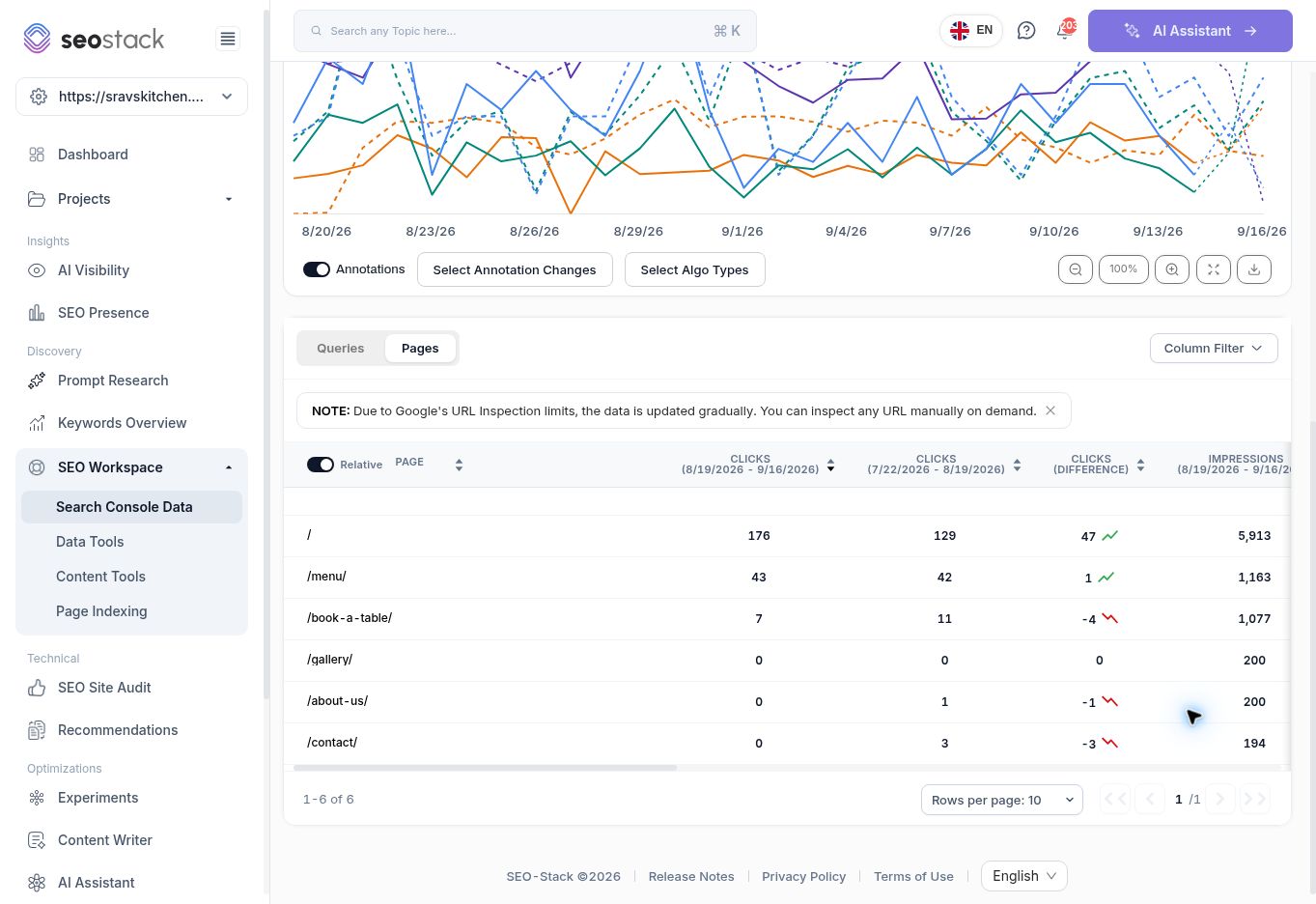 Comparación de páginas mostrando los dos periodos y las diferencias de clics.
| Ejemplo del informe | Interpretación |
|---|---|
| Clics en la home: 176 frente a 129; Difference 47 | 47 clics más en el periodo actual seleccionado. |
| Clics en la página de reservas: 7 frente a 11; Difference -4 | Cuatro clics menos, aunque el sitio en conjunto ganó clics. |
| CTR de la página de reservas: 0,65% frente a 1,04%; Difference -0,39% | Una caída de 0,39 puntos porcentuales. No es lo mismo que un descenso relativo del 0,39%. |
| Posición de la página de reservas: 3,6 frente a 4,5; Difference -0,9 | La posición media numérica mejoró en 0,9, pese a tener menos clics. |
La diferencia de CTR de la tabla y el cambio porcentual de la tarjeta principal son cálculos distintos. Por ejemplo, un CTR que pasa del 2% al 3% supone un aumento de 1 punto porcentual y un aumento relativo del 50%.
Identificar qué páginas explican un cambio de tráfico
- Selecciona Pages.
- Ordena por Clicks (Difference) para identificar las mayores ganancias o pérdidas.
- Revisa los clics absolutos de ambos periodos junto con la diferencia.
- Compara impresiones, CTR y posición de la misma página.
- Investiga las consultas de esa página en Search Console Data.
- Comprueba si el patrón también aparece en un segmento relevante de país, dispositivo o consulta.
En el ejemplo de la página de reservas, los clics cayeron mientras las impresiones subieron ligeramente y la posición media mejoró. Una explicación genérica de que la página perdió posiciones no encajaría con estas cifras agregadas. Investiga las consultas subyacentes, la presentación de los resultados y la mezcla de demanda antes de decidir una solución.
Comparar un segmento concreto
Usa Add Filters para acotar el informe y Expand para revisar los filtros activos. También está disponible Preset Filters. Mantén el mismo segmento al comparar periodos y comprueba que las filas resultantes coinciden con el alcance previsto.
Por ejemplo, revisar por separado un grupo de páginas de servicio puede revelar una caída oculta por un tráfico de marca fuerte en la home. Revisar las consultas de marca por separado puede ayudar a distinguir la demanda de marca del descubrimiento más amplio.
Usar el gráfico como contexto
El gráfico ofrece Day, Week, Month, controles de anotaciones, controles de tipo de algoritmo, zoom, pantalla completa y un control de descarga de imagen. También está presente Add Annotation.
Usa las fechas de los eventos para formular una hipótesis y luego investiga los datos. Un cambio posterior a una anotación no prueba que el trabajo anotado lo haya causado. Evita juzgar un cambio prolongado a partir de un único día de bajo volumen.
Antes de informar de una conclusión
- Registra ambos rangos de fechas, el sitio web, la dimensión y los filtros activos.
- Separa las ganancias absolutas de los cambios porcentuales relativos.
- Comprueba si la base de comparación es pequeña o cero.
- Compara grupos significativos de consultas o páginas, no solo una media de todo el sitio.
- Deja que las tablas terminen de cargarse tras cambiar fechas o dimensiones.
Usa Winners Report y Losers Report cuando quieras una lista corta ya preparada de consultas y páginas en crecimiento o en declive. La exportación es visible en este informe; su resultado descargado no se verificó en este recorrido.
Más en Search Console
Guía para usar las herramientas de datos de Google Search Console
En este KB te mostramos cómo usar las herramientas de datos de Google Search Console.
LeerDatos de Search Console: analiza consultas, páginas y tráfico de búsqueda
Filtra los datos de Google Search Console, inspecciona páginas concretas y convierte el rendimiento en búsqueda en acciones SEO prácticas.
LeerInforme de ganadores: encuentra consultas y páginas que ganan clics
Identifica consultas y páginas en crecimiento, analiza sus tendencias mensuales y decide qué mejoras investigar o ampliar.
LeerInforme de perdedores: investiga las consultas y páginas en caída
Encuentra páginas y consultas que están perdiendo clics, distingue las pérdidas grandes de las variaciones porcentuales sobre bases pequeñas y crea una lista de investigación acotada.
Leer