Herramienta de intención de consultas por URL: entiende la intención que hay detrás de las consultas de una página
Revisa cómo cambian las categorías de intención de búsqueda junto con los clics y las impresiones.
La herramienta URL Query Intent agrupa las consultas registradas de una página en categorías de intención y muestra su evolución a lo largo del tiempo. Úsala para investigar si las búsquedas asociadas a una página encajan con su propósito.
Cómo usarla
- Abre SEO Workspace → Data Tools → URL Query Intent Tool.
- Comprueba la URL en Search for URL. La pantalla revisada seleccionó la página de inicio por defecto.
- Elige el periodo del informe y revisa los filtros activos en Expand.
- Selecciona Day, Week o Month.
- Lee la serie de intención y la tabla situada debajo del gráfico.
- Investiga las consultas reales en Search Console Data antes de decidir qué cambiar.
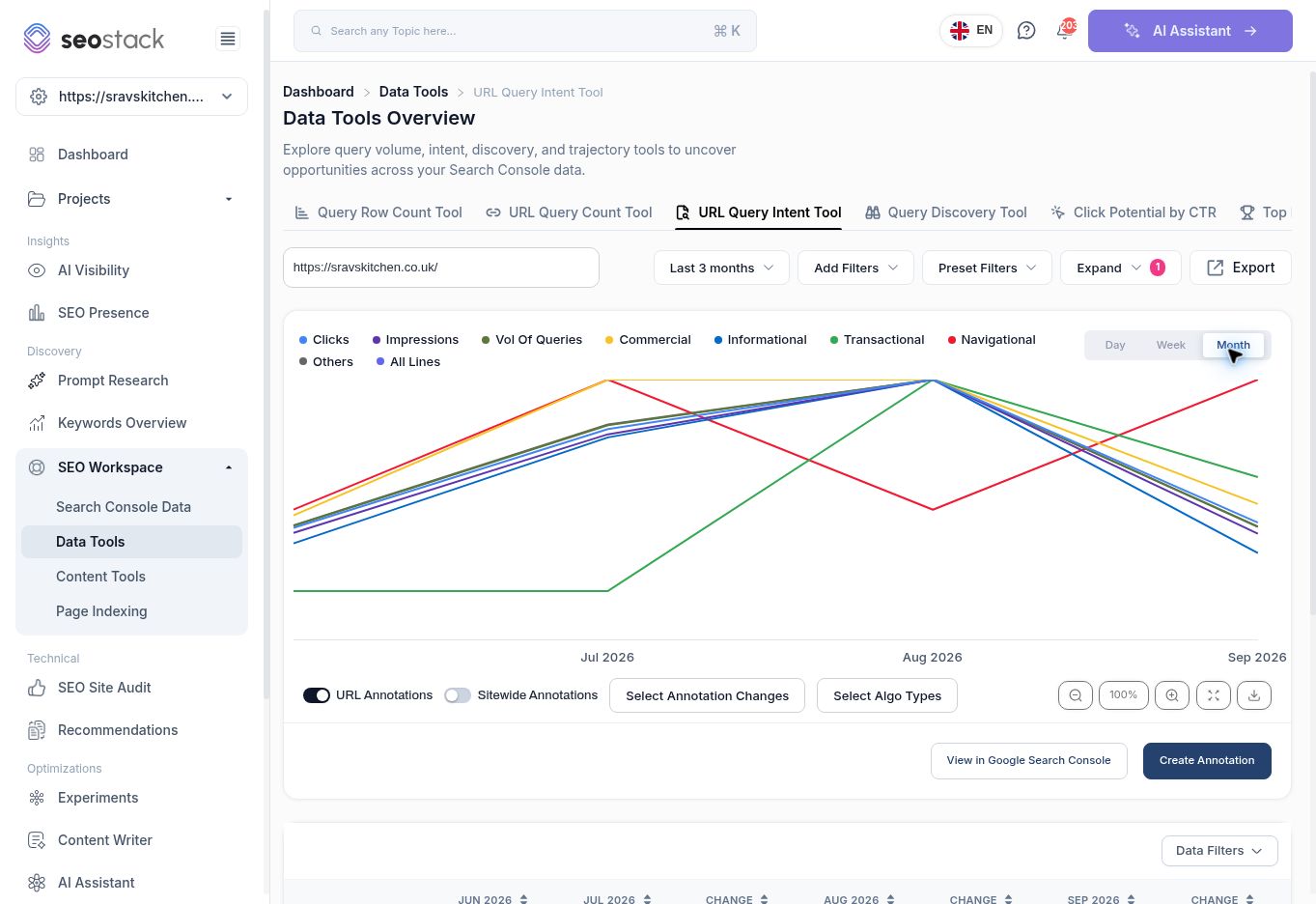 Gráfico de URL Query Intent en vista mensual.
Interpretar las categorías
| Categoría | Pregunta típica que ayuda a investigar |
|---|---|
| Informational | ¿Hay búsquedas sobre aprender o encontrar una respuesta asociadas a esta página? |
| Commercial | ¿La página aparece en búsquedas que implican valoración o comparación? |
| Transactional | ¿Existe cobertura de consultas asociada a realizar una acción? |
| Navigational | ¿La página está asociada a búsquedas de un destino o marca concretos? |
| Others | ¿Qué parte del conjunto de datos queda fuera de las categorías nombradas? |
Son clasificaciones de la herramienta. No son una observación directa de las intenciones de cada usuario. Las consultas pueden ser ambiguas o tener intención mixta, así que revisa una muestra de las frases subyacentes antes de usar la clasificación en un brief de contenidos.
La pantalla también muestra Clicks, Impressions y Vol of Queries. El volumen de consultas que aparece aquí no debe describirse como demanda total de búsqueda del mercado. Confirma si un recuento agregado de consultas es único dentro del periodo antes de compararlo con otra herramienta.
Ejemplo: evaluar una página comercial
En la vista de agosto de la página de inicio revisada, la tabla mostraba 23 Commercial, 27 Informational, 16 Transactional, 1 Navigational y 2.202 Others, frente a un Vol of Queries de 2.269.
Como Others domina ese resultado, usar solo las categorías de intención nombradas para describir toda la audiencia de la página sería engañoso. Abre las consultas reales, identifica los grupos relevantes y comprueba si la página responde a esas necesidades. No añadas automáticamente grandes cantidades de contenido informativo solo para cambiar una proporción.
Aplicaciones prácticas
Usa este informe para comparar la mezcla de consultas antes y después de actualizar una página, detectar un posible desajuste entre una landing page y sus búsquedas, o seleccionar un grupo de consultas para una revisión manual de intención. Mantén fechas y filtros coherentes.
El informe incluye controles de anotación por URL o para todo el sitio, Data Filters, exportaciones y un enlace para ver los datos en Google Search Console. Usa las anotaciones como contexto y lee los valores numéricos en lugar de comparar la altura de las líneas cuando las series tengan unidades distintas.
Si la URL seleccionada cambia al navegar entre herramientas, vuelve a elegir la URL prevista antes de interpretar el gráfico. Que una categoría esté vacía o sea pequeña no demuestra que tu web no tenga oportunidad para esa intención.
Más en Herramientas de datos
Herramienta Query Row Count: compara la cobertura de consultas entre páginas
Encuentra páginas con una amplia cobertura de consultas e identifica dónde la exposición no está generando clics.
LeerURL Query Count Tool: monitoriza la cobertura de consultas de una página a lo largo del tiempo
Inspecciona los recuentos de consultas, las franjas de posición y las tendencias de tráfico de una página.
LeerHerramienta de descubrimiento de consultas: explora frases de búsqueda y oportunidades de intención
Usa el explorador de consultas para revisar los segmentos de intención y preseleccionar las búsquedas relevantes.
LeerPotencial de clics por CTR: modela los clics con distintas tasas de clics
Estima escenarios de clics a partir de las impresiones observadas y supuestos de CTR fijos.
Leer