Informe de perdedores: investiga las consultas y páginas en caída
Encuentra páginas y consultas que están perdiendo clics, distingue las pérdidas grandes de las variaciones porcentuales sobre bases pequeñas y crea una lista de investigación acotada.
El Losers Report destaca las consultas y páginas con menos clics en la comparación seleccionada. Te ayuda a identificar dónde investigar las pérdidas de tráfico y a priorizar el trabajo según la pérdida real y el valor de negocio de la página.
La interfaz usa Queries Decaying y Pages Decaying. Son etiquetas de informe para segmentos en descenso. Una caída, por sí sola, no demuestra que el contenido esté obsoleto o que haya que reescribirlo.
Abrir y usar el informe
- Abre SEO Workspace → Search Console Data → Losers Report.
- Comprueba las fechas de comparación.
- Elige Queries Decaying o Pages Decaying.
- Examina los clics actuales, los clics anteriores y Click Change.
- Revisa Click Change %, el histórico mensual y Click Trend para contextualizar.
- Acota el informe con Add Filters si necesitas una parte concreta del sitio web.
- Investiga las filas más importantes en Search Console Data o Search Console Comparison.
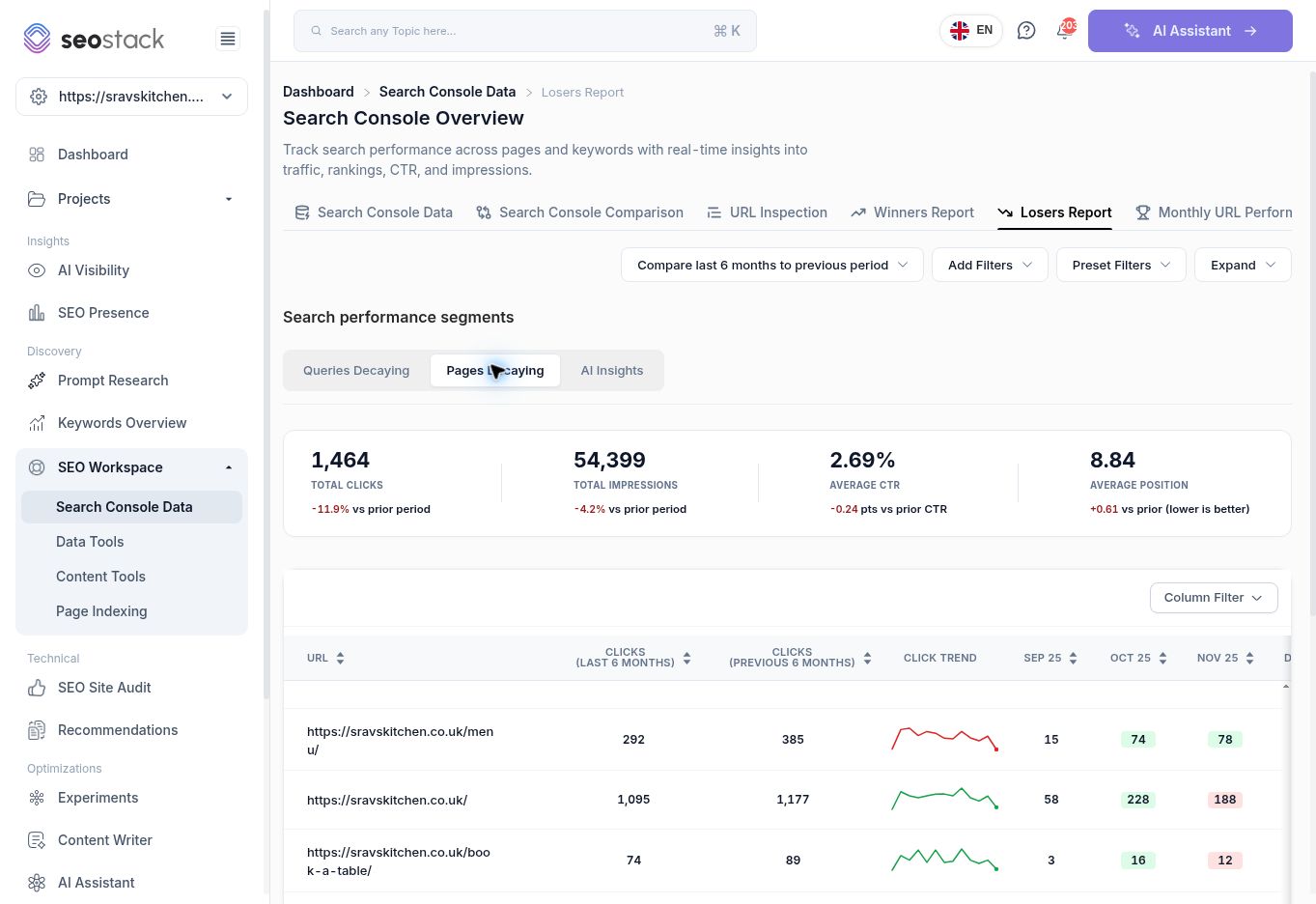 Losers Report con Pages Decaying seleccionado.
Qué te dicen las métricas
Las tarjetas resumen el segmento en descenso seleccionado, no necesariamente el sitio web en conjunto. Muestran Total Clicks, Total Impressions, Average CTR y Average Position con sus comparaciones.
La tabla muestra los clics de ambos periodos, los clics mensuales, una línea de tendencia, los cambios de clics absolutos y porcentuales, las impresiones, el CTR, la posición y el cambio de posición. Usa Column Filter o el desplazamiento horizontal para revisar la tabla completa.
Para interpretar la posición en detalle, consulta los dos valores brutos de cada periodo en Search Console Comparison. No des por hecho que el signo de cada campo «Position Change» se calcula en la misma dirección en todas las herramientas.
Ejemplo: priorizar por pérdida de tráfico y propósito
La comparación de páginas a seis meses revisada mostró:
| Página | Clics actuales | Clics anteriores | Clics perdidos | Cambio registrado |
|---|---|---|---|---|
| Menú | 292 | 385 | 93 | -24,2% |
| Página de inicio | 1.095 | 1.177 | 82 | -7,0% |
| Reservar mesa | 74 | 89 | 15 | -16,9% |
| Sobre nosotros | 3 | 11 | 8 | -72,7% |
La página «Sobre nosotros» tiene la mayor caída porcentual, pero la página del menú perdió muchos más clics. La página de reservas también puede merecer atención porque sustenta una acción comercial. Combina el impacto en el tráfico con la relevancia de negocio al asignar el trabajo de investigación.
Investigar una página en descenso
- Anota la URL, las fechas, los clics actuales y los clics anteriores.
- Abre Search Console Comparison para los mismos periodos y la misma página.
- Comprueba si cambiaron las impresiones, el CTR o la posición media.
- Abre las consultas de la página en Search Console Data.
- Determina si la pérdida se concentra en consultas de marca, sin marca, estacionales o de un tema concreto.
- Revisa los cambios relevantes del sitio y la página actual antes de elegir una solución.
- Registra la acción y monitoriza un periodo comparable tras la implementación.
Menos impresiones puede ser coherente con una menor demanda o una menor exposición. Un CTR a la baja con impresiones similares justifica investigar la mezcla de consultas y el contexto de los resultados de búsqueda. Unas posiciones peores pueden justificar revisar la relevancia, los competidores o cambios técnicos. Son hipótesis que hay que comprobar, no diagnósticos que produzca el informe.
Lee la tendencia mensual con atención
Una pérdida a seis meses móviles puede convivir con una recuperación en el último mes completo. Las columnas mensuales te ayudan a distinguir un descenso sostenido de un hecho puntual. Un mes sin terminar contiene menos días, así que evita interpretar su cifra más baja como un desplome confirmado.
AI Insights y limitaciones
El informe incluye AI Insights y un control Generate AI insights for this report. Verifica cualquier causa o acción propuesta contra las filas reales. Etiquetas como Content Decay son ayudas para priorizar, no pruebas de una causa concreta.
Un segmento vacío no demuestra que todas las páginas estén sanas. Comprueba las fechas, los filtros y los datos disponibles. Del mismo modo, perder unos pocos clics sobre una base pequeña puede generar un descenso porcentual enorme. Conserva las cifras absolutas en los informes.
Usa Monthly URL Performance para una visión más amplia de las tendencias de las páginas, incluidas las URLs que crecen y las que no cambian.
Más en Search Console
Guía para usar las herramientas de datos de Google Search Console
En este KB te mostramos cómo usar las herramientas de datos de Google Search Console.
LeerDatos de Search Console: analiza consultas, páginas y tráfico de búsqueda
Filtra los datos de Google Search Console, inspecciona páginas concretas y convierte el rendimiento en búsqueda en acciones SEO prácticas.
LeerComparación de Search Console: descubre qué cambió entre dos periodos
Compara clics, impresiones, CTR y posición entre consultas y páginas, y distingue los cambios absolutos de los cambios porcentuales.
LeerInforme de ganadores: encuentra consultas y páginas que ganan clics
Identifica consultas y páginas en crecimiento, analiza sus tendencias mensuales y decide qué mejoras investigar o ampliar.
Leer