Gestión de la cuenta: preferencias, uso, facturación y soporte
La Gestión de la cuenta reúne en un solo lugar los ajustes del perfil, las asignaciones de la suscripción, el uso de la base de datos y las preferencias. Úsala para entender los límites de tu cuenta, actualizar los ajustes personales admitidos y encontrar recursos de soporte.
Abrir la gestión de la cuenta
Selecciona el control de cuenta en la parte inferior de la barra lateral y luego Profile. El menú de cuenta también muestra el uso de tokens, una fecha de restablecimiento, Top up Tokens y Sign Out. Los valores que aparecen ahí corresponden a la cuenta actual y al periodo de facturación en curso.
Elegir la sección adecuada
| Sección | Qué mostró el recorrido | Cómo usarla |
|---|---|---|
| User Profile | Datos personales, cambio de imagen, campos de rol y correo desactivados, teléfono, mercado por defecto y campos de contraseña. | Revisa los campos editables y usa Save Changes para las actualizaciones previstas. |
| Subscription & Billing | Plan y estado actuales, Manage Subscription e Invoices, asignaciones de uso, controles Get More y tarjetas de planes. | Comprueba el límite relevante para la funcionalidad que quieres usar. |
| Access Log | Tabla mensual de acceso a la base de datos y Summarized Access Log por sitio web. | Investiga las consultas a la base de datos, las filas y los bytes obtenidos. |
| Preferences | Idioma, región y categorías de notificaciones, además de Edit Profile y Save Changes. | Revisa tus preferencias de la aplicación y los ajustes de notificación disponibles. |
Durante la documentación no se modificó ningún ajuste de cuenta, suscripción, contraseña, datos de facturación ni notificaciones. No se ejecutaron los flujos de compra, cancelación, acceso a facturas ni eliminación de cuenta.
Leer las asignaciones por funcionalidad
La pantalla de facturación enumeraba por separado sitios web, almacenamiento, miembros del equipo, tokens de IA, llamadas a la API de Inlinks, frecuencia de actualización, filas de exportación, páginas de Google Analytics, prompts de AI Visibility, palabras clave monitorizadas, cobertura de dispositivo/ubicación, auditorías de sitio, páginas de rastreo, piezas de contenido y periodo de datos.
Trátalas como asignaciones distintas. Por ejemplo, disponer de un número de auditorías no significa necesariamente que tengas suficiente asignación de páginas de rastreo para una auditoría grande. Un recuento de cero palabras clave monitorizadas en un sitio web no es lo mismo que el recuento del conjunto de la cuenta.
Varios contadores indican explícitamente que son mensuales. Comprueba el periodo y el contador concreto en lugar de asumir que todas las asignaciones se restablecen a la vez. Los precios, las divisas, los planes y las cuotas dependen de la cuenta y de la fecha; este artículo no reproduce los precios del entorno de staging como una tabla pública de precios.
Entender el Access Log
A pesar de su nombre, el Access Log inspeccionado describe la actividad de acceso a la base de datos y el uso de datos, no un registro de seguridad de inicios de sesión de usuario. Su tabla detallada incluye Site URL, Date, Database Queries, Rows Fetched y Status. El resumen incluye Site URL, Bytes Fetched y Rows Fetched from Database.
En el recorrido, la tabla mensual detallada estaba vacía mientras que el resumen contenía uso por sitio web. Por tanto, una tabla detallada vacía no significaba que no se hubieran accedido datos. Estas filas de base de datos no son necesariamente consultas únicas, visitantes únicos ni páginas indexadas.
Revisar las preferencias
Preferences muestra Language y Region, además de opciones de notificación para Receive Emails, Reports & Updates y Quota & Usage Alerts. La pantalla también ofrece Edit Profile, Cancel y Save Changes. Comprueba si un campo es editable en tu cuenta antes de cambiarlo.
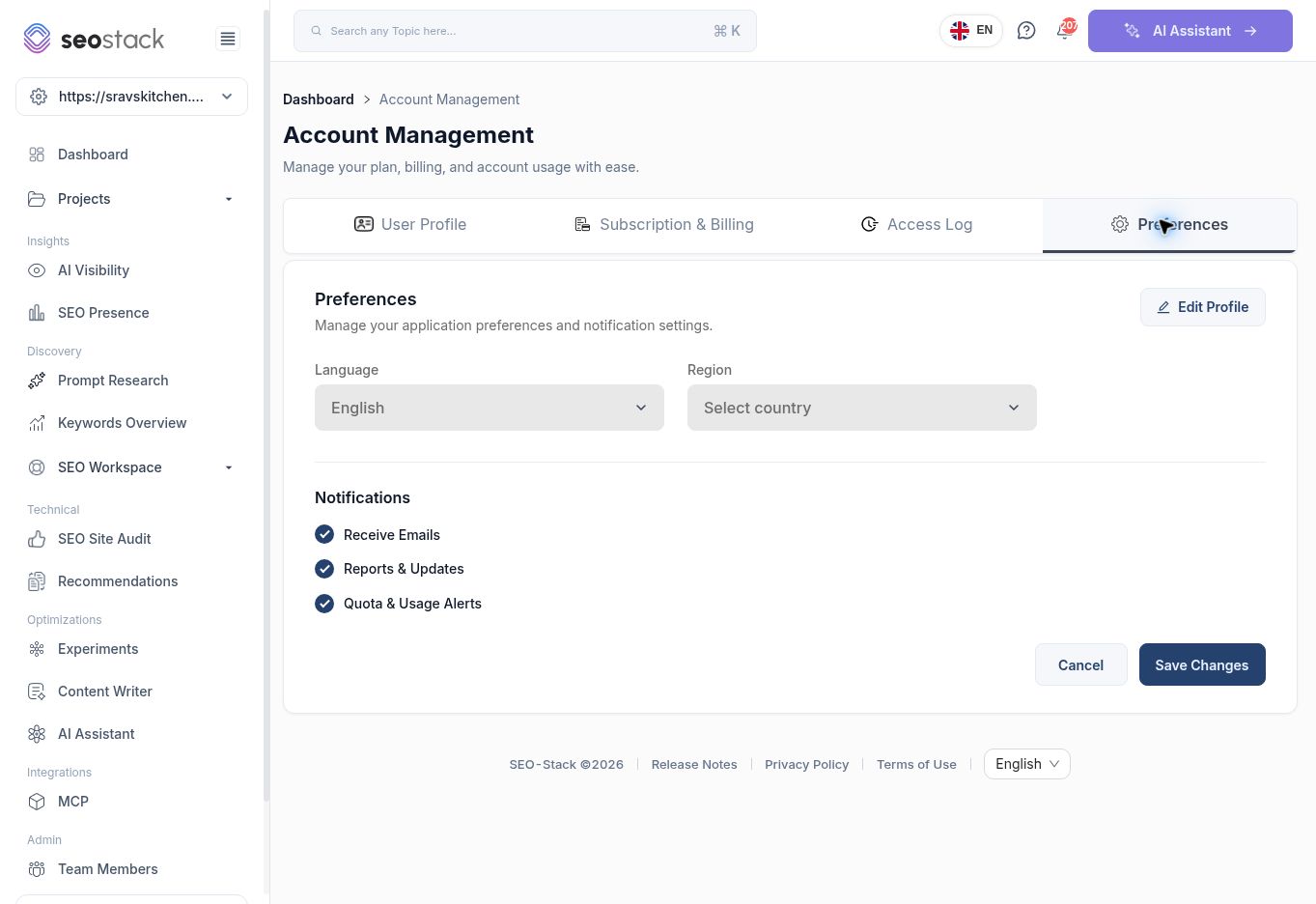 Preferencias de la cuenta y categorías de notificaciones.
Las preferencias de idioma o región de la cuenta no deben confundirse con el perfil de mercado del sitio web en Website Settings ni con los filtros de país de un informe.
Encontrar ayuda y notas de versión
El control Help de la barra superior abre Help & Support, con Knowledge Base, Video Guides, Blogs, un campo de mensaje y Contact Technical Support. No se envió ningún mensaje durante este recorrido. Al informar de un problema, incluye el sitio web, la herramienta, las fechas y los filtros exactos, lo que esperabas, lo que ocurrió y una captura de pantalla relevante sin credenciales.
Release Notes, en el pie de página, abre el changelog, con entradas fechadas y una lista de navegación por fechas. Úsalo para entender los cambios documentados del producto; no sustituye a comprobar la interfaz actual y los permisos disponibles en tu cuenta.
Ejemplo: investigar un análisis bloqueado
Si un análisis no puede ejecutarse, revisa el estado y el indicador de uso de la propia funcionalidad y luego comprueba la asignación de cuenta correspondiente. Registra cualquier error y el alcance del informe. Si hay uso disponible pero la acción sigue fallando, contacta con soporte aportando esa evidencia en lugar de asumir que mejorar el plan lo resolverá.