Miembros del equipo: gestiona el acceso a los espacios de trabajo de los sitios web
Team Members reúne en una sola pantalla la pertenencia a la cuenta y los permisos de los sitios web. Úsalo para dar acceso a tus colegas a los proyectos en los que trabajan y para revisar los accesos existentes.
Revisar el acceso del equipo
Abre Team Members en la barra lateral. La página muestra Total Team Members, Plan Seats Used y Assigned Workspaces, seguidos de una tabla con búsqueda que incluye nombre, apellidos, email, permisos y acciones. Column Filter controla la visualización de la tabla. Las filas existentes muestran los permisos sobre los sitios web y ofrecen las opciones Edit team member y Delete team member.
Las etiquetas de resumen de la interfaz no cuadraban del todo en staging: aparecían siete miembros en la lista mientras que otra etiqueta indicaba 36 Standard Members. Para una revisión de accesos, utiliza las filas reales de miembros y los permisos de workspace; no des por hecho que cada número del resumen cuenta personas únicas.
Preparar una invitación
- Selecciona Add Person.
- Introduce el email, el nombre y los apellidos del colega.
- Usa Filter workspaces para localizar el sitio web deseado.
- Revisa sus casillas de permisos Read y Write.
- Comprueba todos los workspaces seleccionados y el recuento de permisos activos antes de elegir Invite.
El formulario también incluye All Workspaces, que aplica los permisos a todos los sitios web listados. Usa esa opción solo cuando realmente quieras dar acceso a todos los workspaces.
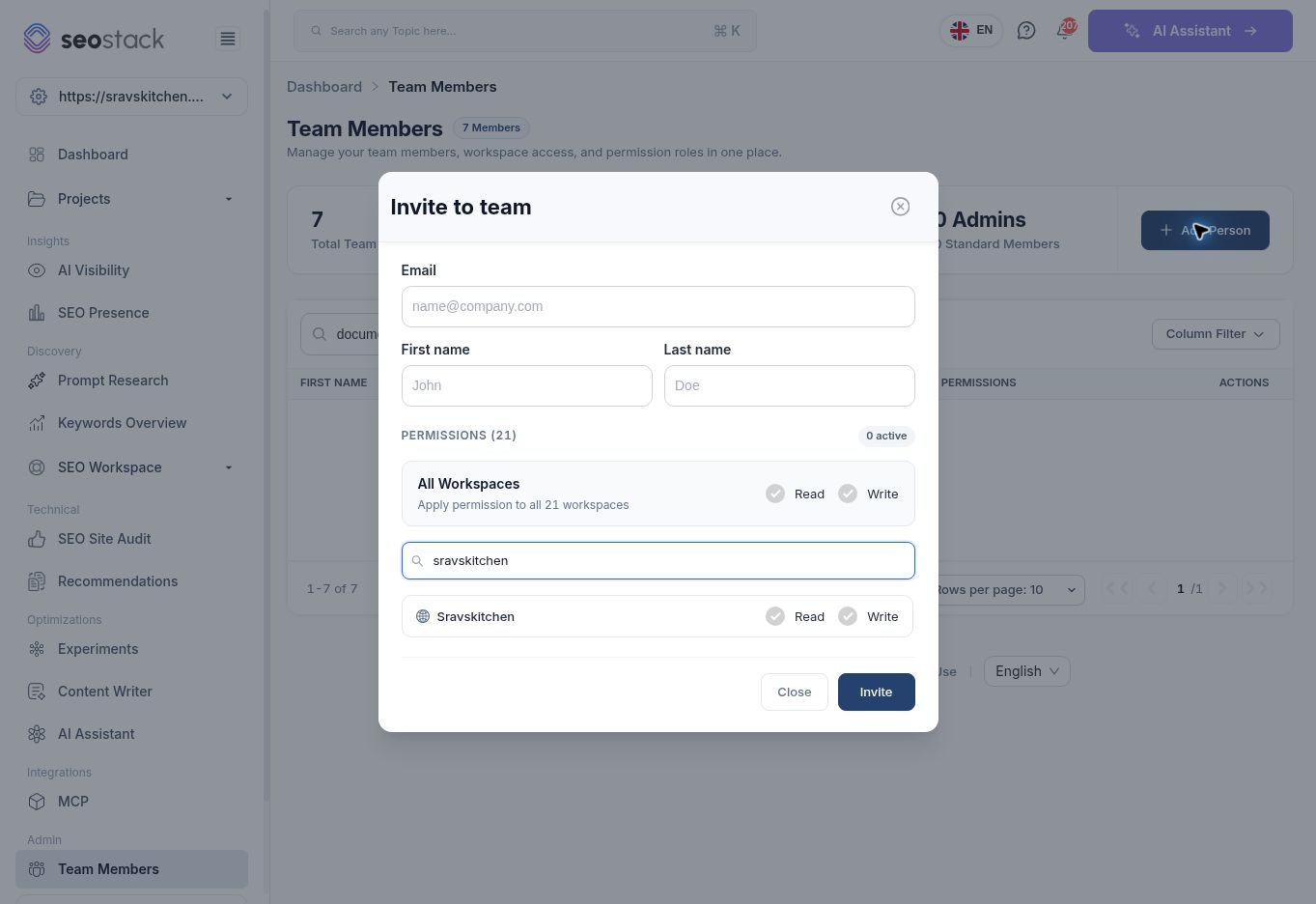 Formulario de invitación filtrado a un único workspace; no se envió ninguna invitación.
Read y Write son las etiquetas exactas de permisos que se presentan. No se probaron la matriz completa de permisos a nivel de acción, la herencia ni si Write requiere Read; no describas ninguna de las dos casillas como un rol de administrador completo.
Ejemplo: incorporar a un revisor de contenidos
Una agencia que trabaja con varios clientes puede filtrar el formulario de invitación hasta el sitio web del cliente del revisor y seleccionar los permisos adecuados para su trabajo. Revisa con atención el dominio seleccionado, sobre todo si el nombre visible de un workspace no te resulta familiar. Confirma que el colega puede acceder al proyecto previsto una vez aceptada la invitación.
Editar o eliminar accesos existentes
Localiza al miembro y usa el control Edit de la fila para revisar sus datos. También está disponible el control Delete. El recorrido consistió en inspeccionar el formulario de invitación sin enviar ninguna invitación, editar a un miembro ni eliminar accesos. La entrega de invitaciones, su aceptación, la confirmación de la edición y el comportamiento de eliminación siguen sin verificarse.
Si alguien no ve un proyecto, revisa tanto su acceso al workspace como su pertenencia al equipo. Los límites de plazas del plan que se muestran en esta cuenta son específicos de la cuenta y no deben copiarse en la documentación pública de planes como límites universales.