Cómo usar Proyectos > Resumen de sitios web (ver el rendimiento de todos los proyectos)
Cómo usar la vista general de sitios web dentro de los proyectos: aquí es donde puedes obtener una visión global del rendimiento de todos los proyectos.
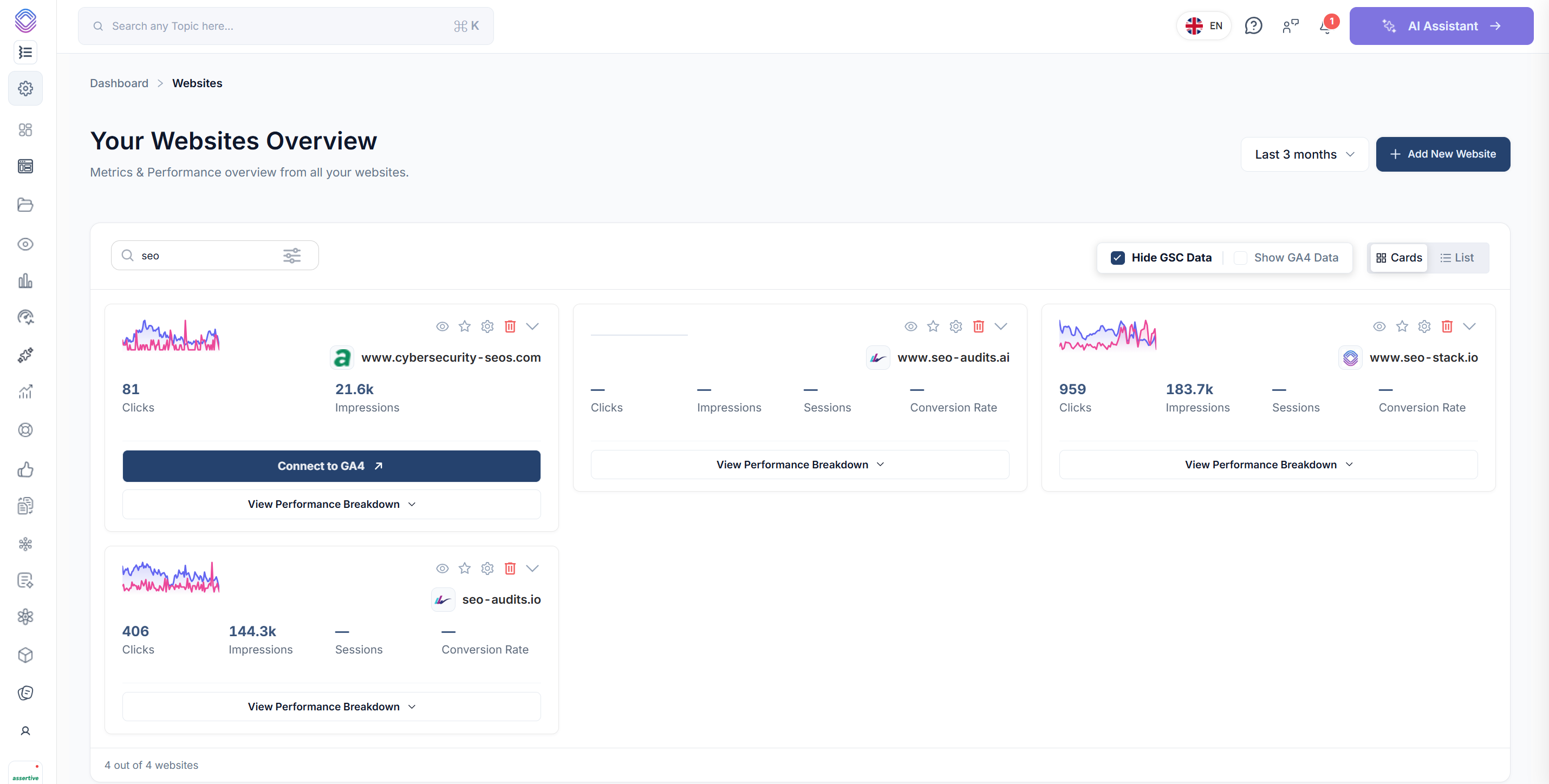
Abre Projects → Websites para revisar tus propiedades conectadas. La vista Cards da a cada sitio web espacio para su comparación de rendimiento. La vista List coloca esos mismos proyectos en filas para que puedas comprobar los datos de búsqueda, las conexiones de analítica y el estado de las extracciones en toda la cuenta.
Vista de la interfaz:
 image
Define el alcance de tu revisión
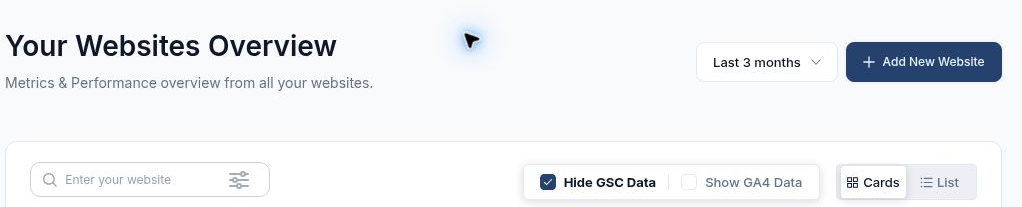
Elige un rango de fechas en la parte superior. Los ejemplos usan Last 3 months. Escribe un dominio en el campo de búsqueda de sitios web para filtrar los proyectos mostrados. Add New Website inicia la configuración de otra propiedad.
Los botones de datos describen la acción disponible. Hide GSC Data significa que los datos de Search Console se están mostrando. Show GA4 Data muestra las métricas de analítica cuando la propiedad tiene una conexión utilizable. Usa Cards y List, junto a estos controles, para cambiar de diseño.
 image
El rango de fechas, la búsqueda de propiedades, los controles de datos y el selector de diseño.
Usa Cards para revisar un sitio web cada vez
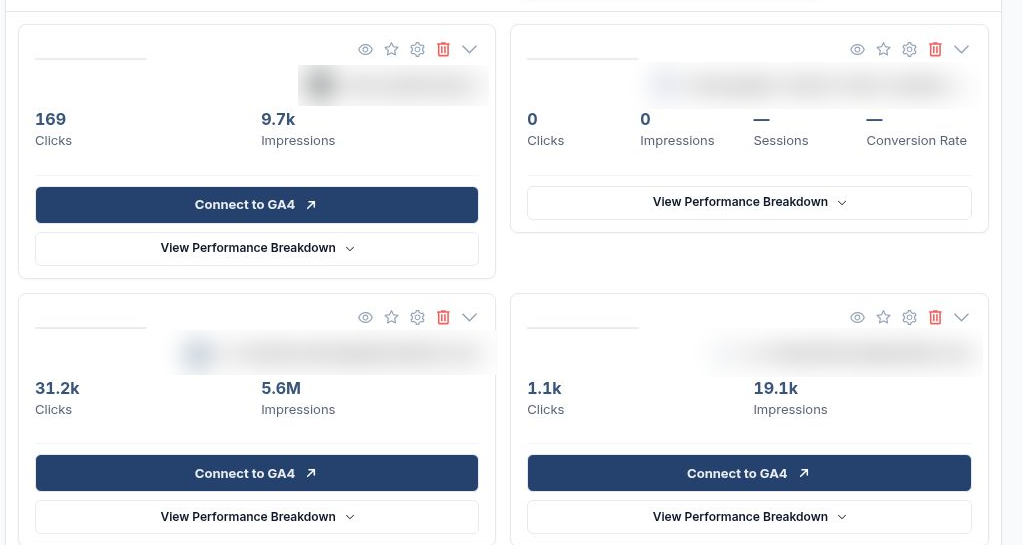
Cada tarjeta muestra los clics y las impresiones del sitio web. Las propiedades conectadas también pueden mostrar las sesiones y la tasa de conversión de GA4. Un guion significa que la vista no tiene ningún valor que mostrar. Si una tarjeta indica Connect to GA4, úsala para empezar a vincular la analítica de ese sitio web.
Usa el ojo para ver un sitio web, la estrella para marcarlo como favorito y el engranaje para los ajustes del proyecto. El control de eliminación borra el sitio web. El chevron despliega o contrae sus detalles.
 image
La vista Cards muestra las métricas y acciones disponibles de cada proyecto.
Abre el desglose de rendimiento
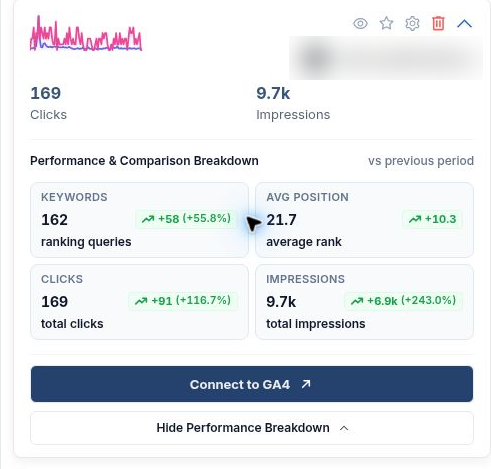
Selecciona View Performance Breakdown en una tarjeta. Lee el valor actual junto al cambio respecto al periodo anterior. Keywords es el número de consultas posicionadas. Avg Position es la posición media. Clics e impresiones muestran el cambio en el tráfico de búsqueda y en la exposición.
En este ejemplo, los clics subieron 91 hasta 169, desde 78 anteriormente. Las consultas posicionadas subieron 58 hasta 162. Las impresiones aumentaron un 243% mientras que los clics aumentaron un 116,7%, de modo que la exposición creció más rápido que el tráfico. Abre los datos de consultas del sitio web para ver qué búsquedas generaron esas impresiones adicionales. Selecciona Hide Performance Breakdown para contraer la tarjeta.
 image
Una tarjeta desplegada mantiene la comparación con el periodo anterior junto a los valores actuales.
Usa List para revisar el portfolio en filas
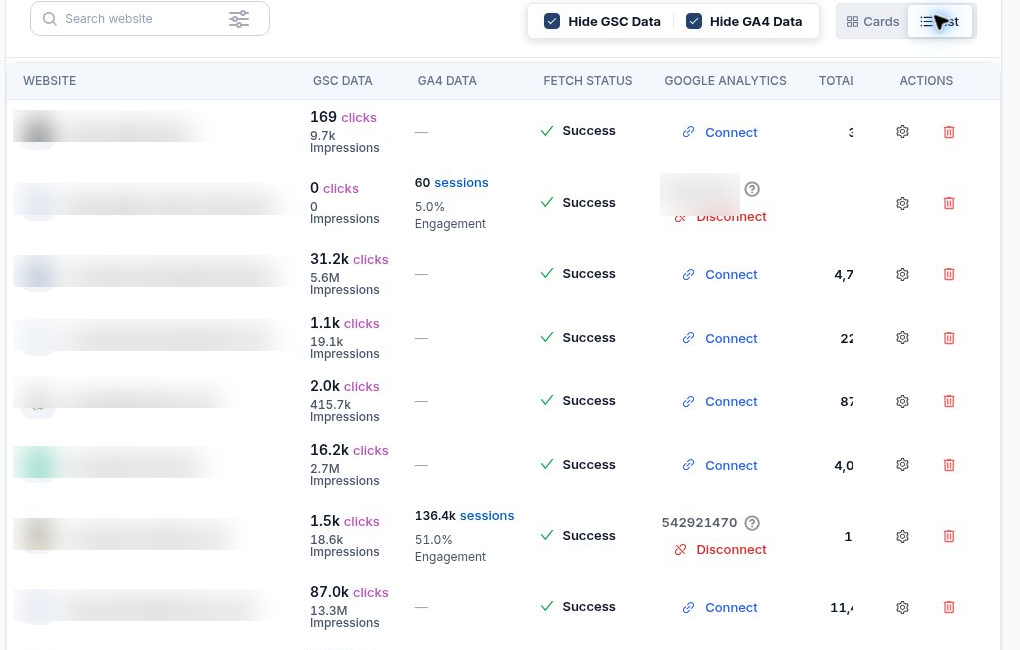
Selecciona List. Website identifica el proyecto y lo abre. GSC Data agrupa clics e impresiones. GA4 Data muestra las cifras de analítica disponibles cuando está activado. Fetch Status informa del estado de la recopilación. Una extracción correcta puede convivir con cero clics.
Google Analytics muestra el control de conexión aparte de las cifras de rendimiento. Connect inicia la vinculación de una propiedad. Disconnect elimina su vínculo existente. Total Size In Bytes y Total Storage Count son campos de almacenamiento distintos. Lee las unidades mostradas de forma independiente. Created muestra la fecha de creación del proyecto, y Actions ofrece los ajustes y la eliminación. Desplázate horizontalmente si las últimas columnas se extienden más allá de tu pantalla.
Para una revisión semanal, usa List para detectar una conexión ausente o una caída inesperada en los clics. Cambia a Cards, despliega ese proyecto y compara sus keywords e impresiones en el mismo periodo. Esto distingue un problema de recopilación de datos de un cambio que merece investigarse en Search Console.
 image
Más en Primeros pasos
Resumen del sitio web: revisa el rendimiento de tu SEO y de tu AI visibility
Usa Resumen del sitio web para revisar el rendimiento en búsqueda, la AI Visibility y la salud SEO, y después elige el informe adecuado para tu siguiente acción.
LeerSitios web y Panel: elige un proyecto y revisa tu cartera
Leer¿Qué es SEO Stack?
Qué hace la plataforma, sobre qué se apoya y qué no es.
LeerCómo funciona el almacenamiento de datos
Por qué existe la ventana de 16 meses de Google y qué hace SEO Stack al respecto.
Leer