Datos de Search Console: analiza consultas, páginas y tráfico de búsqueda
Filtra los datos de Google Search Console, inspecciona páginas concretas y convierte el rendimiento en búsqueda en acciones SEO prácticas.
Search Console Data es tu espacio de trabajo para investigar cómo encuentra la gente tu sitio web en Google Search. Reúne un gráfico de rendimiento, métricas principales y tablas agrupadas por consulta, página, país, dispositivo, fecha o apariencia en el buscador.
Úsalo para entender qué búsquedas generan clics, qué páginas reciben exposición y dónde una investigación más a fondo podría dar lugar a mejoras útiles.
Abrir el informe
- Comprueba el sitio web seleccionado en la barra lateral.
- Despliega SEO Workspace.
- Selecciona Search Console Data.
- Elige el rango de fechas con el botón situado encima de las tarjetas de métricas.
- Espera a que las tarjetas y la tabla terminen de cargarse antes de anotar cifras.
Entender las métricas principales
| Métrica | Significado | Pregunta útil |
|---|---|---|
| Clics | Clics desde Google Search hacia el ámbito del informe. | ¿Llegan más usuarios al sitio web o a la página? |
| Impresiones | Apariciones registradas en los resultados de búsqueda de Google. | ¿Está creciendo la exposición en búsquedas relevantes? |
| CTR | Clics divididos entre impresiones, expresado como porcentaje. | ¿Con qué frecuencia la exposición se traduce en un clic? |
| Posición media | Posición media en los resultados de búsqueda dentro del ámbito medido. | ¿Qué consultas requieren un análisis más detallado? |
Lee las métricas en conjunto. Un mayor número de impresiones con poco crecimiento de clics puede justificar una investigación a nivel de consulta, pero no establece la causa. La posición es una media, no un ranking fijo para cada usuario. Las definiciones de métricas de Google explican las medidas subyacentes.
Cambiar la dimensión de la tabla
| Pestaña | Úsala para examinar |
|---|---|
| Queries | Las frases de búsqueda asociadas a tu rendimiento. |
| Pages | Las URLs que reciben clics e impresiones. |
| Countries | Rendimiento por país del usuario que busca. |
| Devices | Rendimiento por categoría de dispositivo. |
| Dates | Rendimiento por fecha. |
| Search Appearance | Las categorías de apariencia en el buscador disponibles en los datos. |
Usa los encabezados de columna ordenables para cambiar el orden. Los controles de paginación y Rows per page determinan qué parte de la tabla es visible.
Column Filter muestra u oculta columnas. No aplica un umbral numérico a los resultados. En la tabla Queries, las opciones observadas fueron Query, Clicks, Impressions, CTR, Position, Last Click Date y Click Share.
Last Click Date muestra la fecha registrada del clic más reciente de esa fila. No es una fecha de rastreo. Click Share es la cuota mostrada por SEO Stack; no asumas que su denominador es el total principal o el total filtrado actual sin comprobar el ámbito.
Filtrar un grupo de consultas
- Selecciona Add Filters → Query....
- Elige un Match type.
- Para una condición obligatoria simple, deja Operator en Must.
- Revisa Case-sensitive. Estaba activado en el cuadro de diálogo analizado.
- Introduce la frase en Query text.
- Selecciona Apply y espera a que se actualicen los resultados.
Los tipos de coincidencia disponibles eran Containing, Not Containing, Exact, Regex, Starts With, Doesn't Start With, Ends With y Doesn't End With. El cuadro de diálogo también incluye los controles Should y Bulk. Las combinaciones más complejas deberían comprobarse con las filas devueltas antes de usarlas en un informe.
Para una revisión inicial de un tema, Containing suele ser más fácil de validar que una expresión regular compleja. Usa una frase que aparezca en las búsquedas que quieres examinar. Revisa filas de muestra para asegurarte de que el segmento coincide con tu intención.
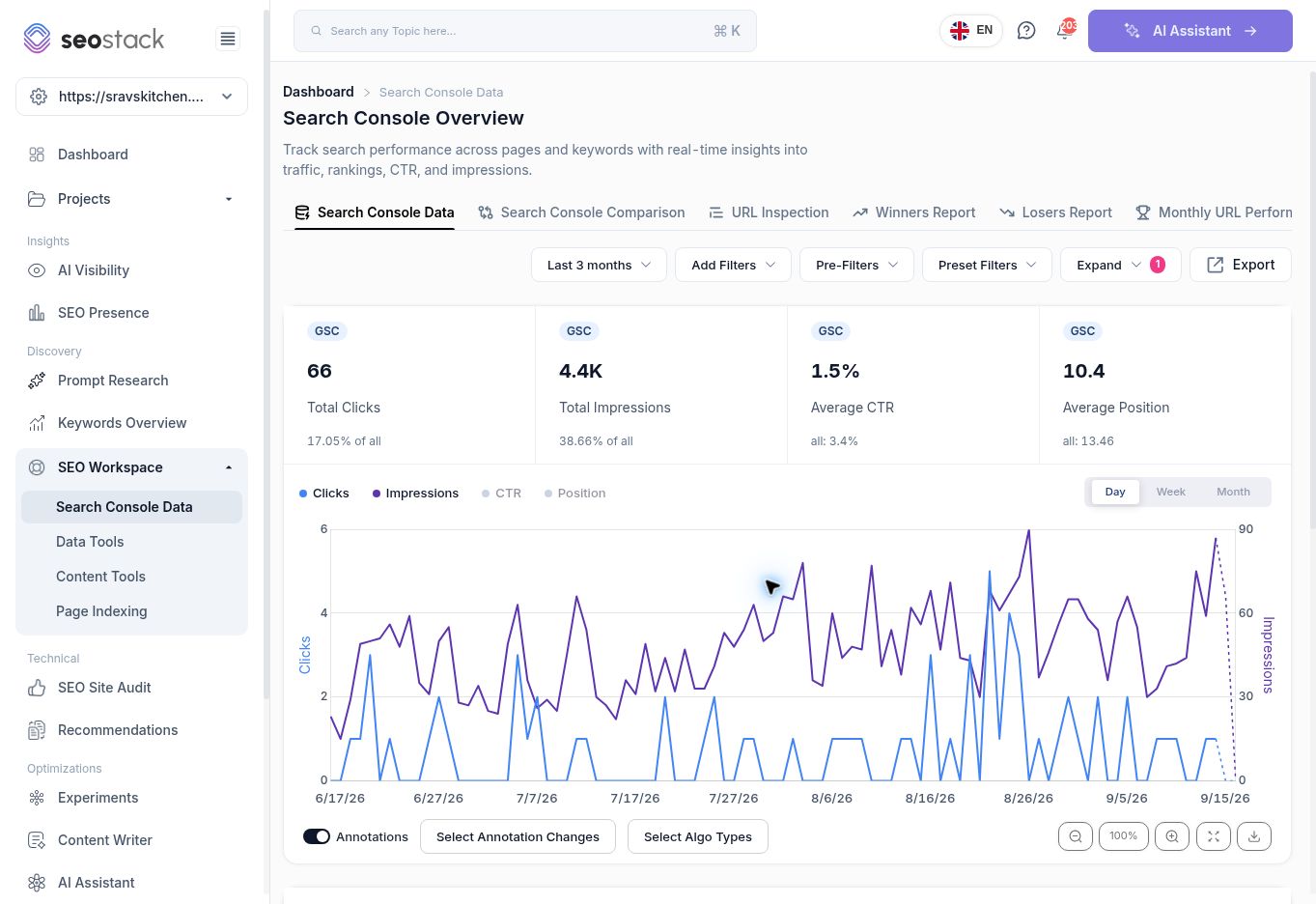 Search Console Data después de aplicar un segmento de consulta.
Ejemplo: examinar búsquedas con intención local
En el sitio web de restaurante analizado, un filtro de Query que contenía near me devolvió 66 clics, aproximadamente 4,4K impresiones, 1,5% de CTR y 10,4 de posición media para el periodo de tres meses seleccionado.
Ese segmento te permite investigar el descubrimiento local por separado de las personas que ya buscan el nombre del restaurante. La fila kerala restaurants near me mostró 11 clics de 424 impresiones. Revisa su página de destino, su relevancia y el contexto de búsqueda antes de elegir una optimización.
Las tarjetas filtradas también muestran valores contextuales como % of all. Mantén el ámbito del informe al citar estas cifras; no sustituyas el denominador por el total principal sin filtrar.
Gestionar los filtros activos
El botón Expand muestra un contador cuando hay filtros activos. Ábrelo para ver el grupo de filtros y la condición activa. El filtro de consulta probado apareció como Queries → Containing: near me. Usa Clear en el grupo para eliminarlo.
Comprueba siempre los filtros activos antes de empezar una investigación distinta. De lo contrario, un nuevo informe puede describir solo un segmento reducido del sitio web.
Add Filters también ofrece Page..., Country... y Device.... Permiten acotar el ámbito del informe más allá de una frase de búsqueda. Verifica las condiciones aplicadas antes de interpretar el resultado.
Analizar una página y sus consultas
- Elimina los filtros que ya no necesites.
- Selecciona Pages.
- Busca la URL que quieres investigar.
- Haz clic en su etiqueta de página para aplicar el filtro de página.
- Selecciona Queries.
- Deja que la tabla se actualice y revisa las búsquedas asociadas a esa página.
El interruptor Relative de la tabla Pages controla el formato de URL mostrado. Una etiqueta relativa como /menu/ se refiere a una ruta del sitio web seleccionado.
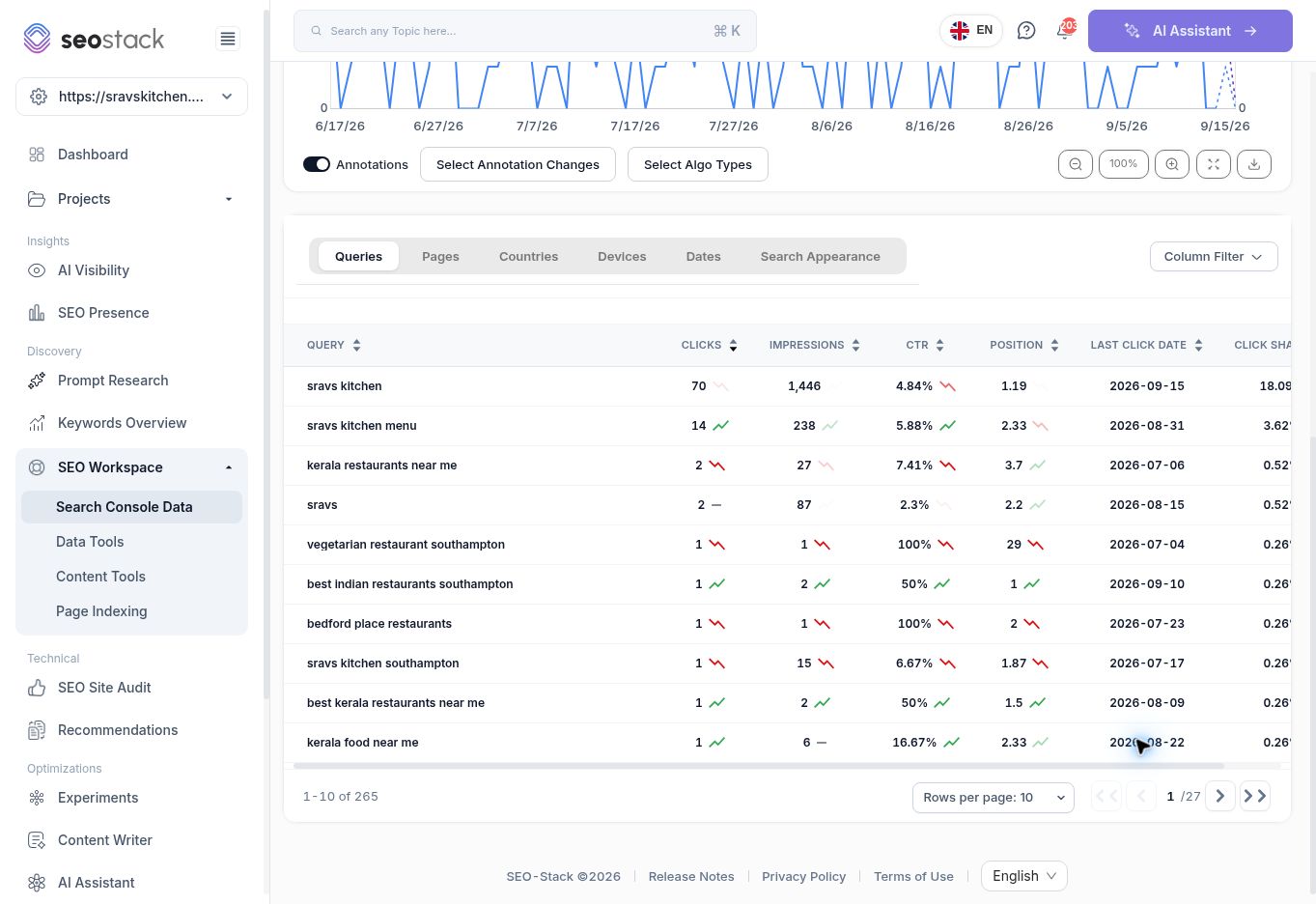 Consultas devueltas tras seleccionar la página del menú.
Ejemplo: decidir si una página de menú necesita trabajo
En el informe de tres meses analizado, /menu/ recibió 131 clics, 3.644 impresiones, 3,59% de CTR y 4,67 de posición media. Tras abrir esa página y cambiar a Queries, sravs kitchen mostró 70 clics y sravs kitchen menu mostró 14.
Esto te da un punto de partida para separar la demanda de marca del descubrimiento más amplio. Lee más allá de las primeras filas antes de decidir si mejorar la información del menú, reforzar los enlaces internos o investigar otro grupo de consultas. Una buena posición agregada puede ocultar un rendimiento más débil en búsquedas concretas.
Pre-Filters y Preset Filters
Pre-Filters ofrece segmentos predefinidos: URLs con o sin barra final, URLs WWW o no WWW, subdominios y consultas informativas, navegacionales, transaccionales o comerciales.
Usa los segmentos de formato de URL para investigar qué variantes aparecen en los datos de rendimiento. Usa los segmentos de intención como punto de partida y después lee las consultas coincidentes. Una clasificación no sustituye tu criterio sobre lo que quiere quien busca.
Preset Filters abre la interfaz de filtros guardados, con un campo de búsqueda, New Group, + New Preset Filter y un grupo AI Generated Filters (read-only). Guardar y editar presets no se cubre en esta guía.
Leer el gráfico
Usa Day, Week o Month para elegir la agrupación temporal del gráfico. Una agrupación más amplia puede ayudarte a ver patrones en un gráfico diario con mucho ruido. Comprueba el mismo rango de fechas y los mismos filtros al comparar vistas.
El gráfico incluye un interruptor Annotations, Select Annotation Changes, Select Algo Types, controles de zoom, pantalla completa y Download Chart as Image. Una anotación o un marcador de algoritmo es contexto para investigar, no prueba de que el evento haya causado un cambio.
Errores de interpretación habituales
- No trates los clics de GSC como sesiones, consultas comerciales o ventas.
- No interpretes una buena posición media como prueba de que todas las consultas importantes posicionan bien.
- No asumas que la primera página de filas visible representa el conjunto de datos completo.
- No consideres un campo vacío de HTTP o estado de indexación como prueba de un problema de indexación. La pestaña Pages indica que los datos de inspección se actualizan de forma gradual debido a los límites de la URL Inspection de Google.
- No esperes que todos los totales de las tablas coincidan con el gráfico. Google documenta las diferencias entre la agregación a nivel de propiedad y a nivel de página en su guía del informe de rendimiento.
Si los resultados parecen incorrectos
Comprueba primero el sitio web, las fechas, los filtros activos y la dimensión seleccionada. Espera a que termine la carga. Si un segmento está vacío, elimina una condición cada vez e inspecciona las reglas de coincidencia, incluida la distinción entre mayúsculas y minúsculas. Si una conexión a una fuente de datos o una actualización parece incompleta, resuélvelo antes de sacar conclusiones sobre el rendimiento.
Para ver cambios entre periodos, abre Search Console Comparison. Para una lista inicial de subidas o bajadas, usa Winners Report o Losers Report.
Más en Search Console
Guía para usar las herramientas de datos de Google Search Console
En este KB te mostramos cómo usar las herramientas de datos de Google Search Console.
LeerComparación de Search Console: descubre qué cambió entre dos periodos
Compara clics, impresiones, CTR y posición entre consultas y páginas, y distingue los cambios absolutos de los cambios porcentuales.
LeerInforme de ganadores: encuentra consultas y páginas que ganan clics
Identifica consultas y páginas en crecimiento, analiza sus tendencias mensuales y decide qué mejoras investigar o ampliar.
LeerInforme de perdedores: investiga las consultas y páginas en caída
Encuentra páginas y consultas que están perdiendo clics, distingue las pérdidas grandes de las variaciones porcentuales sobre bases pequeñas y crea una lista de investigación acotada.
Leer