Sitios web y Panel: elige un proyecto y revisa tu cartera
El Dashboard es la página de inicio de la cuenta: combina accesos directos del AI Assistant, conversaciones recientes, una tabla de sitios web y un gráfico de tráfico del portfolio. Projects → Websites ofrece una vista dedicada del portfolio con diseños de Tarjetas y Lista. Usa estas pantallas para elegir un sitio web, comprobar el estado de sus datos y decidir qué proyecto requiere atención.
Revisar sitios web
- Abre Projects → Websites.
- Elige un periodo de informe; el recorrido se abrió en Últimos 3 meses.
- Usa Enter your website para localizar una propiedad.
- Elige Tarjetas para ver resúmenes de rendimiento o Lista para ver datos y estado de conexión.
- Abre los controles de rendimiento o de ajustes del sitio web para investigar más a fondo.
Las tarjetas incluyen los controles View Website, Favorite, Website Settings, Expand Details y View Performance Breakdown. Muestran clics, impresiones, sesiones, tasa de conversión y variaciones respecto al periodo anterior para consultas, posición, clics e impresiones. Los controles GSC Data y GA4 Data permiten elegir las categorías de datos mostradas.
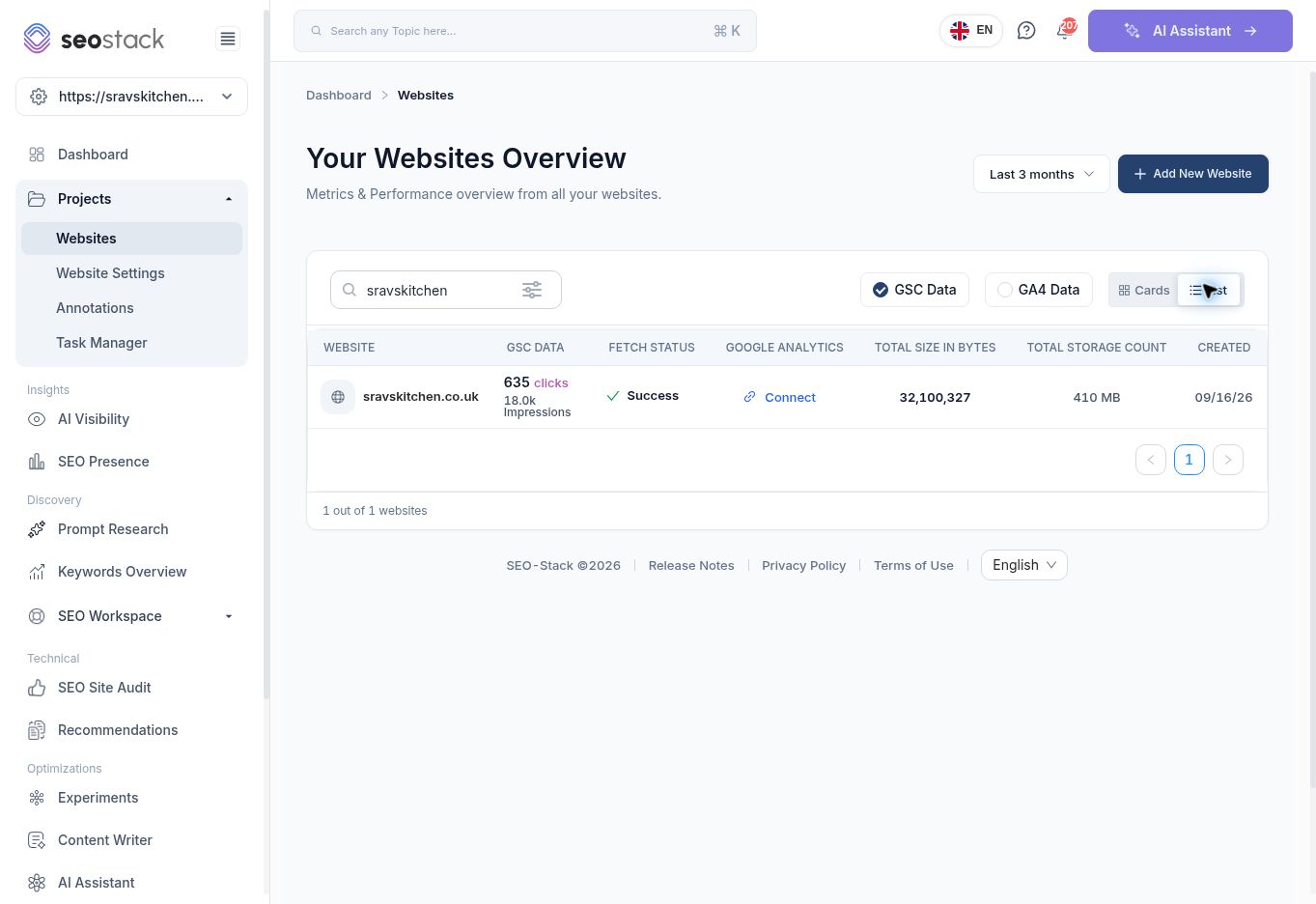 Sitios web filtrados a una propiedad en vista de Lista.
La vista de Lista incluye GSC Data, Fetch Status, Google Analytics, columnas relacionadas con el almacenamiento y Created. El ejemplo mostraba Success para la extracción de Search Console y Connect para Google Analytics. Se refieren a conexiones distintas: que los datos de Search Console se obtengan correctamente no implica que GA4 esté conectado.
Las dos columnas de almacenamiento tenían unidades inconsistentes en staging. Evita convertirlas en afirmaciones sobre uso, facturación o volumen de datos hasta confirmar su significado.
Interpretar las métricas del portfolio
Compara sitios web usando la misma ventana de informe y la misma fuente de datos. Más clics en un sitio no significan automáticamente que rinda mejor en relación con su mercado, tamaño u objetivos comerciales. Un número de posición media más bajo normalmente representa una mejor posición de búsqueda, así que interpreta una variación negativa de posición de forma distinta a una variación negativa de clics.
La tarjeta del ejemplo mostraba 635 clics y unas 18.000 impresiones en Últimos 3 meses, con clics un 26,9% por debajo del periodo anterior. Eso justifica una investigación en los informes de comparación y Losers; no explica la causa.
Un guion en sesiones o en tasa de conversión no es un cero. Comprueba la conexión de GA4 y la disponibilidad de datos. No equipares los clics de Search Console con las sesiones de Analytics.
Usar el Dashboard
Abre Dashboard para acceder a Ask AI, las categorías de análisis, el historial de chats recientes y la tabla general de sitios web. La tabla incluye clics, impresiones, CTR, posición, consultas, estado de extracción y controles de Google Analytics. En el recorrido, su gráfico de portfolio mostraba series de comparación anual.
Los totales por sitio web del Dashboard diferían de los totales de Últimos 3 meses de la página Websites, y la ventana de informe de la tabla no estaba explicitada. No cites esos totales uno junto a otro como mediciones contradictorias sin comprobar su alcance. Para un informe que requiera fechas exactas, abre Search Console Data y define allí la ventana.
Añadir un sitio web o conectar Analytics
Add New Website está disponible en Dashboard, Websites y Website Settings. En el recorrido en staging redirigía a la autenticación de la cuenta de Google. Ese flujo de inicio de sesión independiente no se completó. Por tanto, la posterior selección de propiedad, los permisos, los tiempos de importación y los estados de éxito requieren verificación antes de publicar un tutorial completo de onboarding.
Connect aparece junto a los sitios web sin GA4. La conexión y la desconexión no se ejecutaron durante la documentación. Usa la cuenta de Google y la propiedad previstas al completar una conexión y después verifica que aparecen los datos esperados del sitio web.
Ejemplo: triaje semanal del portfolio
Revisa fechas comparables en Websites, localiza una propiedad con una caída de clics significativa, abre su desglose de rendimiento e investiga las páginas y consultas afectadas. Comprueba el estado de extracción antes de interpretar datos ausentes. Registra un seguimiento concreto en Task Manager una vez verificado el problema.
Más en Primeros pasos
Resumen del sitio web: revisa el rendimiento de tu SEO y de tu AI visibility
Usa Resumen del sitio web para revisar el rendimiento en búsqueda, la AI Visibility y la salud SEO, y después elige el informe adecuado para tu siguiente acción.
Leer¿Qué es SEO Stack?
Qué hace la plataforma, sobre qué se apoya y qué no es.
LeerCómo funciona el almacenamiento de datos
Por qué existe la ventana de 16 meses de Google y qué hace SEO Stack al respecto.
LeerCómo usar el Dashboard
Una visión general del panel inicial del sitio web y de cómo utilizarlo.
Leer