Cómo usar la herramienta Task Manager en SEO Stack
Una visión general de cómo usar las herramientas del gestor de tareas en SEO Stack.
Abre Projects → Task Manager para el sitio web en el que estés trabajando. Este recorrido utiliza un mismo trabajo de principio a fin: revisar el rendimiento de búsqueda de /marketplace después de una anotación de referencia. Crearás un grupo para la tarea, le asignarás un responsable y una fecha límite, la localizarás en el calendario y guardarás el método de comparación para el equipo.
 image
Overview — comprueba qué requiere atención
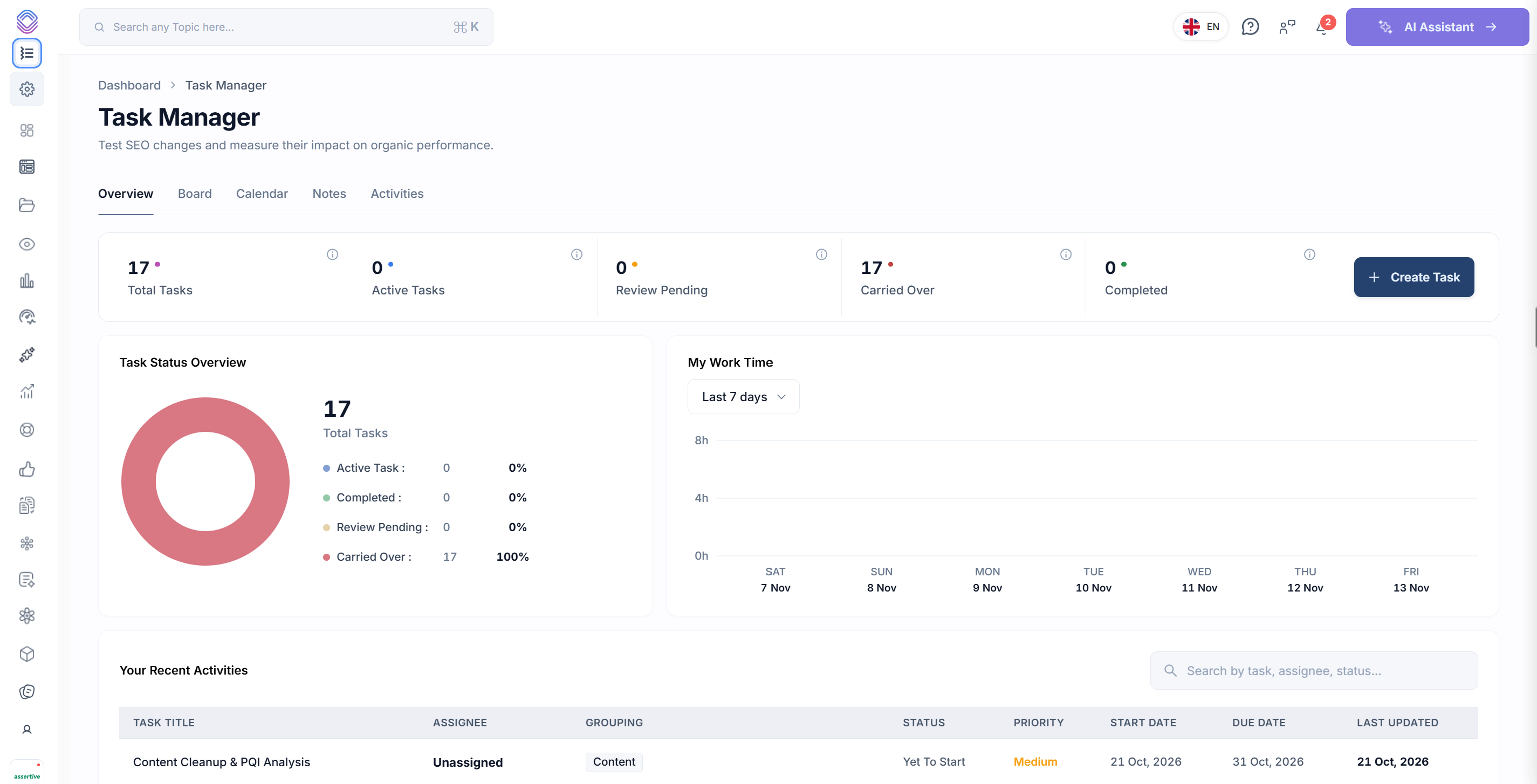
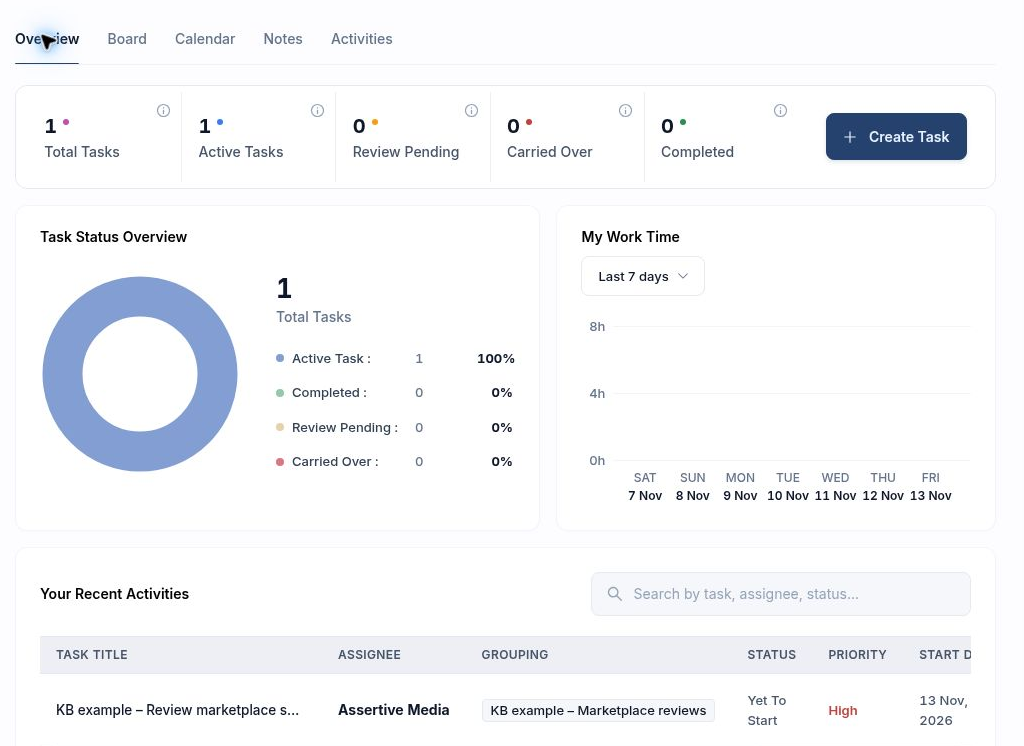
Usa Total Tasks para ver el volumen de trabajo del proyecto. Active Tasks, Review Pending, Carried Over y Completed muestran cómo se distribuye ese trabajo. Si hay varias tareas pendientes de revisión, abre Board y filtra por estado para encontrarlas. El Task Status Overview ofrece recuentos y porcentajes.
My Work Time representa las horas registradas durante el periodo que selecciones. La fecha de inicio y la fecha límite de una tarea describen su planificación. No aportan horas a este gráfico. En Your Recent Activities, busca por tarea, responsable o estado, o selecciona View All para ver la lista de actividad completa.
 image
Overview después de añadir la tarea de revisión de marketplace.
Crea un grupo para tareas relacionadas
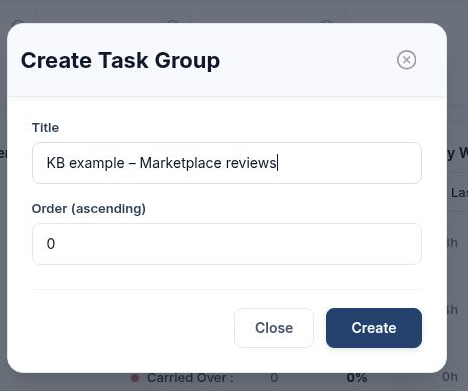
En Board, selecciona Create Group. También puedes crear uno dentro del formulario de tarea, en Add A Group → Create Group. Introduce un Title descriptivo. Aquí hemos usado «KB example – Marketplace reviews» para que los próximos trabajos de la misma revisión puedan agruparse. Order (ascending) controla la secuencia del grupo, con los valores más bajos primero. Selecciona Create.
Al crear el grupo queda disponible para seleccionarlo. Para asignarle trabajo, elige su nombre en el desplegable Add A Group de la tarea. Para encontrar el trabajo ya asignado, usa Filter By Group en el tablero.
 image
Create Task Group solicita un título y un valor de orden ascendente.
Crea una tarea y asígnala al grupo
\1. Elige Create Task e introduce una acción que alguien pueda completar. Nuestro ejemplo es «KB example – Review marketplace search performance».
\2. En Assignees, busca al miembro del equipo y marca su nombre. Hemos seleccionado Assertive Media. Define Priority como High, Medium o Low y elige el Status actual. El ejemplo empieza con prioridad High y Not Started.
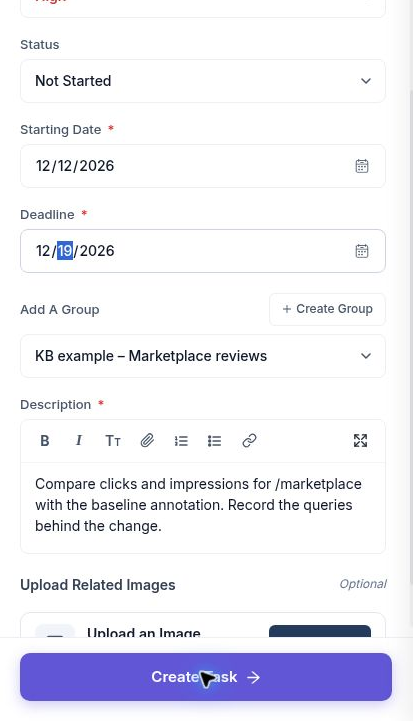
\3. Introduce una Starting Date y una Deadline. Aquí la revisión va del 13 al 20 de noviembre de 2026. En Add A Group, selecciona el grupo de marketplace que acabas de crear.
\4. Usa Description para concretar el resultado esperado. Aquí el responsable tiene que comparar clics e impresiones de /marketplace con su referencia y después identificar qué consultas explican el cambio. Usa el editor para enlaces y listas. La subida opcional admite PNG, JPG o PDF de hasta 2 MB.
\5. Selecciona Create Task. En Board → List, comprueba el grupo, la prioridad, la fecha límite y el responsable en la fila guardada. Repite la selección de grupo en las siguientes tareas que pertenezcan al mismo trabajo.
 image
El formulario de tarea muestra las fechas seleccionadas, el grupo, la descripción y el control Create Task.
Board — alterna entre Cards, List y Kanban
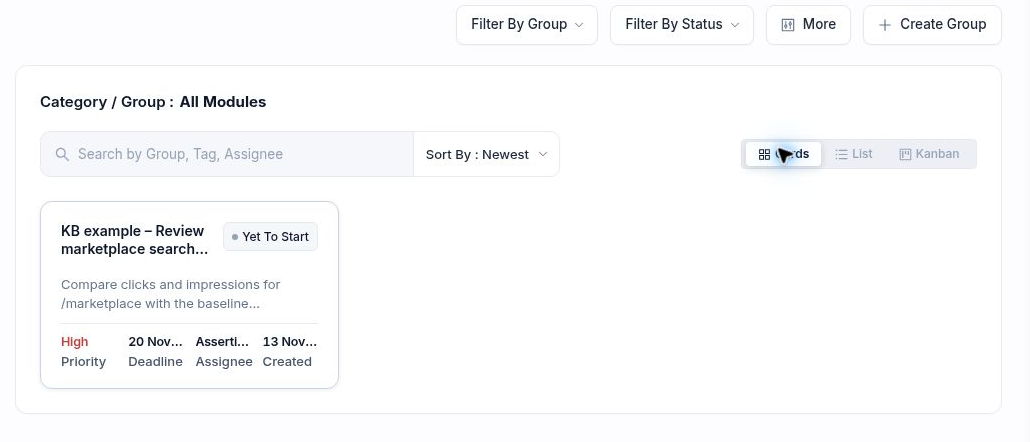
Abre Board y selecciona Cards. Una tarjeta da espacio a la descripción de la tarea junto a su responsable, prioridad y fecha de vencimiento. Es una vista útil cuando necesitas entender el briefing antes de abrir una tarea.
 image
Vista Cards de la revisión de marketplace.
Compara tareas en List
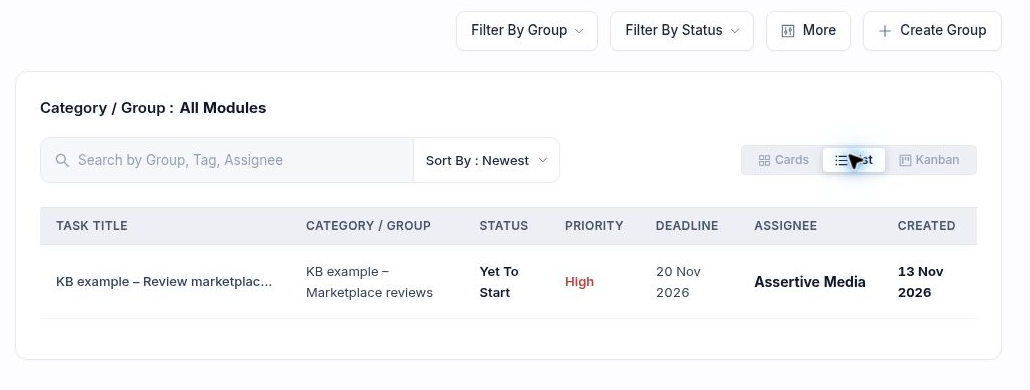
Haz clic en List, junto a Cards. Lee la fila de izquierda a derecha para comprobar el título de la tarea, la categoría o grupo, el estado, la prioridad, la fecha límite, el responsable y la fecha de creación. Aquí la fila confirma que Assertive Media es responsable de la revisión de marketplace con prioridad High y que vence el 20 de noviembre. Usa el menú de ordenación situado encima de los resultados para cambiar el orden mostrado.
 image
List coloca la asignación y la fecha límite en la misma fila.
Sigue el trabajo con Kanban
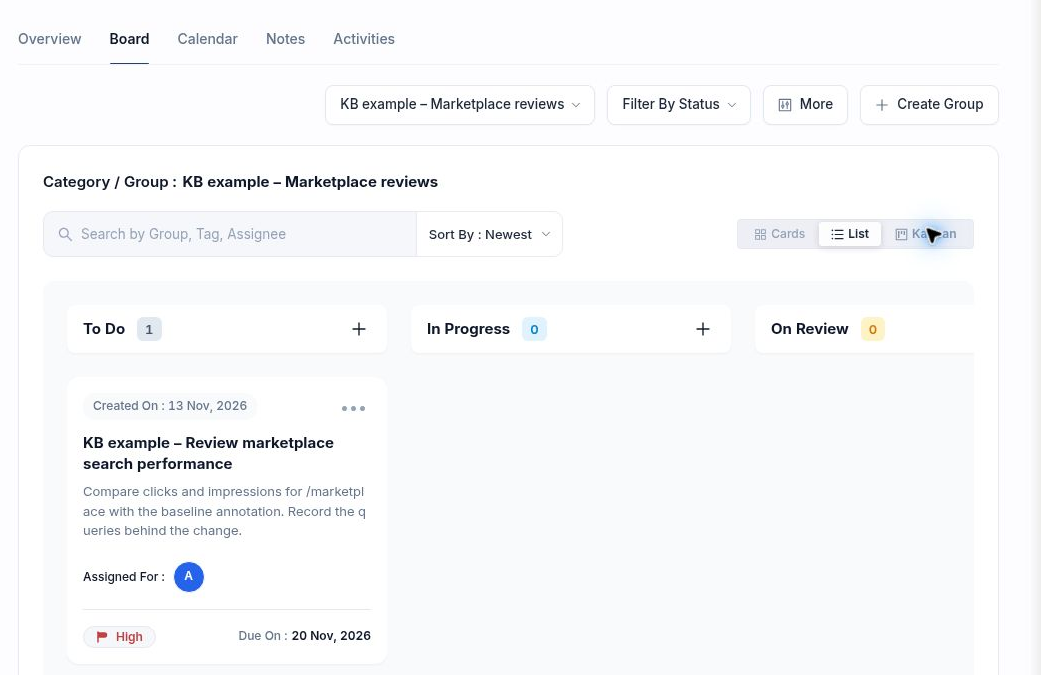
Haz clic en Kanban para agrupar las tarjetas por fase del flujo de trabajo. El tablero incluye To Do, In Progress, On Review, Completed y Rejected. La misma tarea que List etiqueta como «Yet To Start» aparece en To Do. Cambiar de diseño conserva su asignación y su fecha límite. El recuento sobre cada columna muestra cuánto trabajo hay en esa fase.
 image
La revisión de marketplace guardada aparece en la columna To Do.
Aplica filtros para acotar el tablero
Usa Filter By Group y selecciona el grupo de marketplace. La etiqueta Category / Group confirma tu selección. Usa Filter By Status cuando solo quieras ver el trabajo de una fase. El campo de búsqueda acepta un grupo, una etiqueta o un responsable.
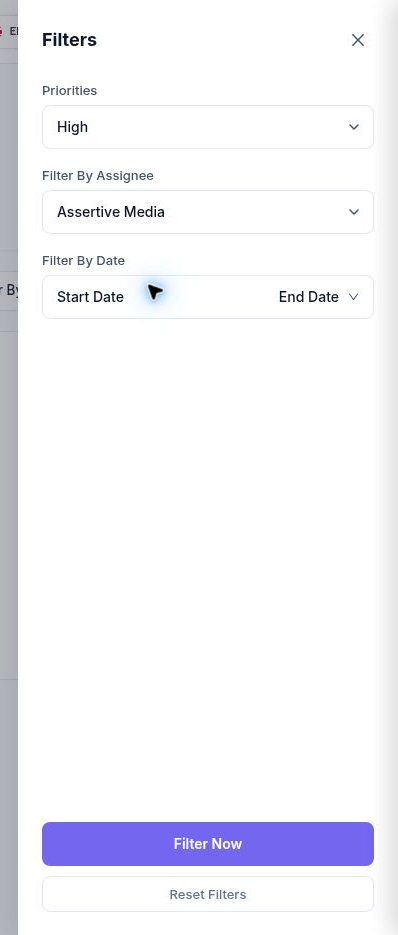
Para una pregunta más concreta como «¿Qué tareas de prioridad alta tiene Assertive Media?», abre More, elige High en Priorities y Assertive Media en Filter By Assignee, y después haz clic en Filter Now. También puedes fijar una fecha de inicio y de fin. Usa Reset Filters en el panel cuando quieras volver a ampliar los resultados. Si falta una tarea, revisa también los controles de grupo y de estado.
 image
El panel More con la prioridad High y Assertive Media seleccionados.
Calendar — comprueba cuándo está programado el trabajo
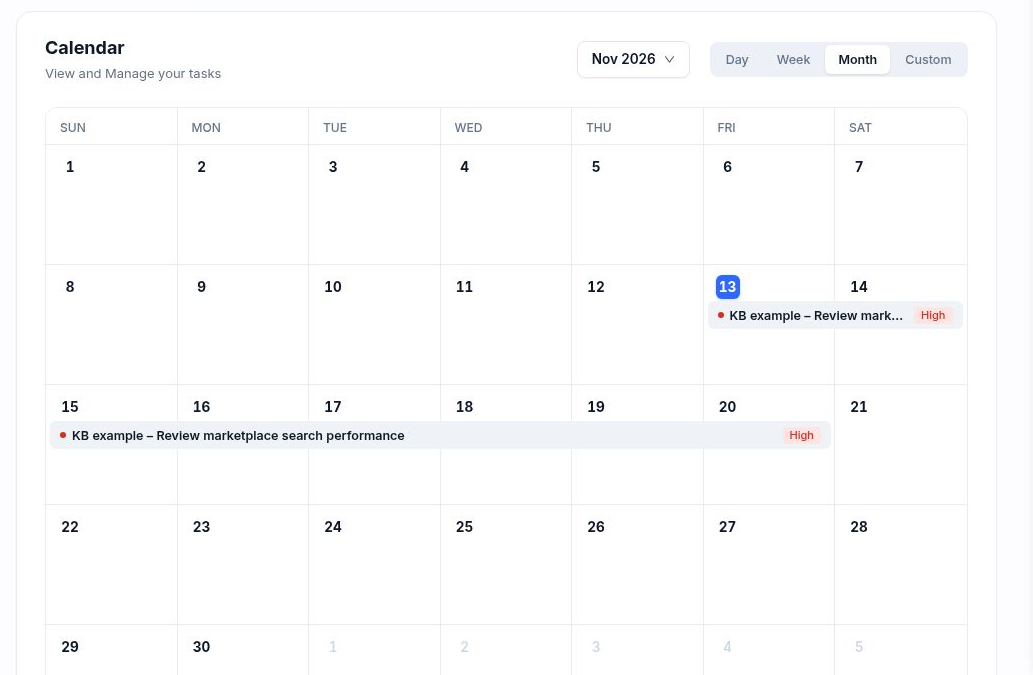
Abre Calendar y usa el selector de mes para llegar a noviembre de 2026. Month ofrece la planificación general. La tarea de marketplace abarca del 13 al 20 de noviembre, por lo que aparece en más de una fecha. Selecciona una celda de fecha vacía para empezar a crear una tarea para ese día.
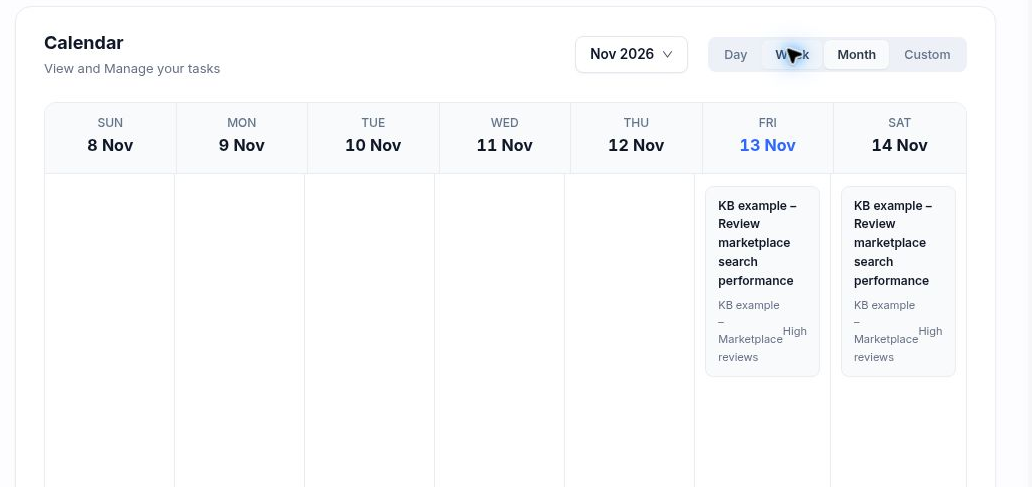
Cambia a Week para ver las tareas junto a sus grupos y prioridades en la semana mostrada. Day reduce la vista a un solo día y Custom te permite elegir un intervalo de informe.
La vista de mes sitúa la revisión de marketplace en las fechas que cubre su planificación.
 image
La vista de semana muestra la tarea, el grupo y la prioridad en los días programados.
 image
Notes — guarda el método de revisión
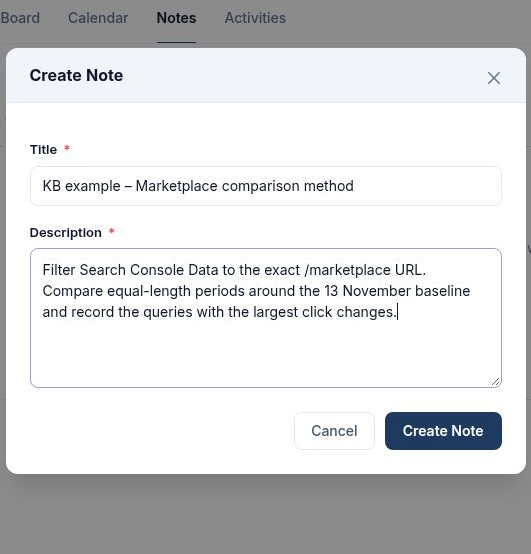
Abre Notes → Create Note. Introduce un Title que alguien pueda reconocer más adelante y añade el método, la decisión o la investigación en Description. Ambos campos son obligatorios. Para este proyecto guardamos «KB example – Marketplace comparison method», con instrucciones para filtrar Search Console Data por la URL exacta, comparar periodos de la misma duración y registrar las consultas con mayores variaciones de clics.
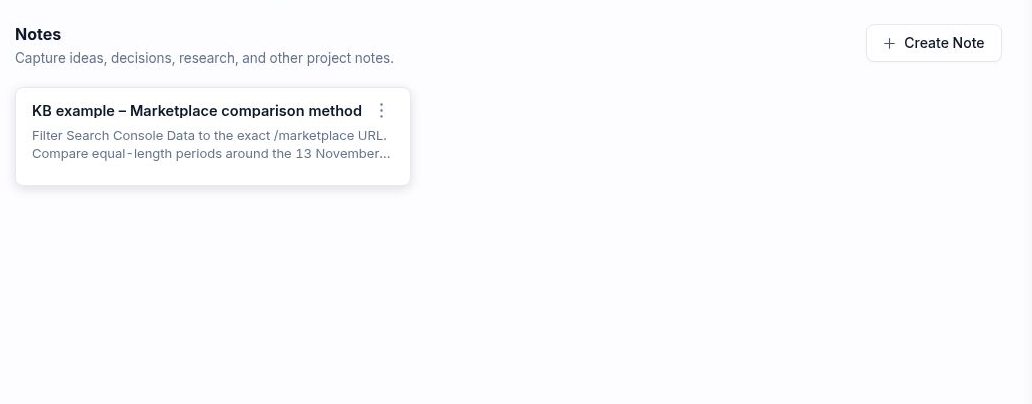
Selecciona Create Note y revisa la nueva tarjeta en Notes. La nota pertenece al proyecto. El grupo, el responsable y la fecha límite para llevar a cabo esta revisión están en la tarea.
 image
El formulario de nota contiene el título y el método de comparación.
 image
El método guardado aparece como una nota del proyecto.
Activities — localiza el último registro de la tarea
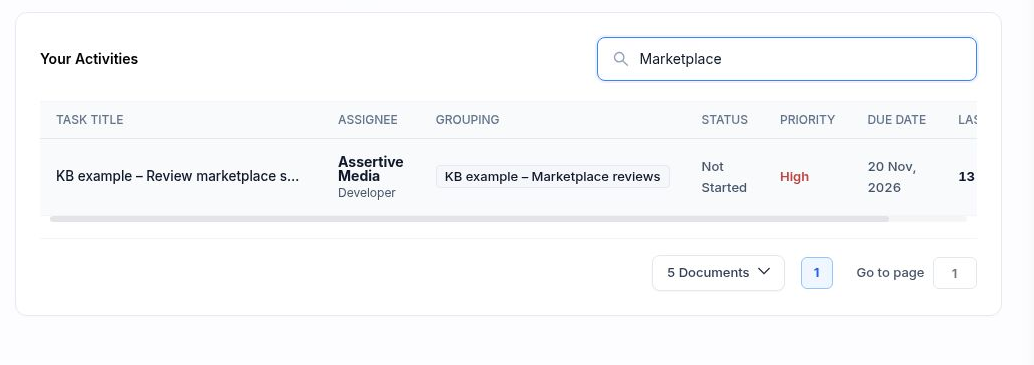
Abre Activities y escribe Marketplace en el cuadro de búsqueda. La fila coincidente muestra el título, el responsable, la agrupación, el estado, la prioridad, la fecha de vencimiento y la última actualización. En este ejemplo, la fila confirma Not Started, prioridad High y una fecha límite del 20 de noviembre. Usa esta vista cuando necesites informar de quién es responsable de un trabajo y cuándo se actualizó su registro por última vez. Los controles de tamaño de página y paginación bajo la tabla te ayudan a recorrer una lista más larga.
 image
Más en Primeros pasos
Resumen del sitio web: revisa el rendimiento de tu SEO y de tu AI visibility
Usa Resumen del sitio web para revisar el rendimiento en búsqueda, la AI Visibility y la salud SEO, y después elige el informe adecuado para tu siguiente acción.
LeerSitios web y Panel: elige un proyecto y revisa tu cartera
Leer¿Qué es SEO Stack?
Qué hace la plataforma, sobre qué se apoya y qué no es.
LeerCómo funciona el almacenamiento de datos
Por qué existe la ventana de 16 meses de Google y qué hace SEO Stack al respecto.
Leer