如何使用 SEO Stack 中的任务管理器(Task Manager)工具
SEO Stack 中任务管理工具的使用概览。
打开你正在处理的网站的 Projects → Task Manager。本篇演练自始至终使用同一项工作:在建立基线注释后,复盘 /marketplace 的搜索表现。你将为这项工作创建分组、为任务指定负责人和截止日期、在日历中找到它,并把对比方法保存下来供团队使用。
 image
概览 — 查看需要关注的内容
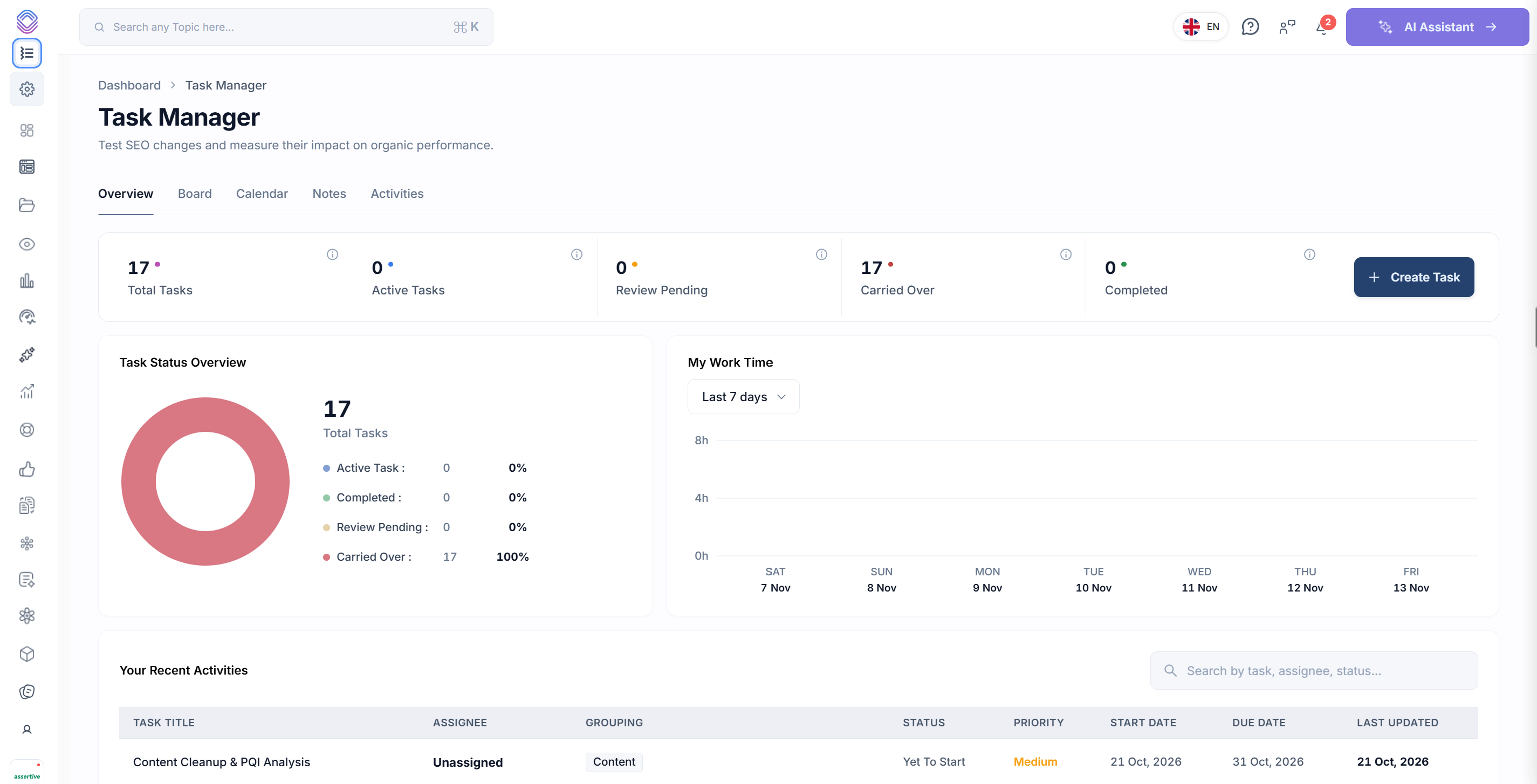
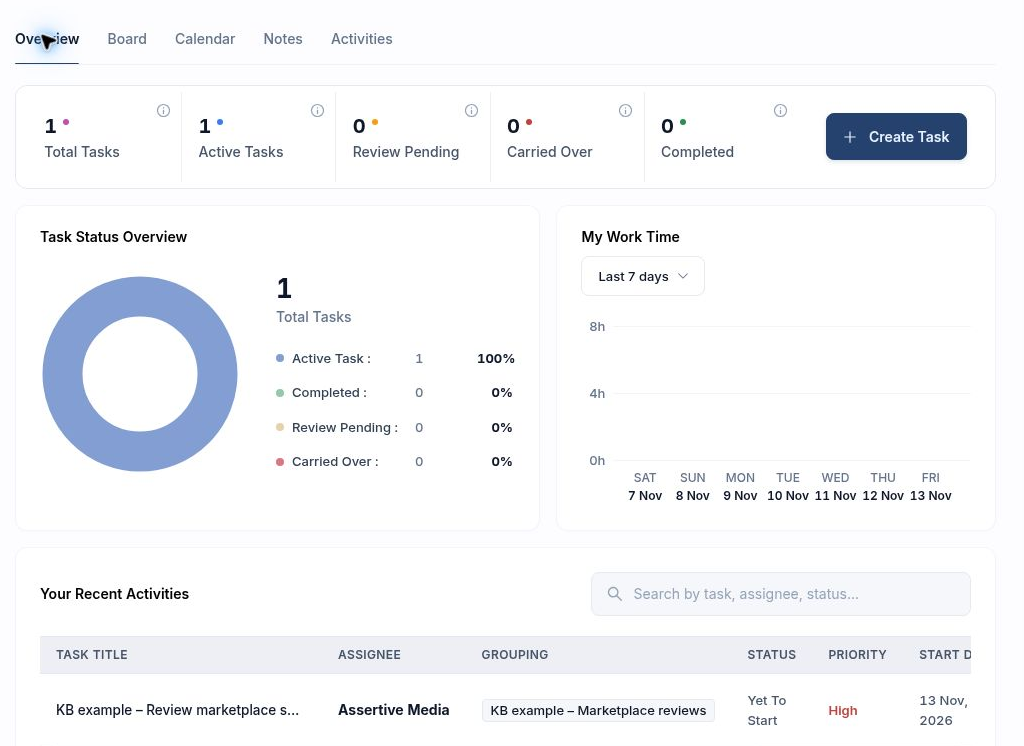
用 Total Tasks 了解项目工作量的规模。Active Tasks、Review Pending、Carried Over 和 Completed 显示这些工作的分布情况。如果有多个任务正在等待审核,打开 Board 并按状态筛选即可找到它们。Task Status Overview 会给出数量和百分比。
My Work Time 以图表展示你所选时间段内记录的工时。任务的开始日期和截止日期描述的是它的排期,它们不会在此图表中计入工时。在 Your Recent Activities 下,可按任务、负责人或状态搜索,或选择 View All 查看更完整的活动列表。
 image
添加 marketplace 复盘任务后的概览。
为相关任务创建分组
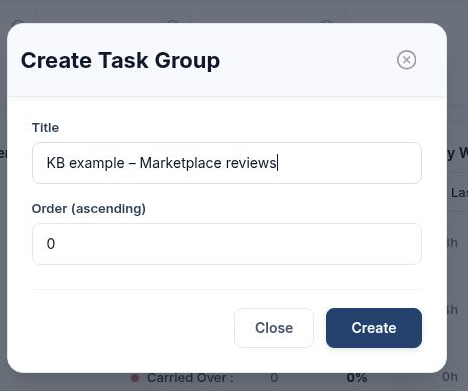
在 Board 中选择 Create Group。你也可以在任务表单内通过 Add A Group → Create Group 创建。输入一个具有描述性的 Title。这里我们用的是“KB example – Marketplace reviews”,这样同一复盘的后续工作可以归在一起。Order (ascending) 控制分组顺序,数值小的排在前面。选择 Create。
创建分组后即可在选择列表中使用。要把工作分配给它,在任务的 Add A Group 下拉菜单中选择其名称。要查找已经分配给它的工作,使用看板上的 Filter By Group。
 image
Create Task Group 需要填写标题和一个升序排序数值。
创建任务并分配到分组
\1. 选择 Create Task,输入一项别人能够完成的具体行动。我们的示例是“KB example – Review marketplace search performance”。
\2. 在 Assignees 下搜索团队成员并勾选其姓名。我们选择了 Assertive Media。将 Priority 设为 High、Medium 或 Low,并选择当前 Status。示例从 High 优先级和 Not Started 开始。
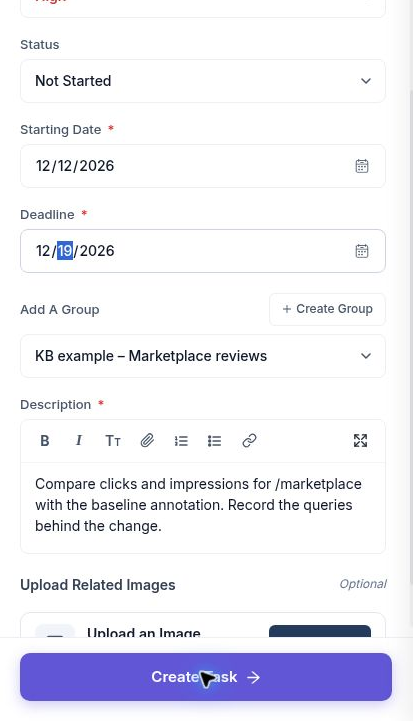
\3. 填写 Starting Date 和 Deadline。这里复盘工作从 2026 年 11 月 13 日持续到 11 月 20 日。在 Add A Group 下选择你刚创建的 marketplace 分组。
\4. 用 Description 说明预期产出。这里负责人需要把 /marketplace 的点击量和展示量与其基线对比,然后找出哪些查询词造成了这一变化。编辑器可用于添加链接和列表。可选的上传支持 PNG、JPG 或 PDF,最大 2 MB。
\5. 选择 Create Task。在 Board → List 中,检查保存后那一行的分组、优先级、截止日期和负责人。对属于同一项工作的后续任务重复选择相同分组。
 image
任务表单显示了所选日期、分组、描述和 Create Task 控件。
Board — 在 Cards、List 和 Kanban 之间切换
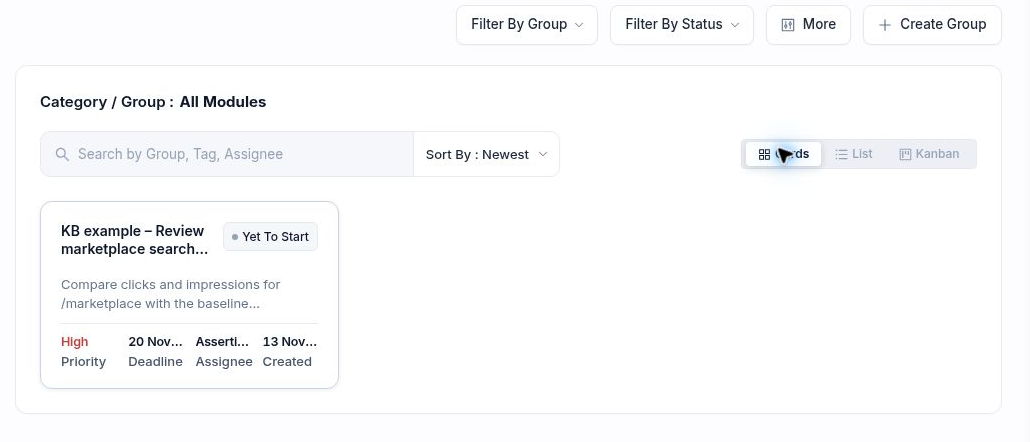
打开 Board 并选择 Cards。卡片在显示负责人、优先级和截止日期的同时,也为任务描述留出了空间。当你需要在打开任务前先了解工作简述时,这个视图很有用。
 image
marketplace 复盘的 Cards 视图。
在 List 中对比任务
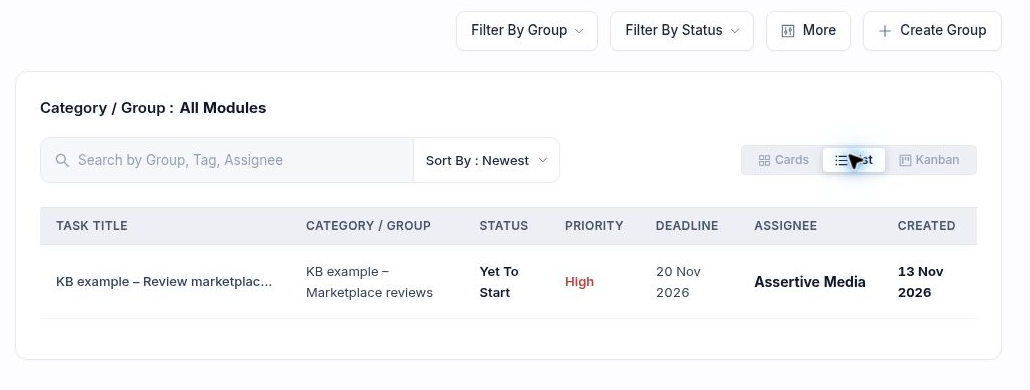
点击 Cards 旁边的 List。横向查看一行即可核对任务标题、类别或分组、状态、优先级、截止日期、负责人和创建日期。这里该行确认了 Assertive Media 负责这项 High 优先级的 marketplace 复盘,截止日期为 11 月 20 日。使用结果上方的排序菜单可以更改显示顺序。
 image
List 把负责人和截止日期放在同一行。
通过 Kanban 跟踪工作进展
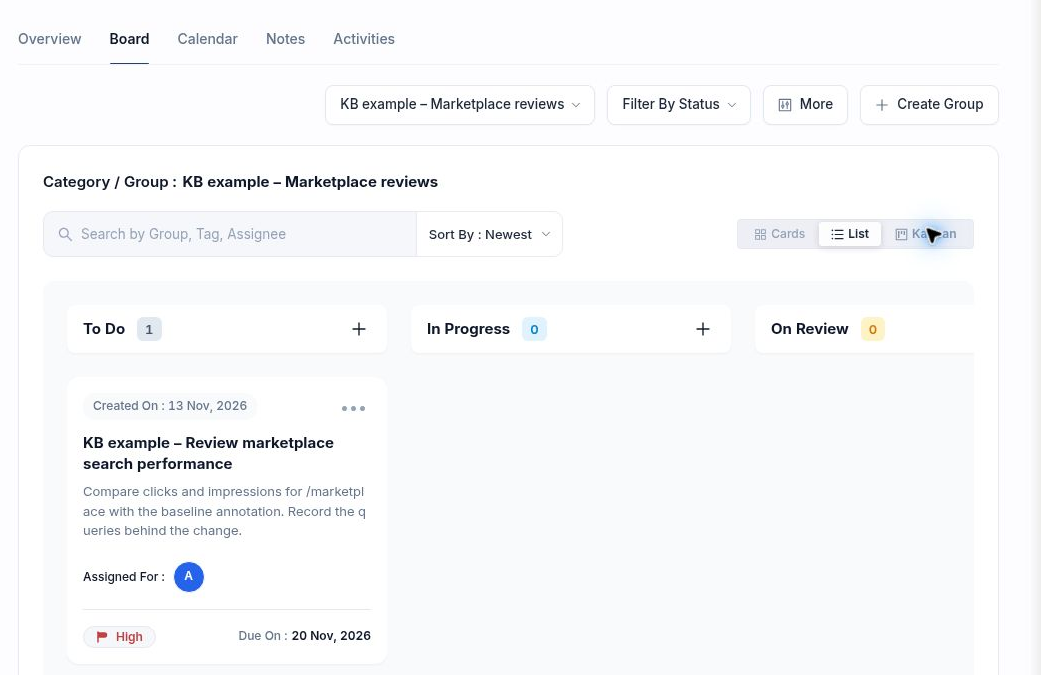
点击 Kanban,按工作流阶段对卡片分组。看板包含 To Do、In Progress、On Review、Completed 和 Rejected。在 List 中标记为“Yet To Start”的同一个任务,会出现在 To Do 中。切换布局不会改变它的负责人和截止日期。每列上方的数字显示该阶段有多少工作。
 image
已保存的 marketplace 复盘出现在 To Do 列中。
使用筛选器缩小看板范围
使用 Filter By Group 并选择 marketplace 分组。Category / Group 标签会确认你的选择。当你只想查看某一阶段的工作时,使用 Filter By Status。搜索框支持按分组、标签或负责人查找。
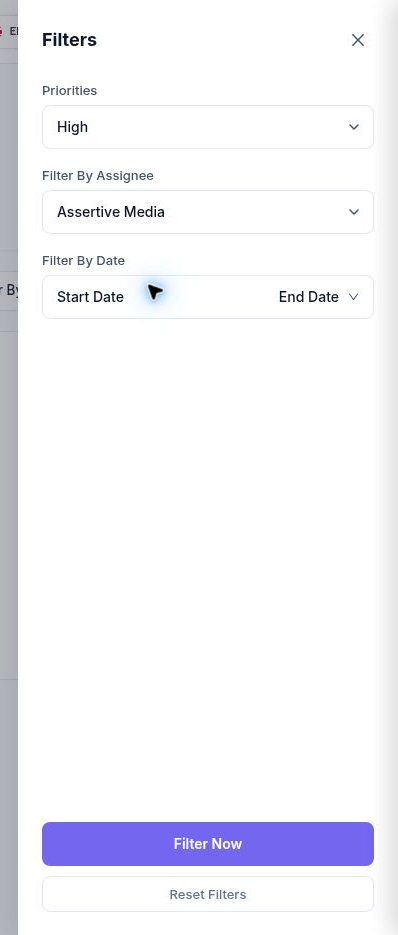
对于更具体的问题,例如“Assertive Media 负责哪些高优先级任务?”,打开 More,在 Priorities 下选择 High,在 Filter By Assignee 下选择 Assertive Media,然后点击 Filter Now。你还可以设置开始和结束日期。想重新放宽结果范围时,使用抽屉中的 Reset Filters。如果某个任务没有出现,也要检查分组和状态控件。
 image
选择了 High 优先级和 Assertive Media 的 More 抽屉。
Calendar — 查看工作的排期
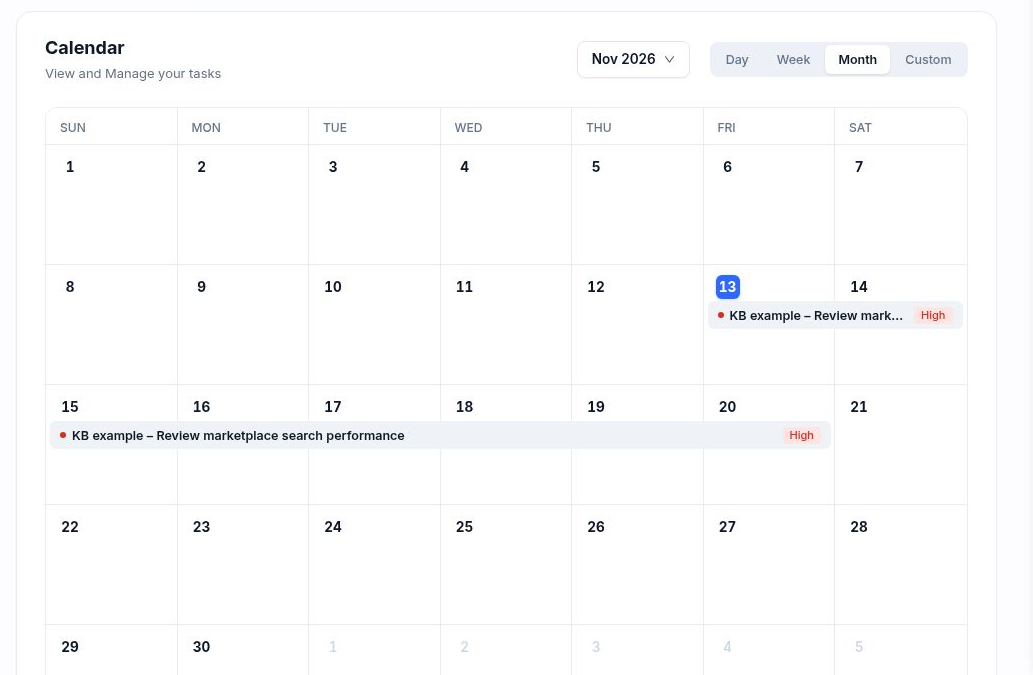
打开 Calendar,使用月份选择器切换到 2026 年 11 月。Month 展示整体排期。marketplace 任务横跨 11 月 13 日至 20 日,因此会出现在多个日期上。选择一个空白日期单元格即可开始为那一天创建任务。
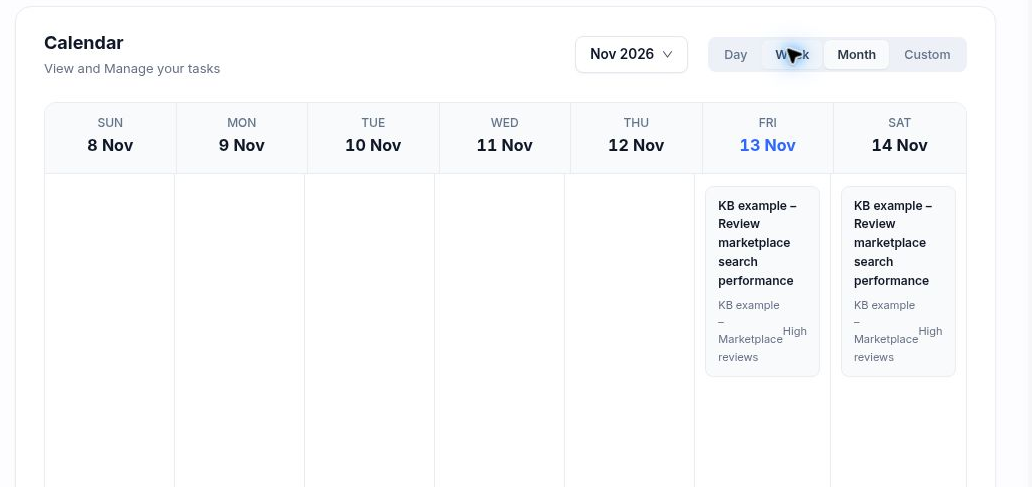
切换到 Week 可查看所显示周内的任务及其分组和优先级。Day 把视图缩小到一天,Custom 则让你自行选择报告区间。
Month 视图会把 marketplace 复盘显示在其排期覆盖的日期上。
 image
Week 视图在排期当天显示任务、分组和优先级。
 image
Notes — 保存复盘方法
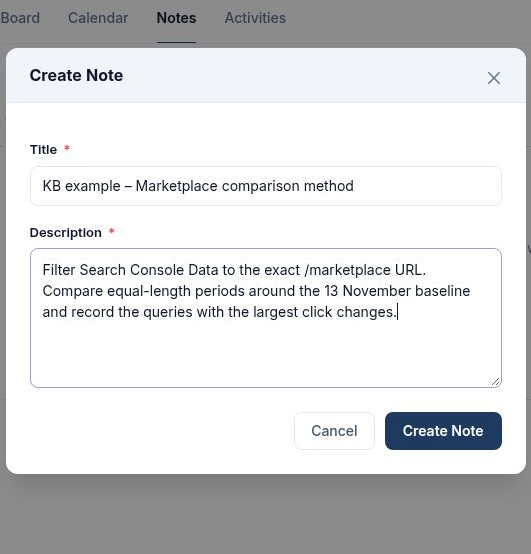
打开 Notes → Create Note。输入一个日后别人能够识别的 Title,并在 Description 中记录方法、决策或调研内容。两个字段均为必填。在这个项目中我们保存了“KB example – Marketplace comparison method”,其中说明了要把 Search Console Data 筛选到精确 URL、对比等长时间段,并记录点击量变化最大的查询词。
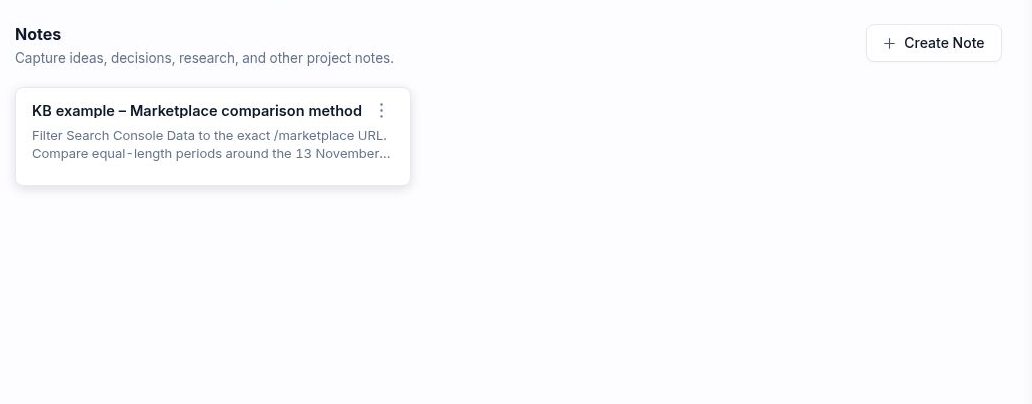
选择 Create Note,然后在 Notes 中查看新建的卡片。笔记属于该项目。执行这项复盘的分组、负责人和截止日期则在任务上。
 image
笔记表单保存了标题和对比方法。
 image
保存后的方法会以项目笔记的形式出现。
Activities — 查找最新的任务记录
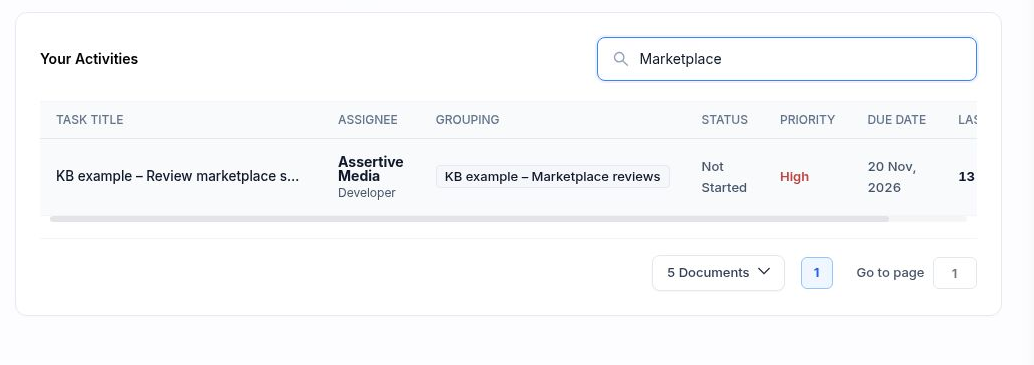
打开 Activities,在搜索框中输入 Marketplace。匹配的行会显示标题、负责人、分组、状态、优先级、截止日期和最后更新时间。在这个示例中,该行确认了 Not Started、High 优先级以及 11 月 20 日的截止日期。当你需要汇报某项工作由谁负责、其记录最后一次更新是什么时候时,可使用这个视图。表格下方的每页条数和分页控件有助于你浏览较长的列表。
 image