实验:规划并衡量 SEO 改动
Experiments 提供了一个记录 SEO 变更、假设、影响范围和对比设置的地方。用它来组织标题更新、内容刷新、内链调整或其他明确的干预措施,并回顾随后的表现。
规划实验
打开表单前先确定一个明确的问题。例如:“更清晰的菜单页标题能否提升相关查询的点击率?”记录下将要变更的内容、你为什么认为它会有帮助,以及哪些证据能够支持该假设。当你想弄清某一项干预的效果时,不要把多个互不相关的变更混在一起。
创建实验记录与在网站上实际实施变更是两回事。
配置新实验
- 打开 Experiments 并选择 Create Experiment。
- 输入具有描述性的 Name。
- 如相关,选择已有的 Annotation,并设置实际的 Change Date。
- 选择能描述该项工作的 Experiment Types。选项包括 Title & Meta Changes、Content Refresh、Internal Link Improvements 以及许多其他技术和内容类变更。
- 选择 Target Pages,并视情况缩小 Target Queries、Target Countries 和 Target Devices 的范围。
- 填写 Hypothesis 并选择 Next。
- 在 Change Details 中输入对实际变更的描述。此字段为必填项。你还可以填写 Task URL,例如相关的 Jira 或 Asana 链接。
- 继续进入 Data Comparison Settings。输入 Pivot Date 和 Comparison Duration。观察时长默认值为 28 天。
- 检查 Include GA4 Metrics? 及相关的 Metrics 选择器。表单中列出的附加指标为 Pageviews、Bounce Rate 和 Conversions。仅在已连接合适数据时使用这些指标。
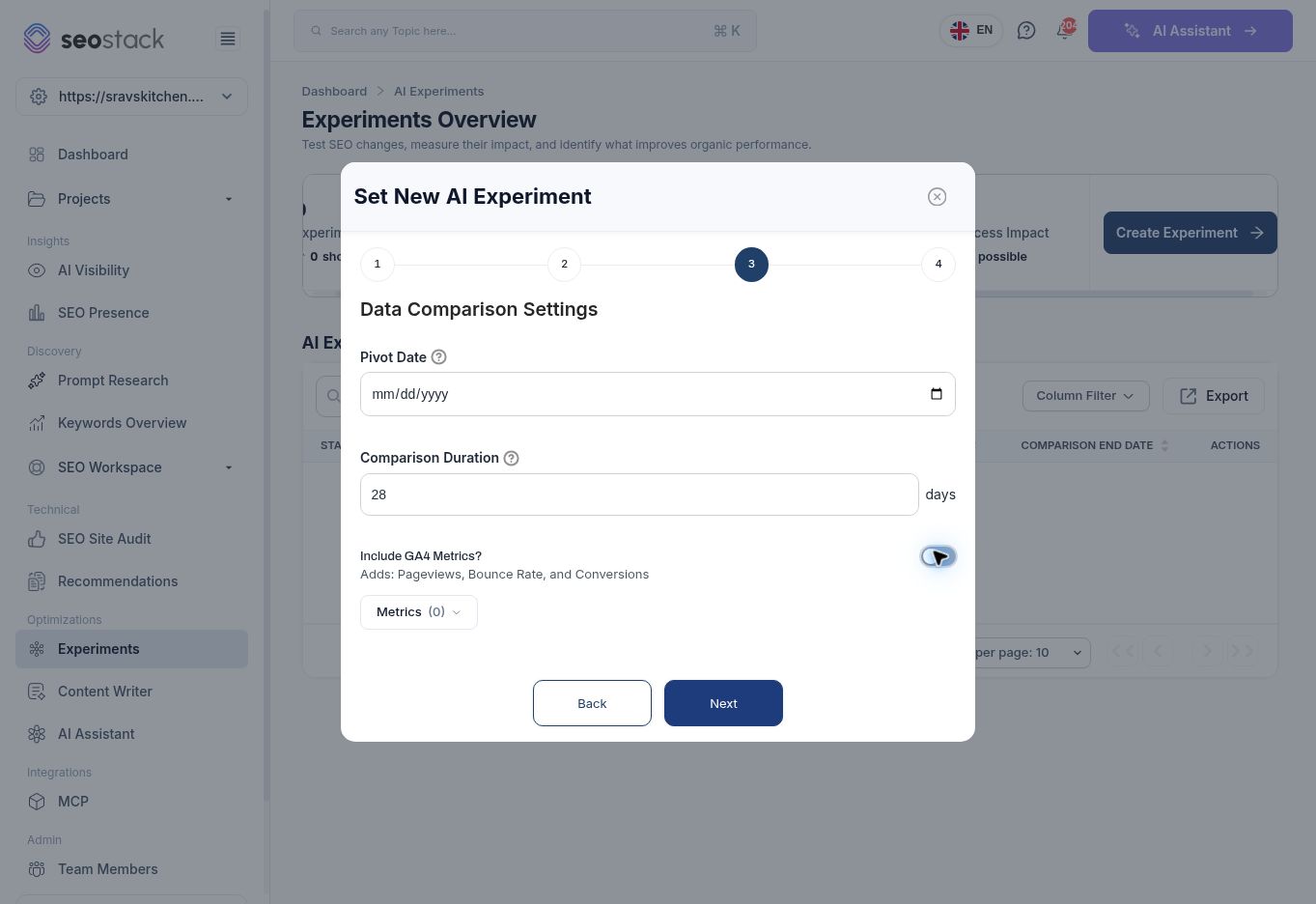 实验对比设置,包含基准日期、持续时长以及可选的 GA4 指标。
该向导共显示四个步骤。本次演练验证了前三步。测试环境的表单在填入日期后仍持续提示 Pivot Date 为必填项,因此最终的审核、保存和结果详情界面未经验证。请勿将这些说明视为实验已成功保存的确认。
查看实验概览
概览显示 Experiments、Running 和 Winning Experiments 的数量,以及 Overall Success Impact。列表包含 Status、Name、Description、Hypothesis、Created At、Change Date、Comparison End Date 和 Actions,并提供搜索、列控制和导出功能。
所选网站没有已有的实验。因此其汇总值为零仅说明清单为空,并不意味着此前的 SEO 工作没有效果。本次演练中无法获知 Winning Experiments 和 Overall Success Impact 背后的计算公式。
示例:菜单标题变更
在审核通过并发布了更具描述性的菜单标题后,记录下旧文案、新文案、URL 和上线日期。选择 Title & Meta Changes,以该菜单 URL 为目标,并使用变更前已确定的假设。在对比不同时间段时,保持国家、设备和查询范围一致。
回顾表现时,应同时查看展示量和排名位置,以及点击率和点击量。如果点击率变化伴随着排名的大幅变动,就更难将其单纯归因于标题。在下结论前,要考虑季节性、其他上线改动以及查询构成的变化。
变更后的增长是有用的证据,但其本身并不能证明因果关系或统计显著性。不要仅因为某一项指标在小样本上有所上升,就断定某个实验是成功的。
故障排查
必填字段校验可能会阻碍流程推进。确认离开日期字段后,所选日期仍然可见地保留。如果它反复被清空或仍显示必填项错误,请记录该问题并联系支持团队检查测试环境的表单。不要为了走完向导而随意填入错误的变更日期。