如何为 AI Visibility 设置提示词追踪
本知识库文章介绍如何设置提示词追踪,用于 AI visibility 监测,并评估你在哪些位置、因哪些内容而出现。
在这篇知识库文章中,我们将介绍如何通过在 SEO Stack 中挑选并添加提示词来设置 AI visibility。
当你向 SEO Stack 添加一个新网站时,你应该已经熟悉引导流程中选择主题的步骤——这些主题最初用于生成一批初始提示词,但很多人会希望跟踪自己的提示词。
本文将同时介绍如何使用已有的主题选择,以及如何添加新的提示词。
先说明一点:
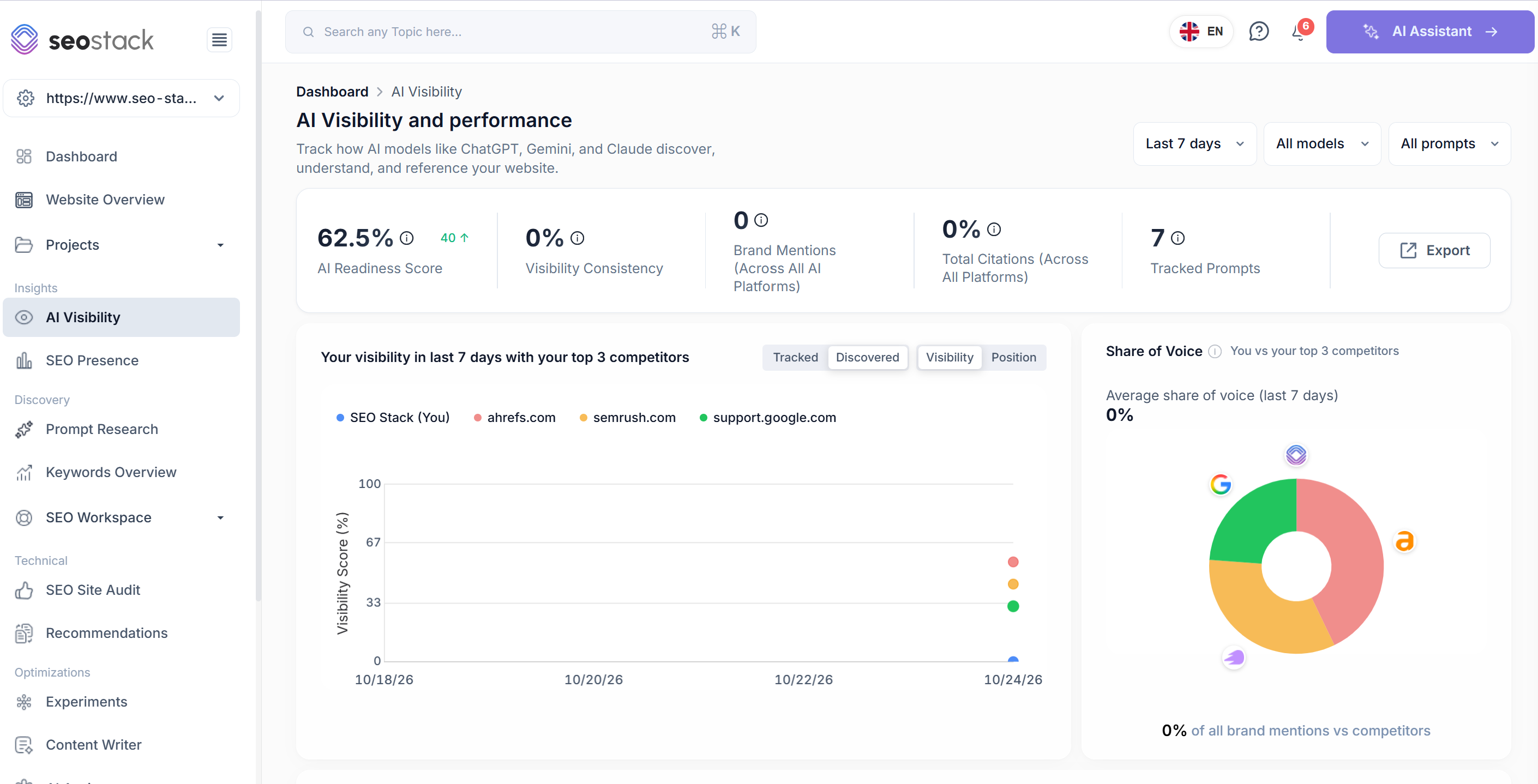
你的 AI VISIBILITY SCORE 来自你在提示词研究(prompt research)中跟踪的提示词——所以这两个工具是联动的。如果你在提示词研究中添加提示词,它们就会被跟踪,并用于计算你的 "AI Visibility Score"。
 image
正因如此,一开始就选定提示词非常重要,这样你才能评估一段时间内的表现。新增、删减或更换提示词都会影响你的可见度得分,因此我们建议在最初阶段就把提示词确定下来。
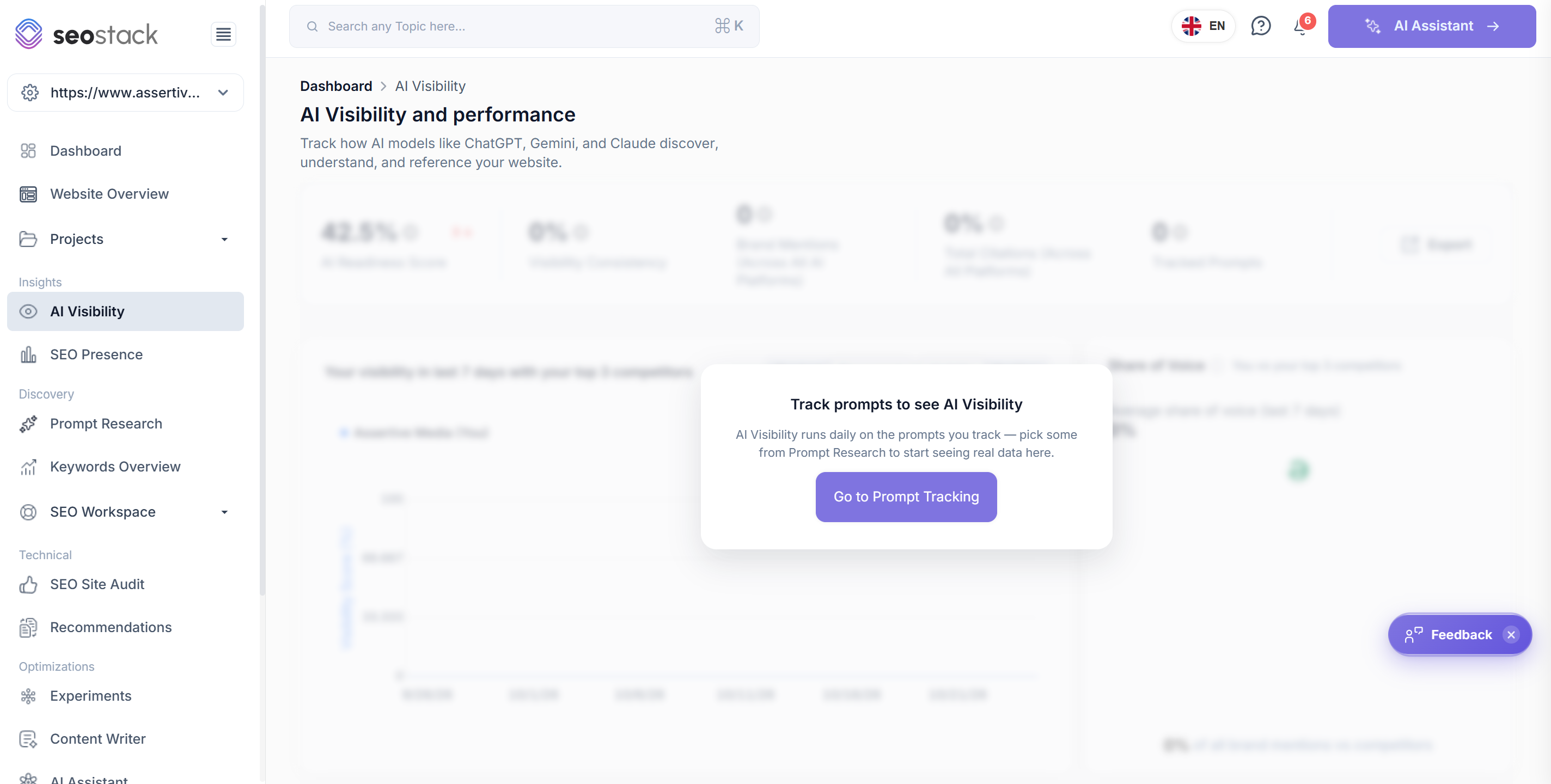
那么,假设你刚完成引导流程,进入 AI Visibility,你会看到这个界面:
 image
首先,点击“前往提示词跟踪”(go to prompt tracking)。
它会带你进入 PROMPT RESEARCH 工具,在这里你既可以从预选的提示词中挑选,也可以添加自己的提示词。
使用预填充的提示词数据
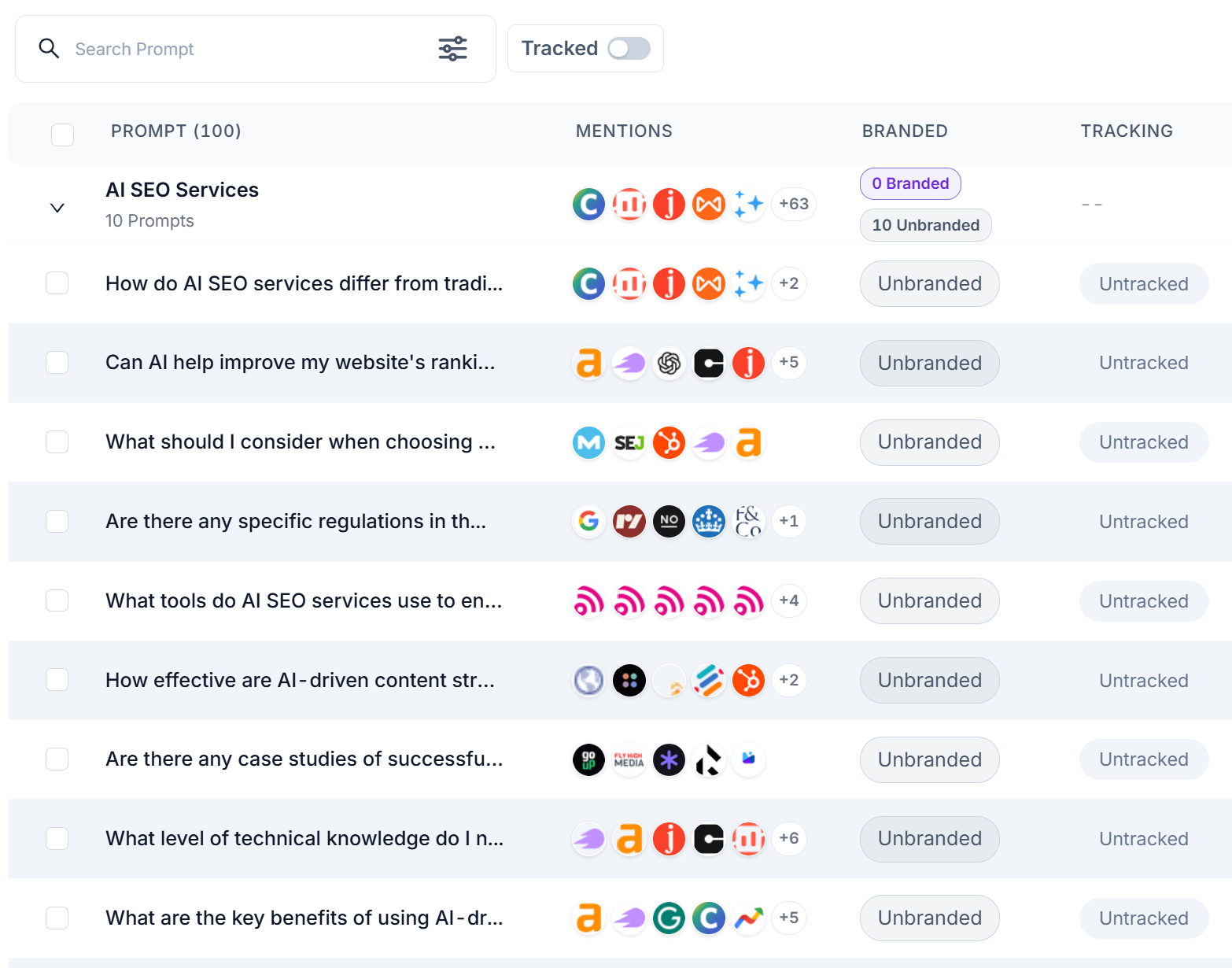
你看到的原始提示词是根据你在引导流程中选择的主题生成的。SEO Stack 会结合 Google Search Console 数据和 AI 推导出提示词,用于评估可跟踪的内容。要跟踪某些自动生成的提示词,只需使用提示词左侧的勾选框即可。
 image
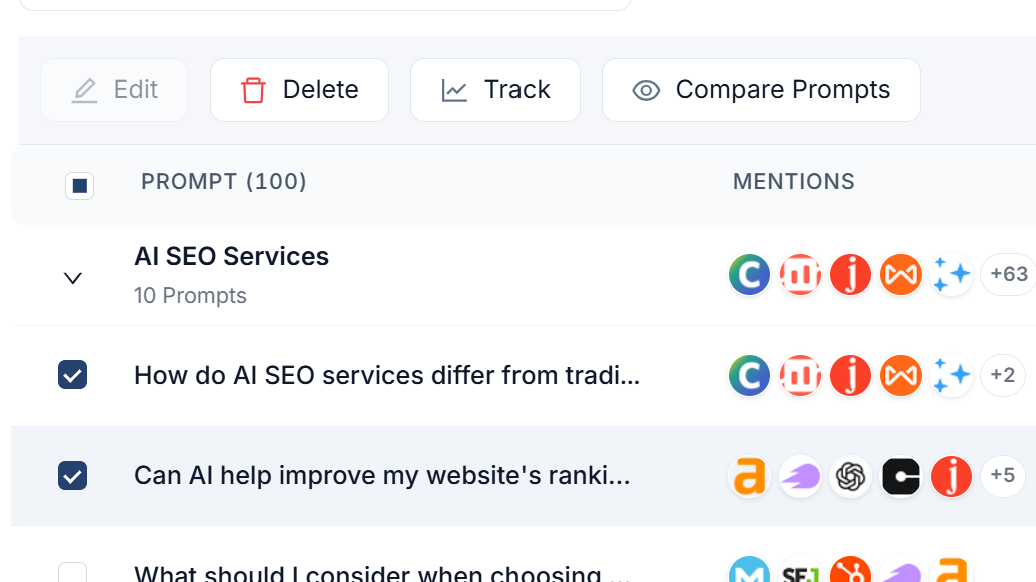
选中 1 个或多个提示词后,你会看到一个跟踪(track)按钮 >
 image
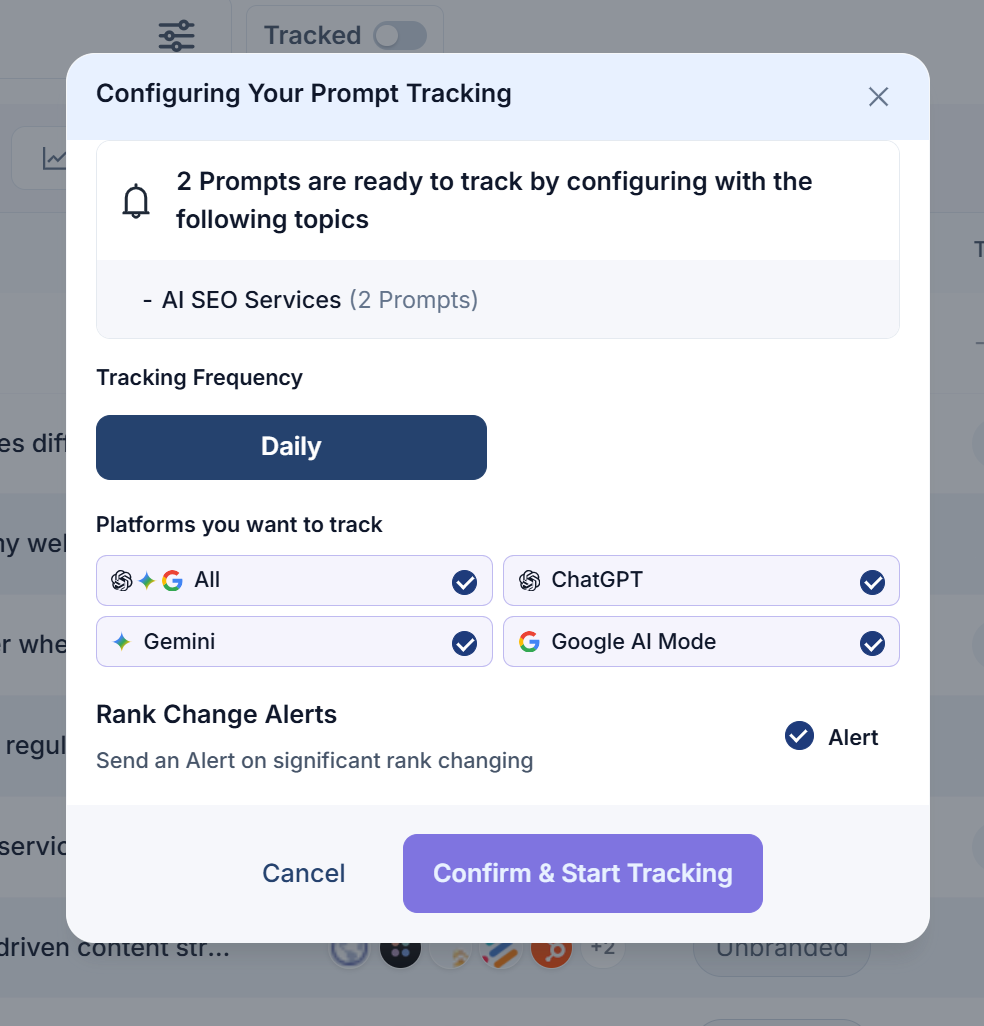
点击 TRACK 后,你可以选择跟踪频率和 LLM,例如:
 image
点击“确认并开始跟踪”后,这些提示词就会开始被跟踪。
记住——你的 AI Visibility 得分正是来自这些数据。
跟踪你自己的提示词
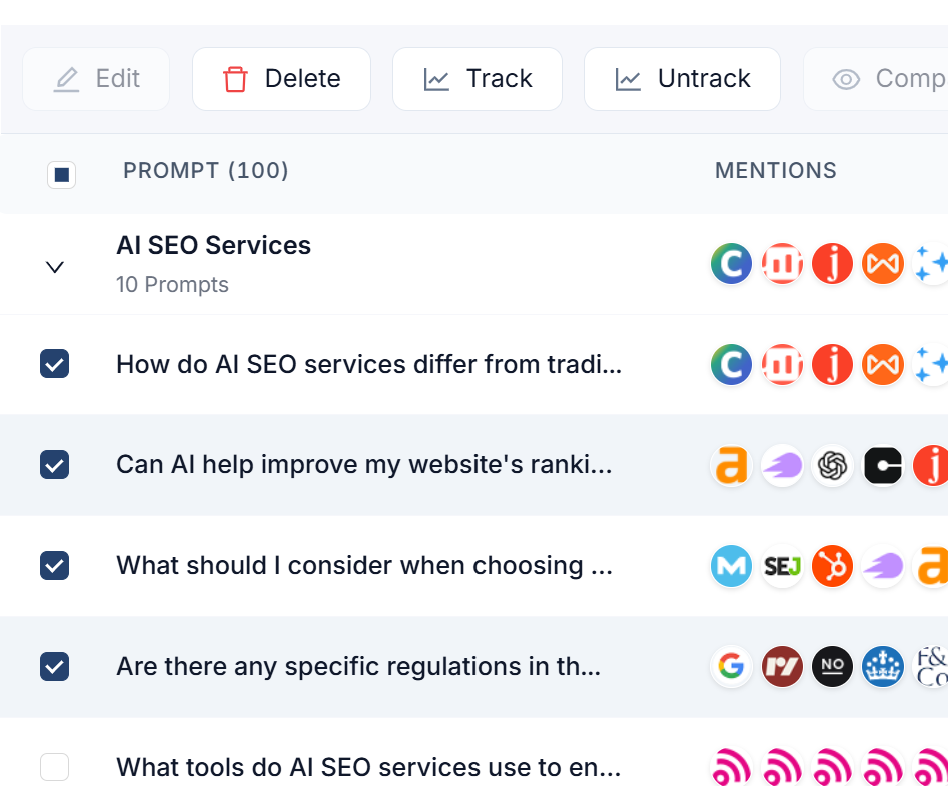
如果你想跟踪自己的提示词,可能需要先删除一些已有的提示词(取决于你的套餐和额度)。要删除部分已有提示词以便腾出空间,只需选中每个提示词,然后点击删除。
 image
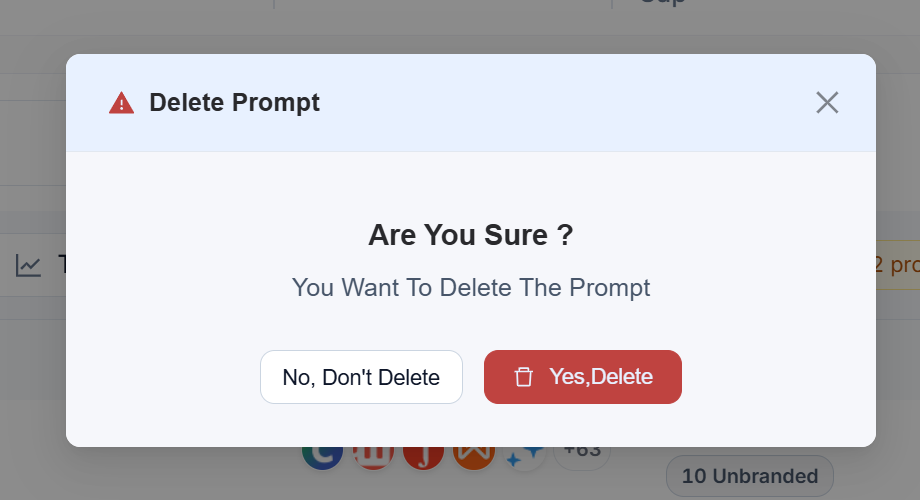
随后会弹出一个提示框 —
 image
删除完成后,你就可以开始添加自己的提示词了。
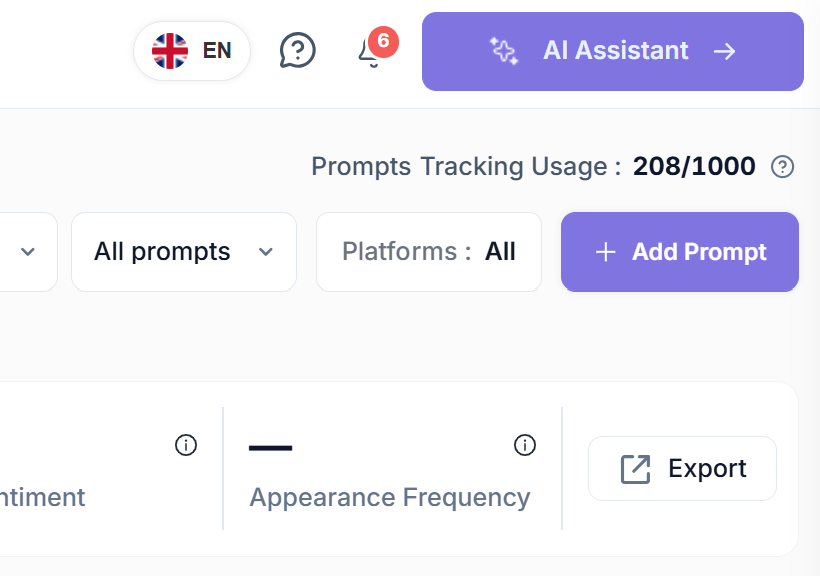
在右上角、AI Assistant 按钮下方,选择 +Add Prompt
 image
你可以一次添加 1 个提示词,也可以通过 CSV 批量上传提示词。
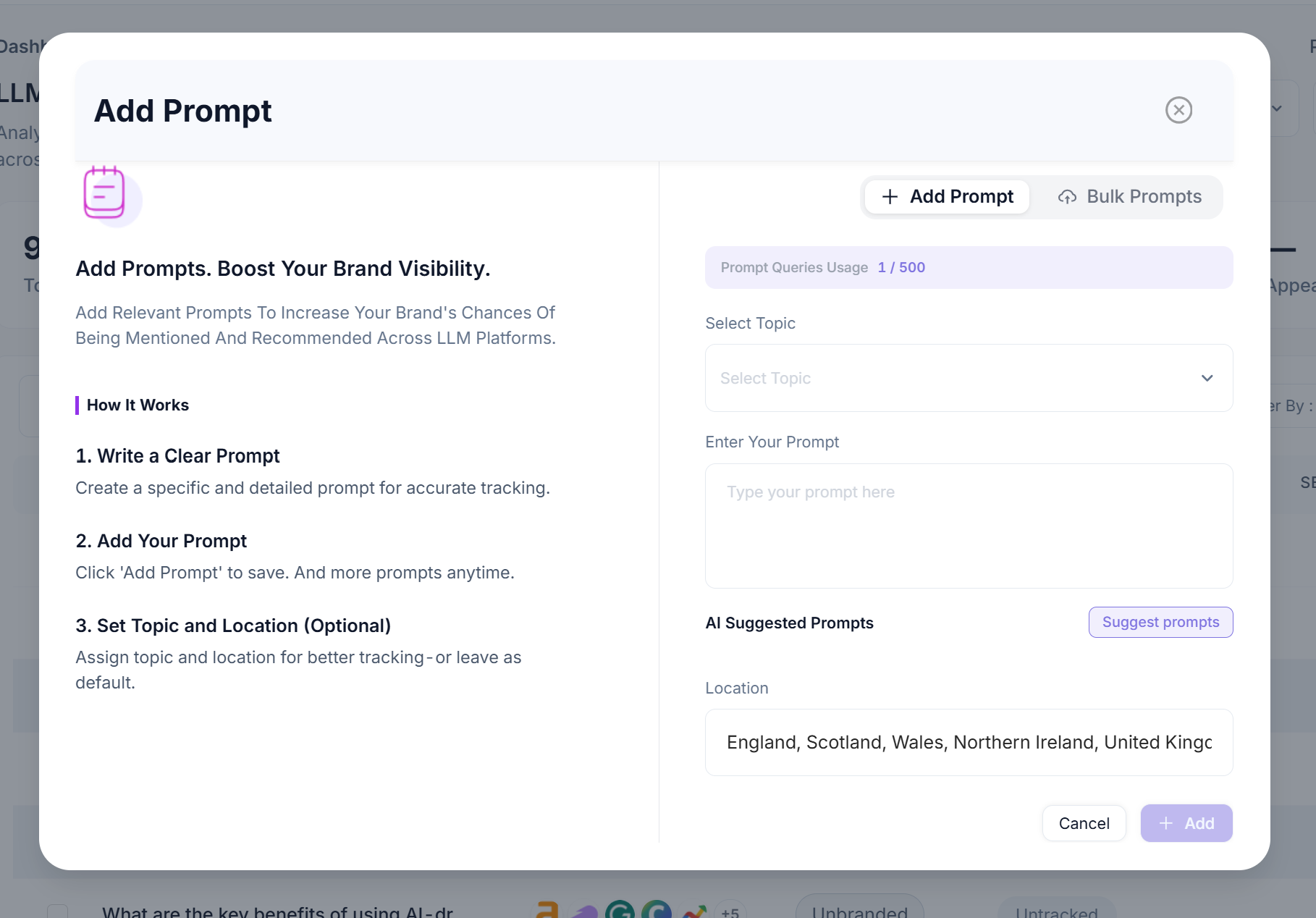 image
如果添加单个提示词,只需选择该提示词所属的主题:
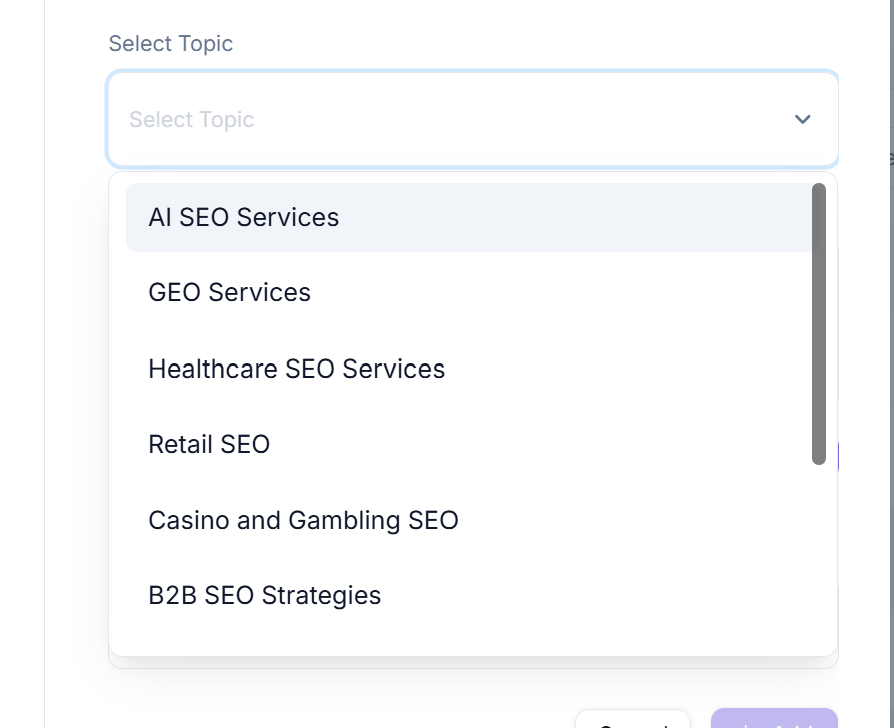 image
然后输入你的提示词和目标地区,点击 +Add
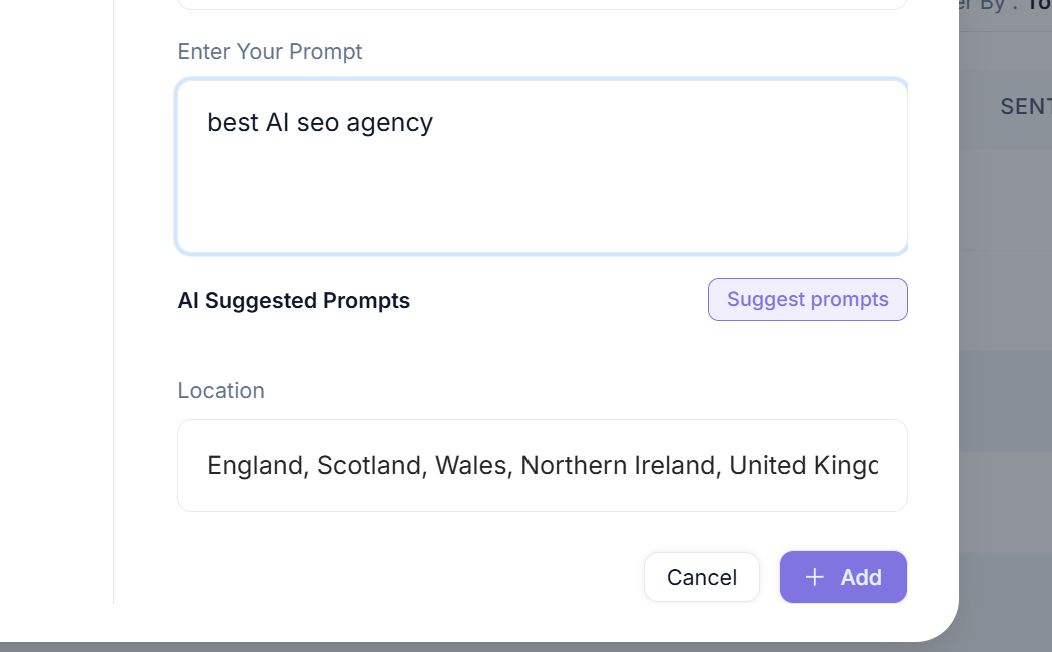 image
添加后,可能需要一两分钟才会出现在列表中(刷新页面即可)。
提示词出现后,只需选中它并点击 TRACK
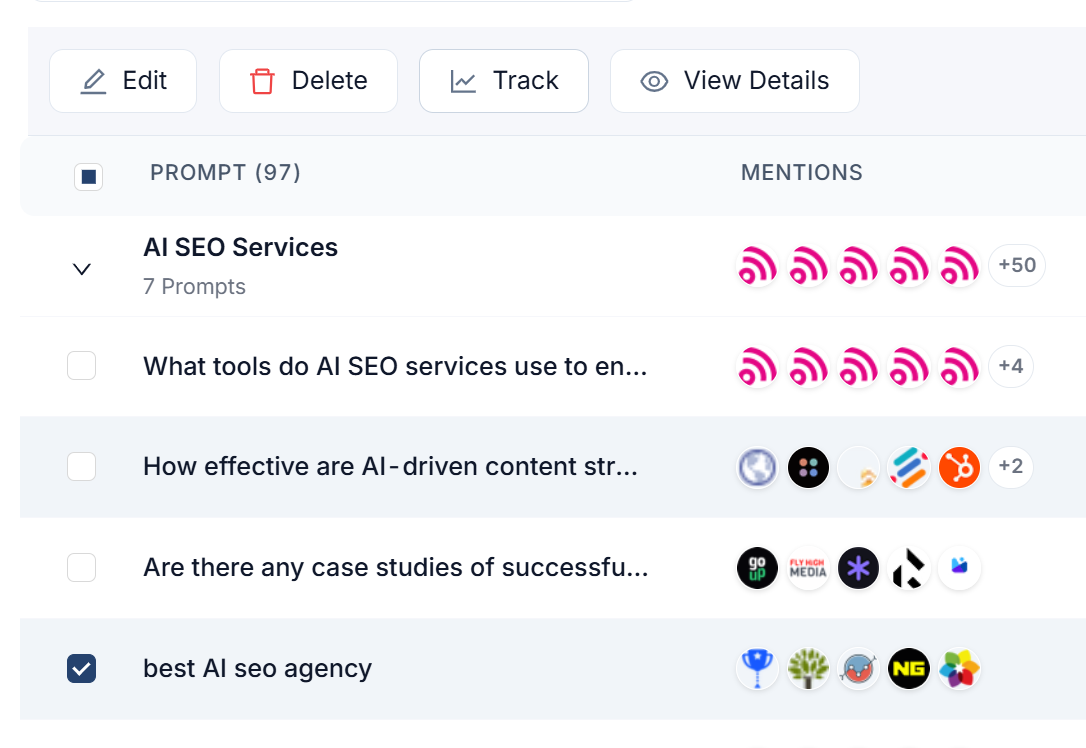 image
这样你自己的提示词就会被跟踪了。
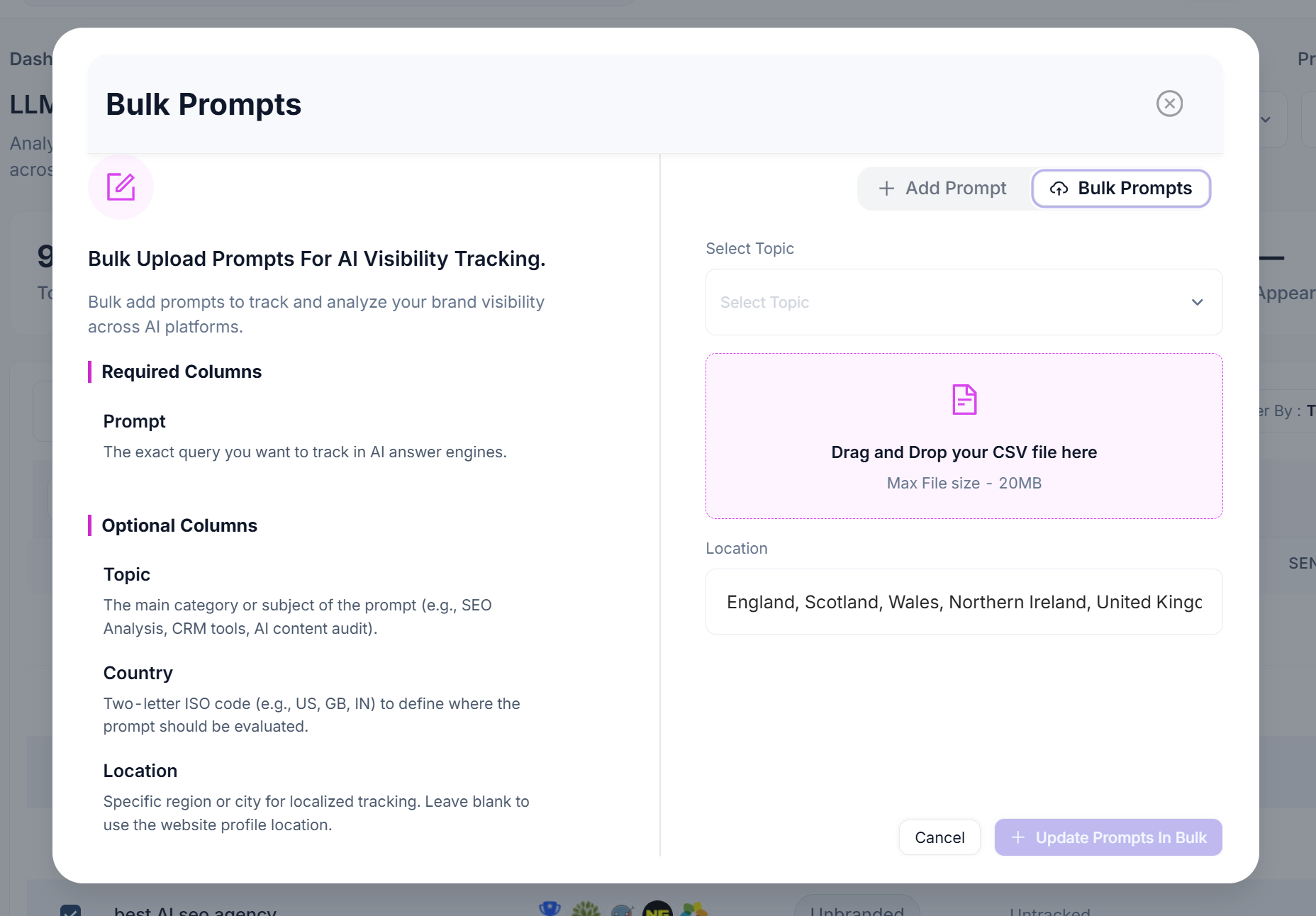
如果你想批量上传 PROMPTS,可以选择批量提示词选项:
 image
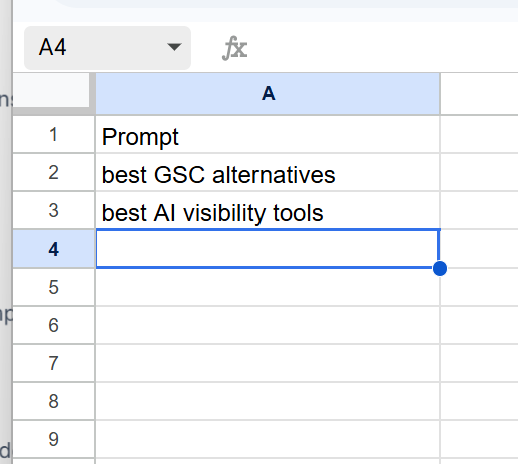
你可以直接使用 Google Sheets 或 Excel,A 列的标题应为 "Prompt"
 image
输入你的提示词,导出为 CSV,然后上传到 SEO Stack。
同样,添加后请等待一两分钟,再选中新添加的提示词并点击 TRACK 来设置跟踪。
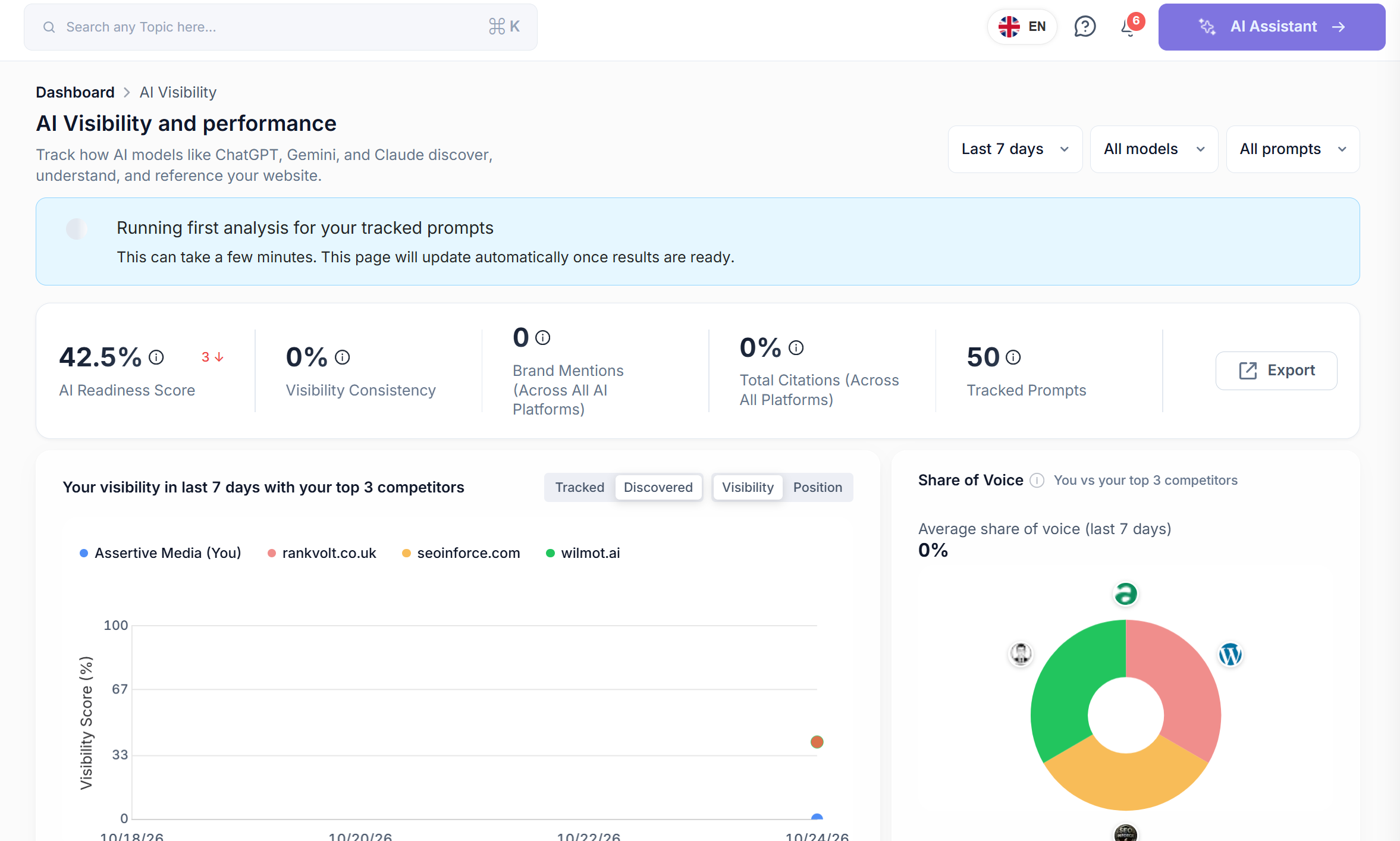
当你添加完所有想要的提示词并对它们点击了 TRACK 之后,你的 AI VISIBILITY 得分就会生成。
 image
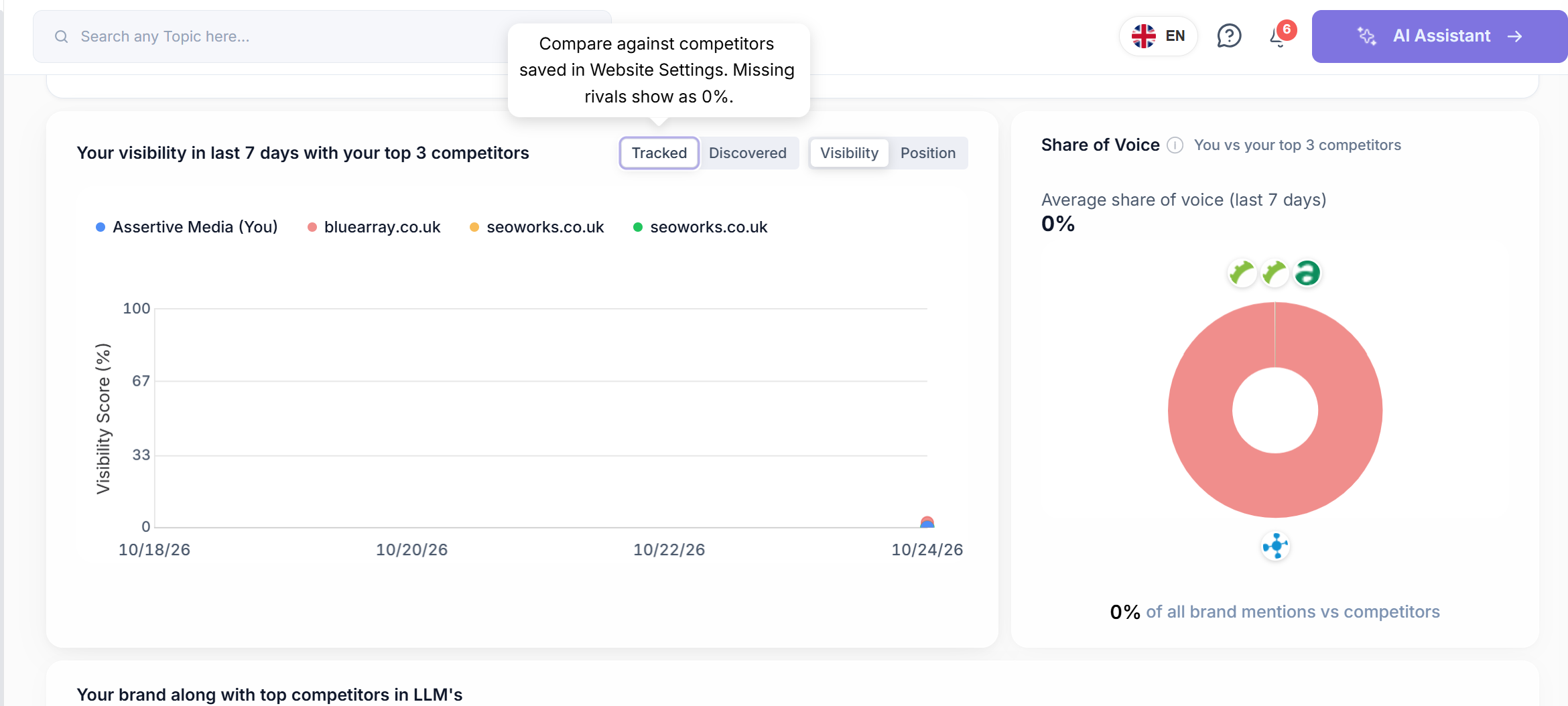
首次分析通常需要几分钟。之后你可以在 AI VISIBILITY 图表中切换 tracked 和 discovered 两种视图。
Tracked 是你与引导流程中指定的竞争对手的表现对比(你可以在设置中更改竞争对手),discovered 则基于那些在你跟踪的提示词中出现更频繁的网站。
 image