关键词云:探索页面查询词中的主题
借助可视化词云和配套表格,找出值得深入做查询分析的主题。
Keyword Cloud 以可视化方式展示与所选范围相关的查询词,并配有一张辅助指标表格。在进入深入分析之前,可以用它初步了解反复出现的主题、品牌词、地点和客户需求。
使用方法
- 打开 SEO Workspace → Data Tools → Keyword Cloud。
- 核对 Search for URL 中的网址、日期范围和已启用的筛选条件。
- 阅读词云中显示的查询短语。
- 向下滚动到辅助表格,查看数值背景信息。
- 使用 Column Filter、排序和分页来查看相关行。
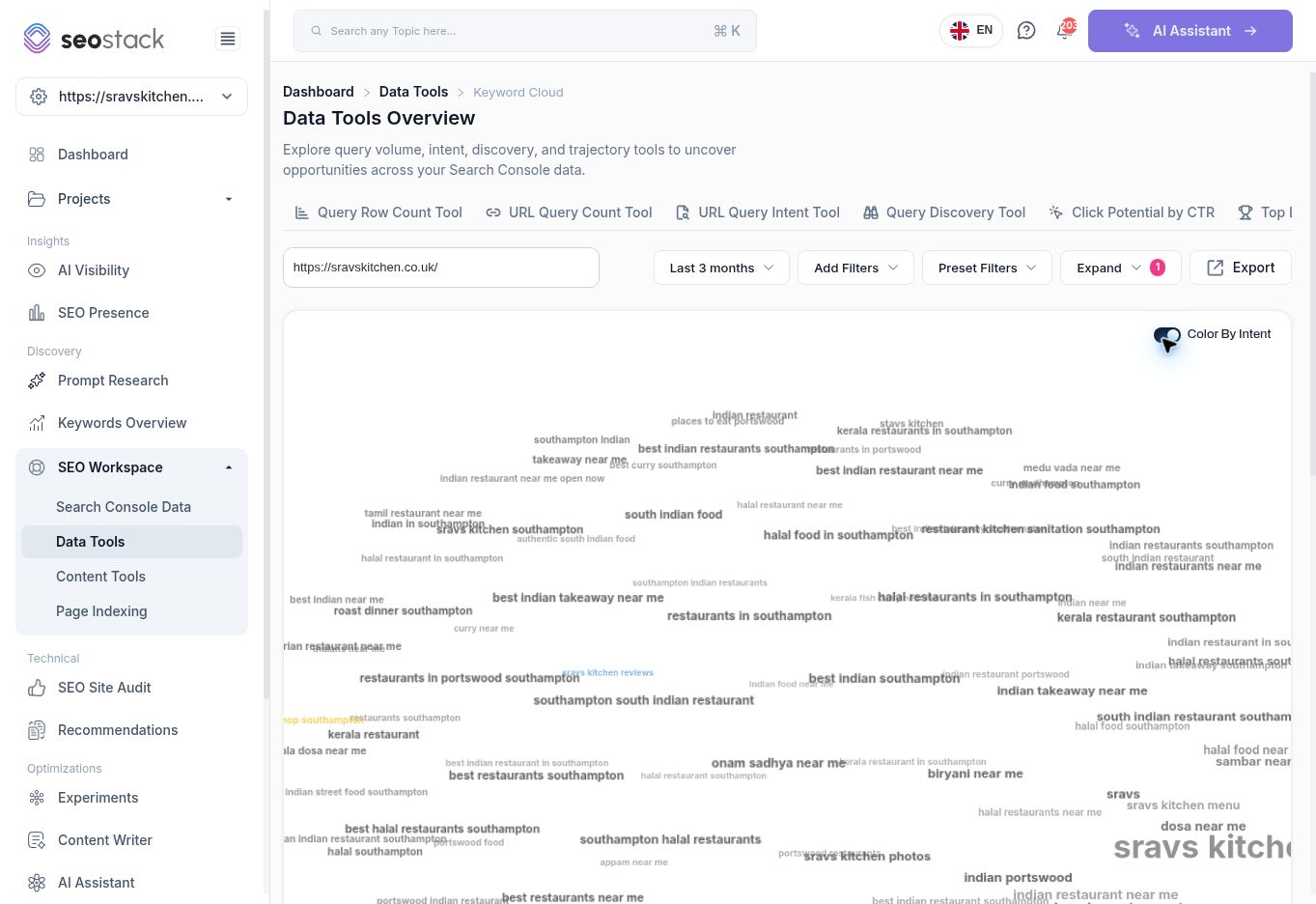 所审核首页的 Keyword Cloud。
界面中提供了 Color By Intent 选项。在审核过程中尝试关闭该开关时,其选中状态并未改变,因此请依据表格中的分类标签,而不要假定配色模式已成功切换。
理解辅助表格
表格包含 Query、Category、Total、Sum clicks and impressions、Clicks、Impressions 和 Serve Rate。
合计数并不是独立用户数。点击和展示衡量的是不同的事件。同样,不要把 Serve Rate 当作 CTR:审核中看到的两组数值并不相同。在将 Total、Serve Rate 以及词云字号权重用作正式报告指标之前,需要先确认它们的准确定义。
例如,审核中的 sravs kitchen 一行显示 142 次点击和 1,594 次展示,合计为 1,736。相比仅凭某个词的显示字号来判断其重要性,表格提供的证据更有价值。
示例:发现内容主题
该词云中包含品牌搜索、Southampton 和 Portswood 等地点词,以及 dosa、biryani 等食物短语。可以根据这些主题来决定在 Search Console Data 中进一步查看哪些分组。
确认企业确实提供查询词所描述的内容。在创建内容之前,先查看相关落地页。一组拼写变体或高度相似的查询,可能应该集中在一个有用的页面上,而不是分散成多个页面。
常见错误
字号大并不能证明转化价值高。分类标签并不能确定每位搜索者的意图。词云过于密集会遮挡部分短语,因此精确工作要依靠表格。把这个可视化当作发现工具,并通过实际表现、客户相关性和商业价值来验证优先级。