SEO Presence:发现效果变化,确定机会优先级
SEO Presence 页面以 SEO Insights 为标题,汇总了自然搜索表现、可选的 GA4 指标、主要查询词、表现上升/下降的 URL 以及建议开展的 SEO 工作。在深入查看详细报告之前,可把它作为定期表现复盘的起点。
查看报告
- 在侧边栏中选择 SEO Presence。
- 检查设备、日期范围、国家/地区和意图筛选条件。本次演示使用的是 All devices、Last 30 days、Global 和 All intents。
- 查看 Organic Clicks、Impressions 和 Average CTR,以及它们与上一周期的对比。
- 阅读趋势图表和表现最好的关键词。
- 在 Winning 和 Losing 之间切换高影响力 URL 表格。
- 点击相应的详情链接,深入分析某个查询词、URL 或机会点。
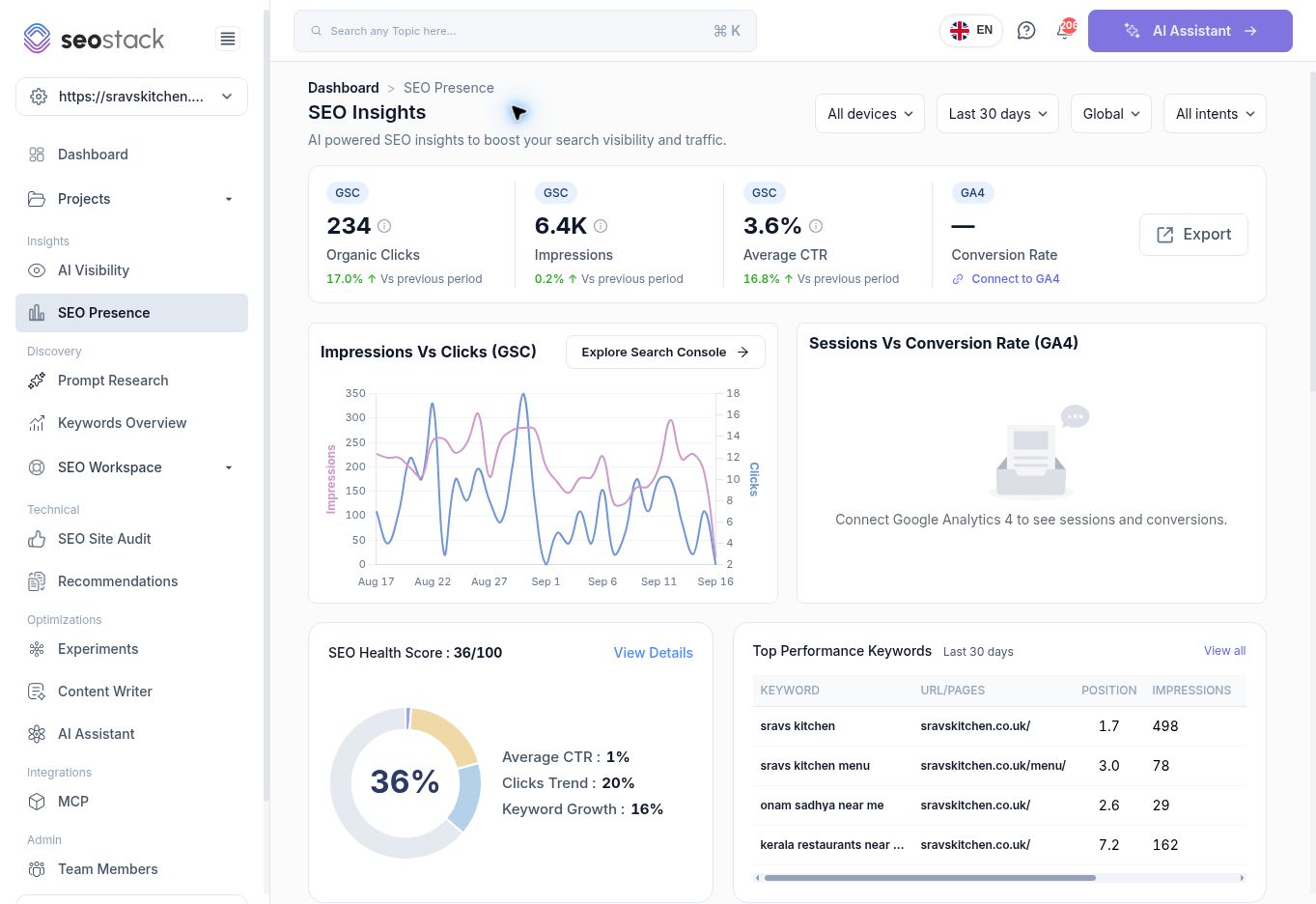 SEO Presence 页面,展示搜索表现指标与数据来源标签。
区分数据来源
顶部卡片会将搜索指标标注为 GSC,将 Conversion Rate 标注为 GA4。GA4 图表需要连接分析账号。显示短横线和 Connect to GA4 提示,表示数据不可用,而不是没有产生转化。
Impressions vs Clicks 图表使用两个独立坐标轴,因此应依据标签比较趋势,不要把折线高度当作相同的数值刻度。Explore Search Console 会打开带日期参数的详细报告。点击任何链接后都要确认数据范围。
解读摘要
示例中显示 234 次点击、6.4K 次展示和 3.6% 的 CTR,点击量较上一周期上升 17.0%。CTR 的相对增长与百分点变化不同:不要把 16.8% 的相对增长描述为 16.8 个百分点。
此处的 SEO Health Score 显示为 36/100,组成部分标注为 Average CTR、Clicks Trend 和 Keyword Growth。技术性的 Site Audit 显示的是另一个分数 70/100。不要把这两个分数混为一谈,也不要说它们是同一种计算方式。SEO Presence 分数的具体公式需要由产品方确认。
找出需要分析的页面
Top Performance Keywords 列出关键词、URL、排名、展示量、点击量和 CTR。View Detail 会打开按查询词筛选的 Search Console Data;View all 则进入 Keywords Overview。
在测试的 Losing 视图中,预订页面当前有 7 次点击,变化为 -5;菜单页面有 44 次点击,变化为 -1。这些都是进一步对比展示量、排名和 CTR 的良好切入点。仅有下降本身并不能说明原因。
利用排名机会
该分布会把关键词按 0–3、4–10、11–20、21–50 和 51–100 的排名区间分组。示例中突出显示了排名在 11–20 的 162 个关键词,月展示量约 1.1K,标记为 Reachable Demand。
这里的需求是在既定机会场景下观察到的展示量,而不是对未来流量的承诺。在确定优化方向之前,使用 Analyze Queries 审查相关性、排名页面和实际查询指标。并不能保证把每个查询词都推上第一页。
示例:规划一次聚焦复盘
从表现下降的预订页 URL 入手,然后在 Search Console Data 中查看它的查询词和对比周期。如果展示量稳定但 CTR 变差,就检查搜索意图、标题和摘要的相关性。如果曝光也下降了,则排查排名、查询词构成和技术状态。记录每一项获批的改动,以便后续对比时有明确的时间节点。
AI SEO Opportunities 区域还会呈现 Lost Visibility、Keyword Cannibalization 和 Internal Linking。多个 URL 同时为某个查询词排名,应视为值得排查的潜在重叠,而不是自动认定存在有害的关键词同类相食。品牌词本来就可能自然带出多个相关页面。
根据来源页面和目标内容选择真正相关的内链机会。不要仅仅因为某个关键词出现在机会数量中就添加链接。
故障排查
如果某个指标或机会与详情页不一致,请检查日期、设备、国家/地区、意图、数据来源和聚合方式。等待加载完成,并确认跳转后的报告是否保留了筛选条件。在分派工作之前,先用详细数据验证系统生成的建议。